
Como gerar relatórios de Contas a Pagar e Contas a Receber
Passo a passo de como tirar relatórios Contas a Pagar e Receber
Atualizado em 22/11/2026 · 5 min de leitura
Como gerar relatórios de Contas a Pagar e Contas a Receber
Resumo: Aprenda o passo a passo completo para filtrar, selecionar e emitir relatórios detalhados de Contas a Pagar e Contas a Receber. Entenda como utilizar a janela Visual para personalizar as colunas exibidas e gerar relatórios financeiros claros para impressão ou exportação em PDF.
---
## Visão Geral dos Relatórios Financeiros
No K-Admin, o processo de emissão de relatórios para os módulos de Contas a Pagar e Contas a Receber segue um padrão unificado e intuitivo. Você pode aplicar filtros por período de vencimento ou status, selecionar todas as contas ou apenas títulos específicos e, através da janela Visual, definir exatamente quais colunas e informações devem compor o documento final impresso.
> Antes de começar, verifique se:
> - Você possui permissão de acesso ao módulo Financeiro → Movimentos no K-Admin;
> - Os títulos financeiros que você deseja analisar já foram lançados previamente no sistema.
---
## 1. Como gerar o relatório de Contas a Receber
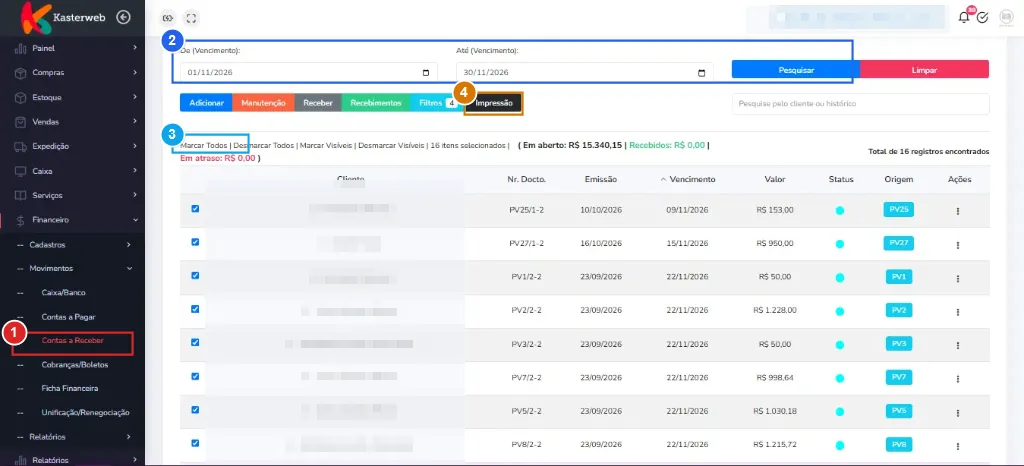
Para emitir a listagem de recebíveis de clientes, siga o fluxo indicado na imagem abaixo:
### Passo a passo:
1. Acesse o menu:
No menu lateral esquerdo do K-Admin, clique em Financeiro → Movimentos → Contas a Receber (marcador 1).
2. Defina o período e pesquise:
Nos campos De (Vencimento) e Até (Vencimento), informe o intervalo de datas desejado para consulta (por exemplo, 01/11/2026 a 30/11/2026). Em seguida, clique no botão azul Pesquisar (marcador 2). A listagem exibirá todos os títulos correspondentes ao período.
3. Selecione os títulos:
Para incluir todas as contas encontradas no relatório, clique na opção Marcar Todos (marcador 3). Se preferir emitir apenas títulos específicos, marque individualmente a caixa de seleção (checkbox) ao lado de cada cliente.
4. Inicie a emissão:
Com os itens selecionados, clique no botão escuro Impressão (marcador 4). A janela Visual será aberta na tela para você configurar as colunas do relatório.
---
## 2. Como gerar o relatório de Contas a Pagar
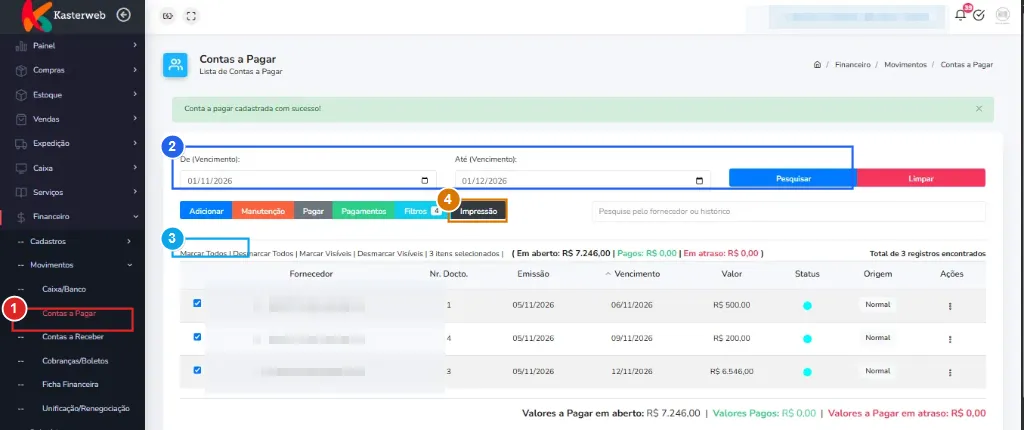
O procedimento para fornecedores e despesas segue exatamente a mesma lógica:
### Passo a passo:
1. Acesse o menu:
No menu lateral, acesse Financeiro → Movimentos → Contas a Pagar (marcador 1).
2. Filtre pelo vencimento:
Preencha os campos De (Vencimento) e Até (Vencimento) com o período que deseja apurar e clique no botão azul Pesquisar (marcador 2).
3. Marque as contas a pagar:
Clique em Marcar Todos (marcador 3) para selecionar todos os títulos listados ou selecione manualmente apenas as contas que deseja incluir no relatório.
4. Acesse a impressão:
Clique no botão Impressão (marcador 4) para abrir as opções de layout na tela Visual.
---
## 3. Personalizando as colunas na janela "Visual"
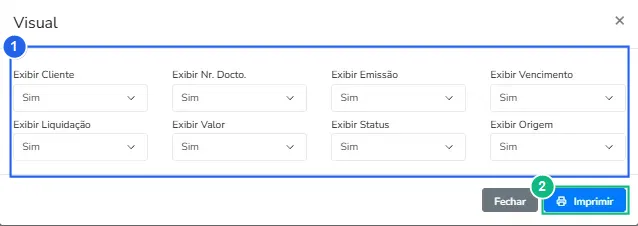
Assim que você clica em Impressão (seja no Contas a Pagar ou no Contas a Receber), o K-Admin apresenta a janela Visual. Essa tela permite habilitar ou desabilitar cada coluna do documento, gerando um relatório enxuto e personalizado de acordo com a sua necessidade.
### Campos de configuração (marcador 1):
- Exibir Cliente / Exibir Fornecedor: exibe a identificação do parceiro de negócios vinculado ao título.
- Exibir Nr. Docto.: exibe o número do documento, pedido de venda ou nota associada.
- Exibir Emissão: apresenta a data em que o título foi gerado.
- Exibir Vencimento: mostra a data-limite de vencimento da parcela.
- Exibir Liquidação / Pagamento: indica a data em que o título foi baixado (ou exibe - para títulos ainda em aberto).
- Exibir Valor: apresenta o valor nominal do título em reais (R$).
- Exibir Status: informa a situação da conta (ex.: Em aberto, Liquidado, Cancelado).
- Exibir Origem: mostra a origem do lançamento (ex.: código do pedido PV ou Normal).
> Dica de Configuração:
> Para relatórios rápidos ou conferências resumidas, você pode alternar opções como Exibir Origem ou Exibir Nr. Docto. para Não, tornando a tabela mais limpa e focada nos valores e datas.
Após definir as opções desejadas, clique no botão azul Imprimir (marcador 2).
---
## 4. Visualizando o Relatório Emitido
O relatório será gerado imediatamente na tela em formato otimizado para conferência, impressão física ou download em PDF.
### Exemplo de Relatório: Contas a Receber
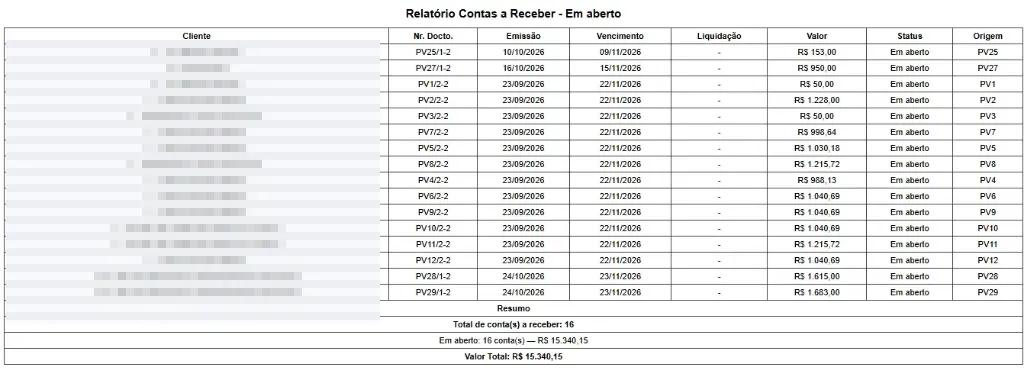
O documento reúne todas as contas a receber selecionadas em uma grade estruturada, trazendo o título explicativo e um quadro totalizador no rodapé:
Estrutura apresentada:
- Cabeçalho: Identificação do tipo de relatório e status dos títulos (ex.: Relatório Contas a Receber - Em aberto).
- Detalhamento: Linhas individuais com Cliente, Número do Documento, Emissão, Vencimento, Liquidação, Valor, Status e Origem.
- Quadro Resumo: Mostra a quantidade total de títulos (ex.: Total de conta(s) a receber: 16), o somatório dos valores em aberto e o Valor Total geral consolidado.
---
### Exemplo de Relatório: Contas a Pagar
Da mesma forma, o relatório de contas a pagar traz a visualização dos compromissos financeiros e despesas:

Estrutura apresentada:
- Detalhamento de Fornecedores: Relação de cada despesa com Fornecedor, Nr. Docto., Emissão, Vencimento, Pagamento, Valor, Status e Origem.
- Quadro Resumo: Consolidação do número de contas a pagar selecionadas e o Valor Total a ser pago.
---
## Boas Práticas e Recomendações
> Salvar em PDF:
> Na caixa de diálogo de impressão do navegador que se abrirá após clicar em Imprimir, selecione o destino Salvar como PDF para arquivar o relatório digitalmente ou compartilhar com a sua equipe financeira.
> Atenção à Seleção:
> O relatório é gerado exclusivamente com base nas contas selecionadas (checkboxes marcados). Caso você clique em Impressão sem marcar nenhum item ou clicar em Marcar Todos, o relatório será emitido em branco. Certifique-se sempre de conferir o contador de itens selecionados antes de avançar.
Este artigo foi útil?
Obrigado pelo seu feedback!