
Como configurar e lançar Caixa/Banco
Orientar o usuário no preenchimento e registro manual de movimentações financeiras de entrada, saída ou transferência dentro do módulo Caixa/Banco, garantindo a exatidão dos saldos e a correta geração de relatórios financeiros.
Atualizado em 21/11/2026 · 2 min de leitura
Pré-requisitos
Acesso ao módulo Financeiro do K-Admin ERP.
Caixas físicos ou contas bancárias (ex: Itaú, Nubank, Caixa Geral) já criados no sistema para seleção.
Plano de contas estruturado (categorias financeiras cadastradas).
Passo a passo
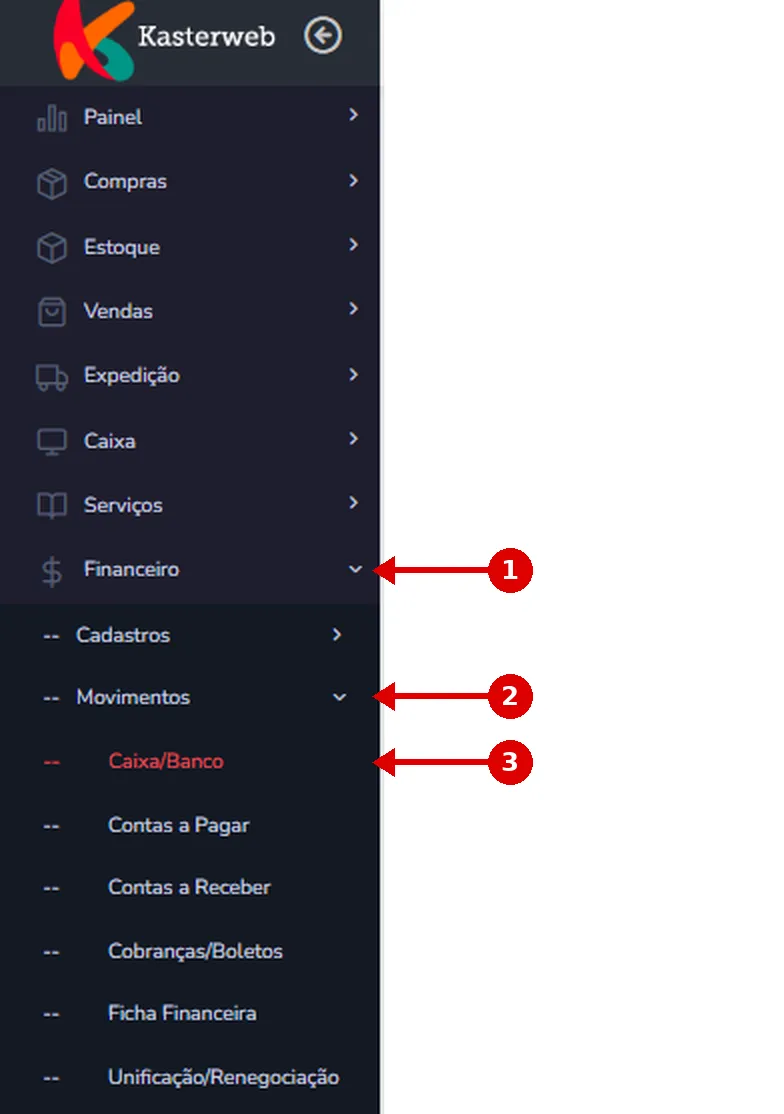
No menu lateral do K-Admin ERP, siga o caminho:
Financeiro > Movimentos > Caixa/Banco
INICIANDO O LANÇAMENTO
Na tela principal que lista o histórico e o Saldo Atual, clique no botão azul “Adicionar”.

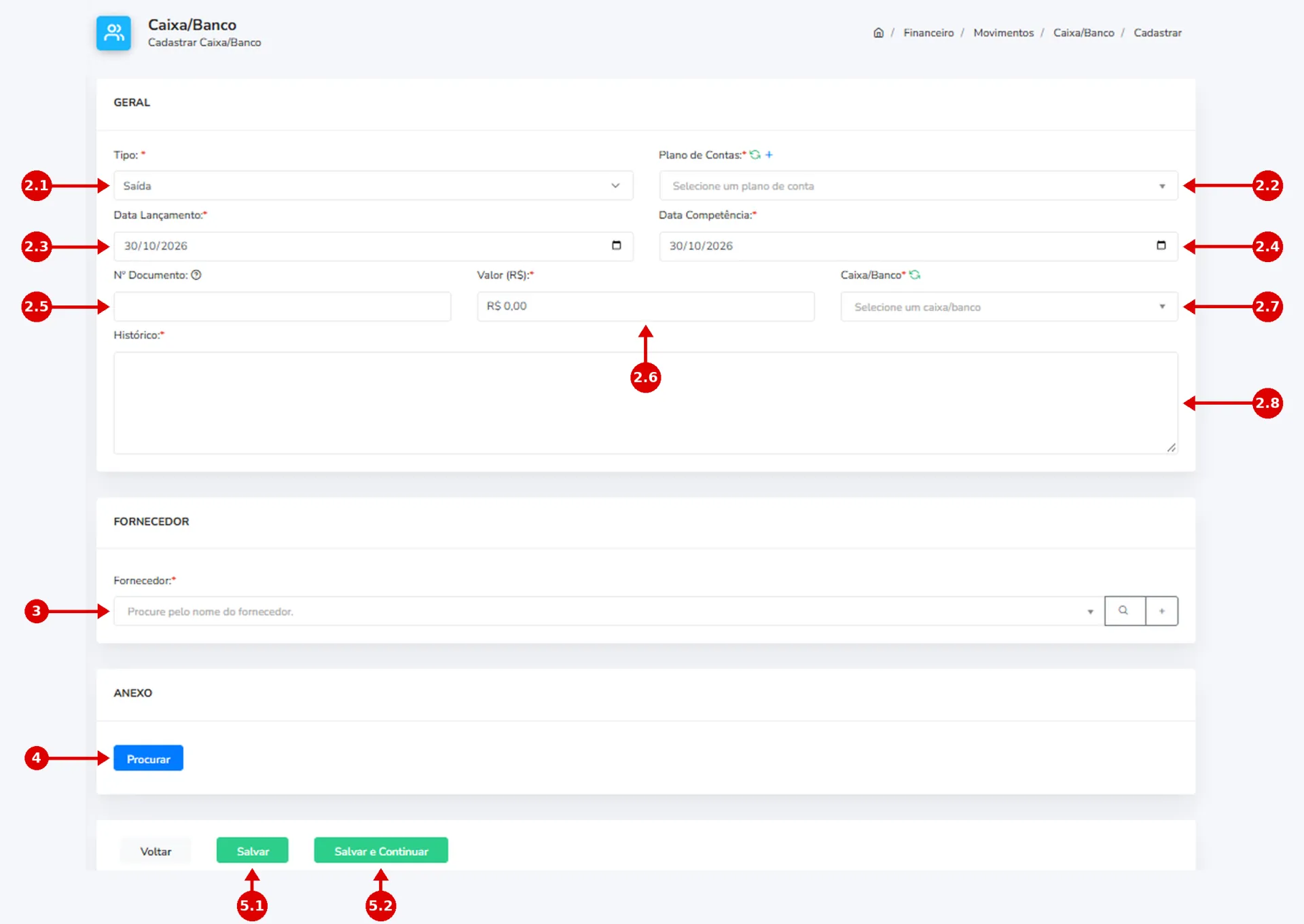
PREENCHIMENTO DO BLOCO GERAL
Tipo: Defina se a movimentação é uma Entrada (dinheiro entrando no caixa/banco) ou Saída (dinheiro saindo).
Plano de Contas: Escolha a categoria financeira exata do lançamento (ex: Venda de produtos, Combustível, Taxas bancárias).
Data Lançamento: Informe o dia em que o registro está sendo feito no sistema (geralmente o dia atual).
Data Competência: Informe o período financeiro real daquela despesa/receita (ex: conta paga em maio, mas referente ao uso de abril).
Nº Documento: Digite uma referência de localização (número da nota fiscal, do comprovante PIX ou boleto).
Valor (R$): Insira o valor exato da operação.
Caixa/Banco: Selecione rigorosamente qual caixa ou conta bancária recebeu ou pagou esse valor para não desalinhar seus saldos.
Histórico: Escreva uma descrição direta e objetiva (ex: “Compra de materiais de escritório”).
VINCULANDO O FORNECEDOR/CLIENTE
No campo Fornecedor, pesquise pelo nome da pessoa física ou jurídica atrelada ao lançamento (ex: prestador de serviço, transportadora) e selecione-o.
INCLUSÃO DE ANEXOS (OPCIONAL)
No bloco Anexo, clique em “Procurar” para fazer o upload de comprovantes bancários, fotos de recibos ou arquivos de Notas Fiscais para fins de auditoria.
SALVANDO O REGISTRO
Após revisar os campos, finalize escolhendo uma das opções:
Salvar: Grava o movimento e retorna à listagem.
Salvar e Continuar: Grava o registro atual e mantém a tela limpa para efetuar o próximo lançamento em sequência.
Este artigo foi útil?
Obrigado pelo seu feedback!