
Como dar baixa manual em produtos no estoque
Aprenda como registrar uma saída manual de produtos no estoque do K-Admin, ajustando corretamente a quantidade disponível após retiradas para uso próprio ou outras movimentações internas.
Atualizado em 09/10/2026 · 1 min de leitura
Ajuste de saída de produtos no estoque
Pré-requisitos
Antes de iniciar:
O produto deve estar cadastrado no sistema;
O produto deve possuir saldo disponível em estoque;
O usuário deve possuir acesso à movimentação de estoque.
Passo a passo
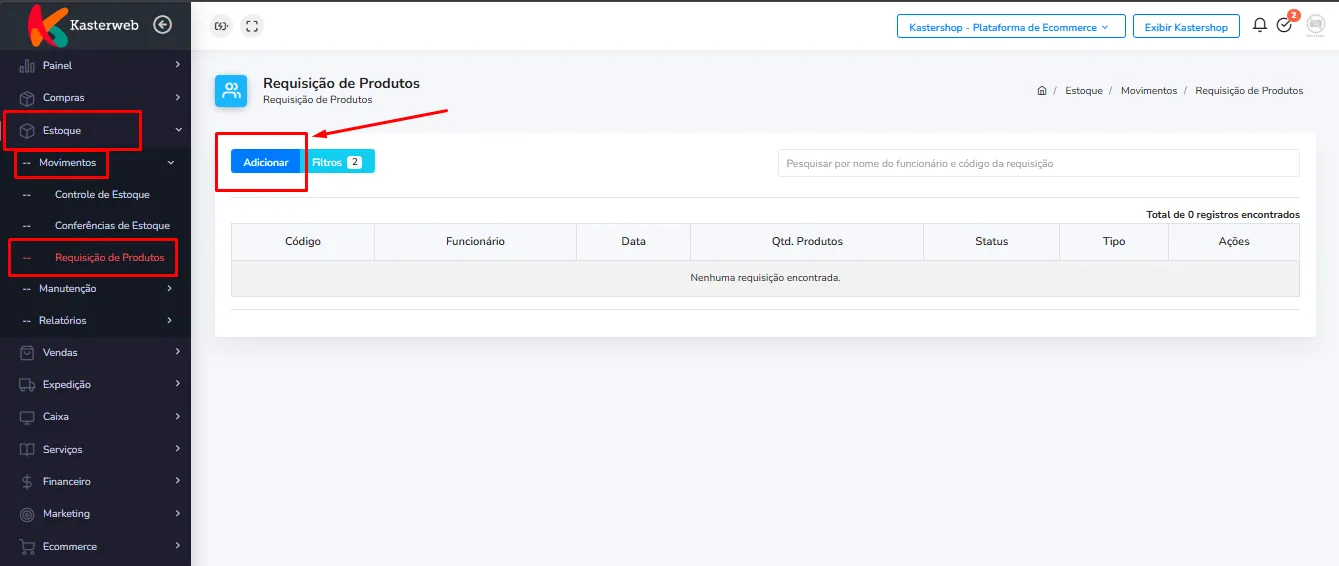
1. Acesse a movimentação de estoque
No menu do K-Admin, acesse:
Menu > Estoque > Movimentos > Requisição de Produtos
Clique em Adicionar uma nova movimentação.
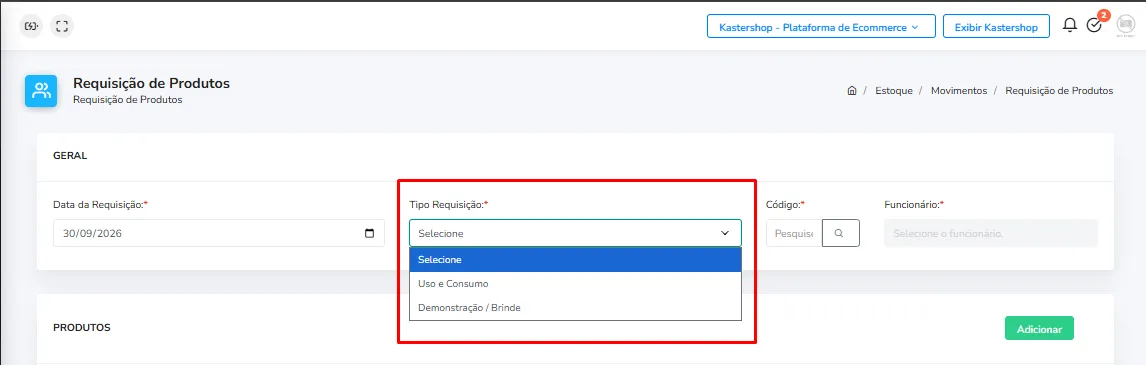
2. Selecione o tipo de movimentação
No campo correspondente ao tipo da movimentação, selecione Saída.
Essa opção deve ser utilizada quando o objetivo for retirar uma quantidade do saldo atual do produto.
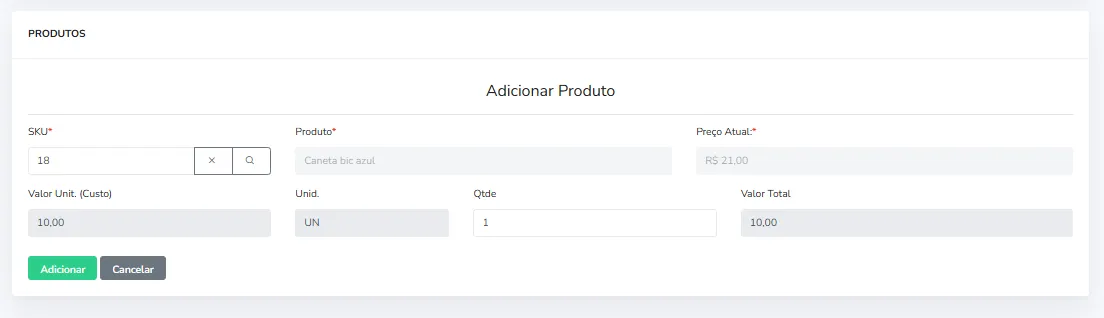
3. Informe o produto
Localize e selecione o produto que será retirado do estoque.
Confira se o item selecionado corresponde ao produto que foi retirado fisicamente.

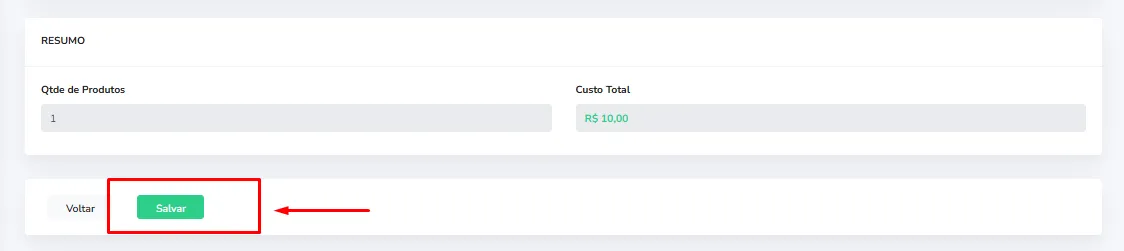
4. Salve a movimentação
Confira as informações preenchidas e confirme a movimentação.
Após salvar, o sistema realizará a baixa da quantidade informada no estoque.
5. Confira o saldo
Após concluir, consulte novamente o produto e valide se o saldo foi atualizado corretamente.
Este artigo foi útil?
Obrigado pelo seu feedback!