
Como analisar a Curva ABC de Produtos
Identifique os produtos de maior impacto financeiro e aprenda a consultar faturamento, quantidade vendida e margem de lucro no K-Admin ERP.
Atualizado em 23/11/2026 · 5 min de leitura
Descubra quais produtos mais contribuem para suas vendas
A Curva ABC de Produtos ajuda você a descobrir quais produtos têm maior participação no faturamento da sua empresa.
Com esse relatório, você consegue identificar os produtos que mais contribuem para as vendas e acompanhar informações importantes, como quantidade vendida, preço médio e margem de lucro.
Onde encontrar o relatório?
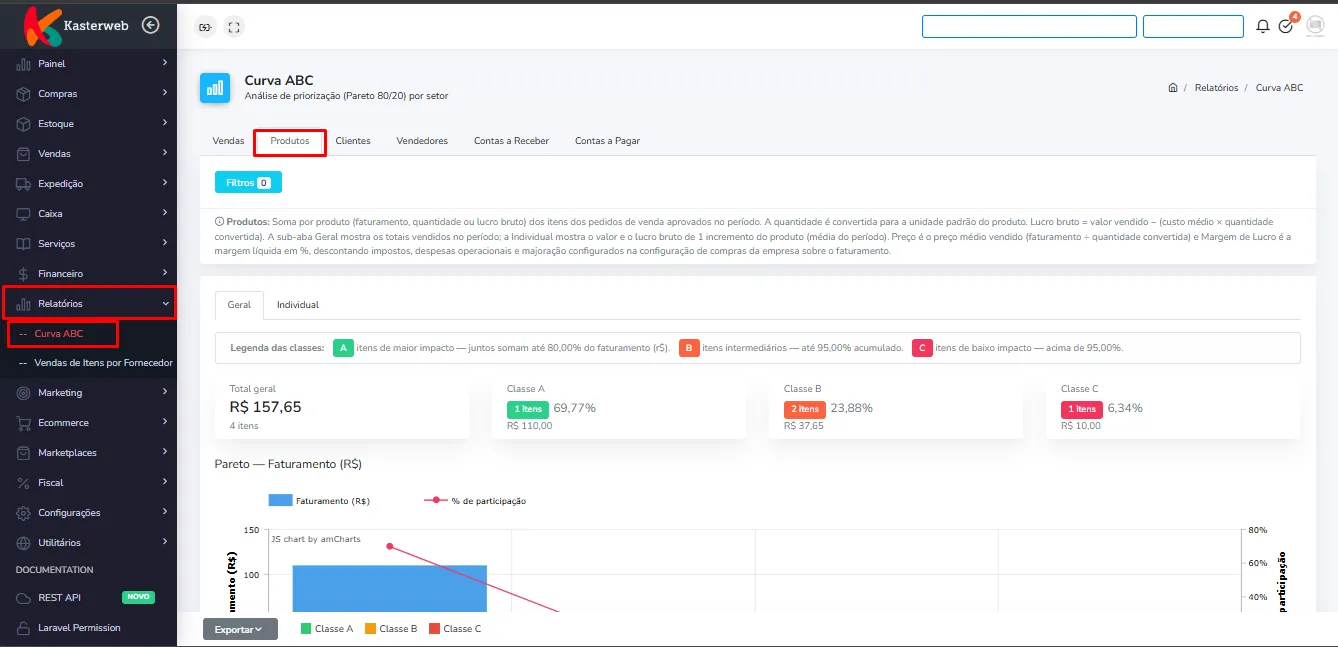
No K-Admin ERP, acesse:
Relatórios > Curva ABC > Produtos
Ao abrir a tela, você encontrará os filtros, as opções de análise, o resumo dos valores, o gráfico e a tabela de produtos.
Como funciona a análise?
O relatório apresenta duas opções:
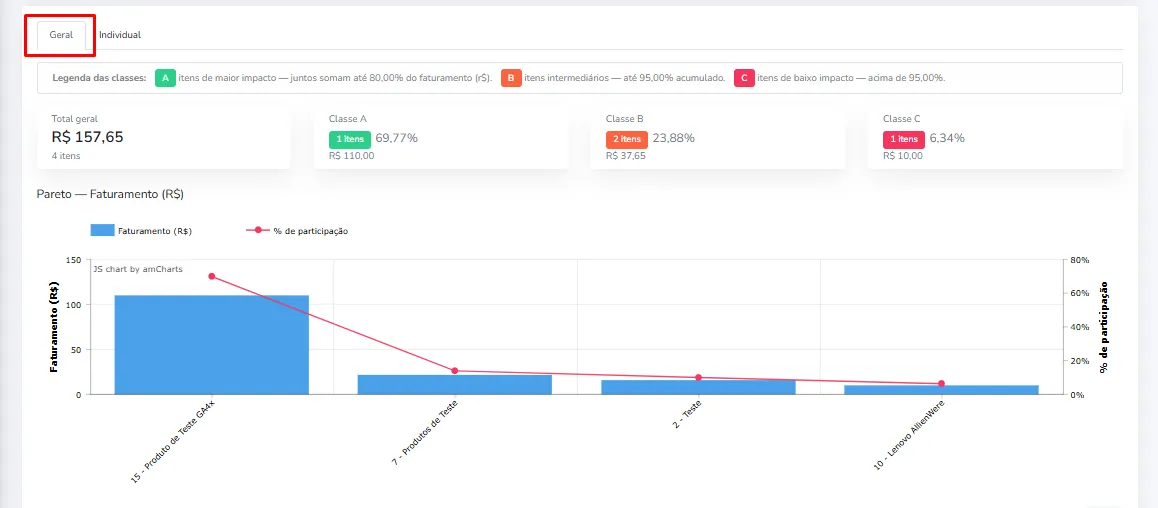
Geral: permite visualizar a análise dos produtos de forma agrupada.
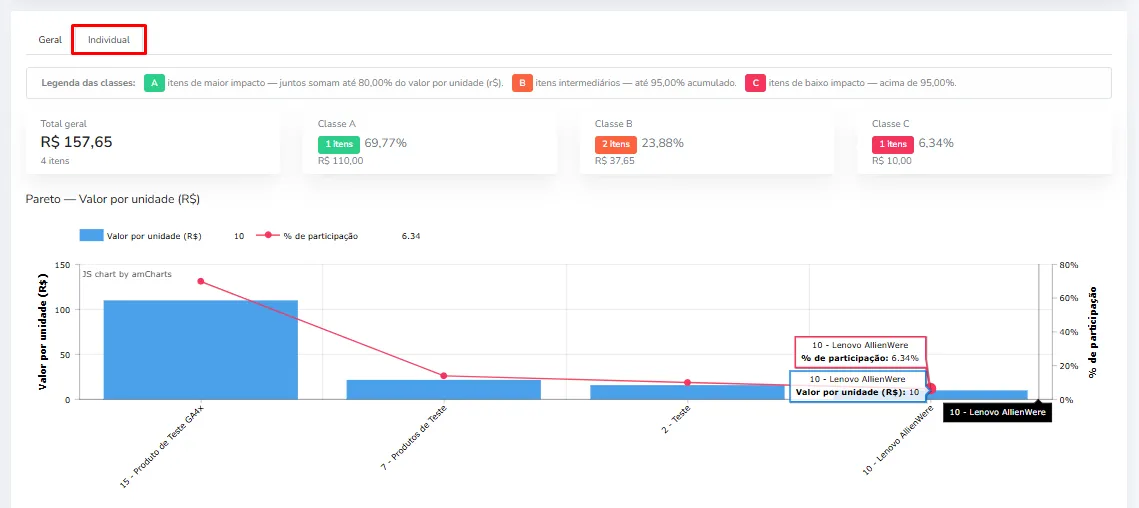
Individual: permite consultar os produtos de forma individualizada.
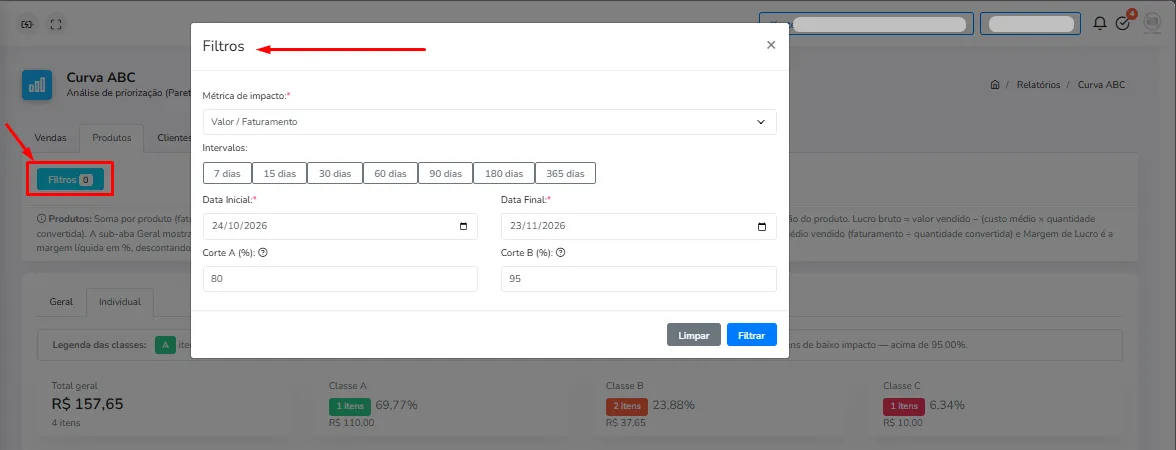
Você também pode utilizar o botão Filtros para consultar as opções disponíveis e ajustar sua pesquisa.
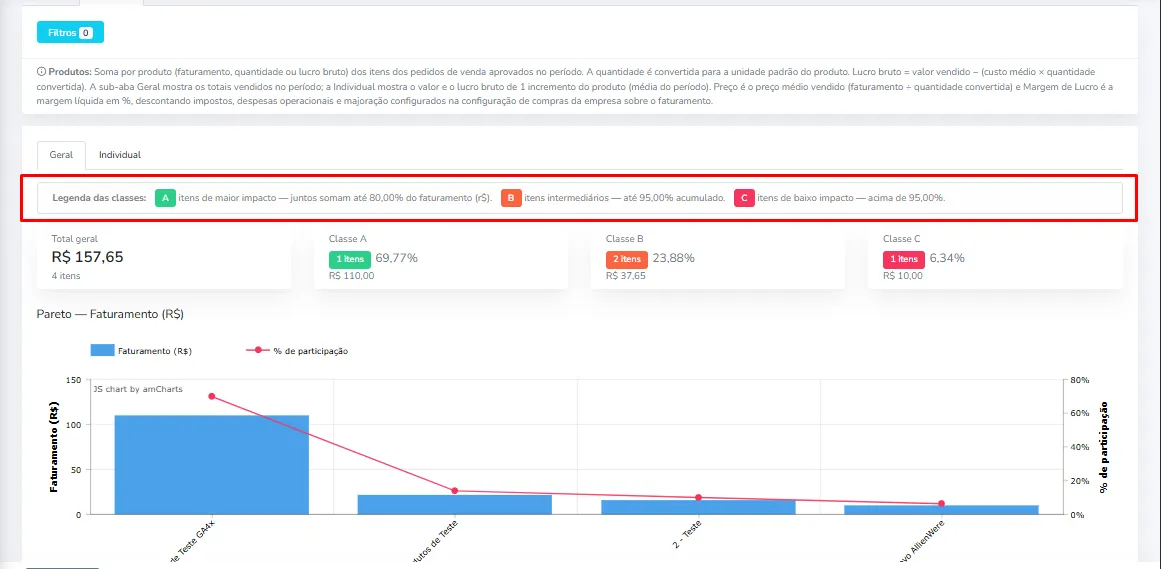
Entendendo as classes A, B e C
Os produtos são organizados em três grupos:
Classe A (verde): produtos com maior participação no faturamento.
Classe B (laranja): produtos com participação intermediária.
Classe C (vermelho): produtos com menor participação no faturamento.
A classificação considera a participação financeira dos produtos e as faixas acumuladas de 80% e 95%.
Exemplo prático
Imagine que sua loja venda cadernos, canetas e borrachas.
Se os cadernos representam a maior parte do faturamento, eles terão maior destaque na análise.
Isso ajuda você a perceber quais produtos merecem mais atenção na hora de planejar suas compras e acompanhar o estoque.
Como entender o resumo do relatório?
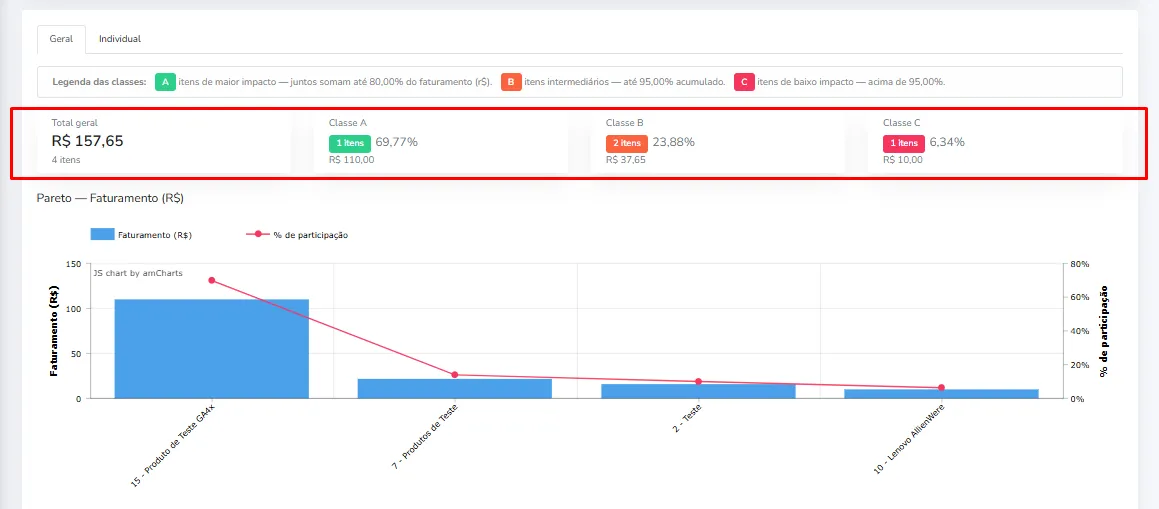
Na parte superior da tela, você encontrará quatro informações:
Total geral: mostra o valor total do faturamento considerado na análise.
Classe A: apresenta a quantidade de itens, o valor e a participação dos produtos dessa classe.
Classe B: apresenta a quantidade de itens, o valor e a participação dos produtos dessa classe.
Classe C: apresenta a quantidade de itens, o valor e a participação dos produtos dessa classe.
Assim, você consegue visualizar quanto cada grupo representa no faturamento analisado.
Como interpretar o gráfico?
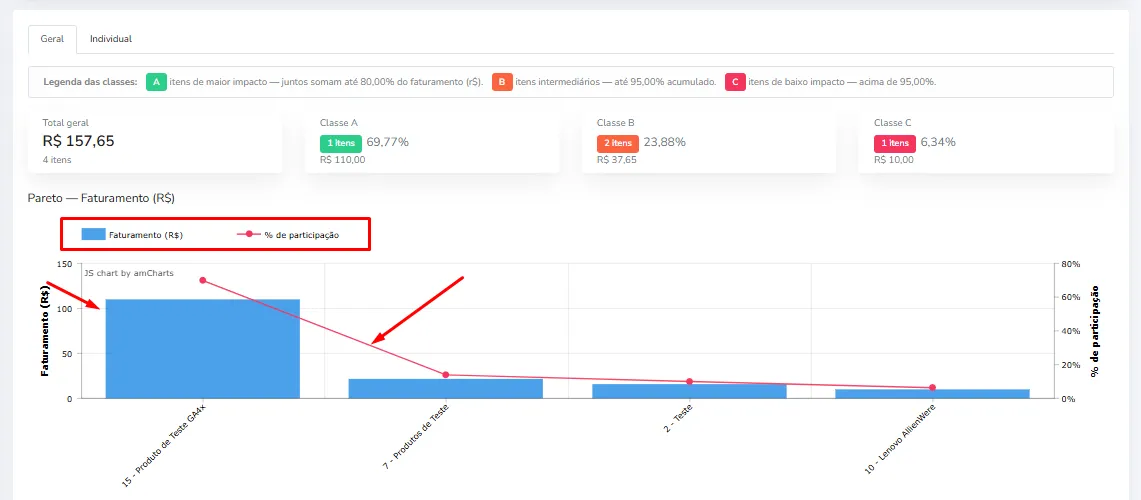
O gráfico permite comparar visualmente os produtos.
Barras azuis: mostram o faturamento de cada produto em reais.
Linha vermelha: mostra o percentual de participação de cada produto no total.
Quanto maior a barra azul, maior o faturamento daquele produto.
Como entender a tabela de produtos?
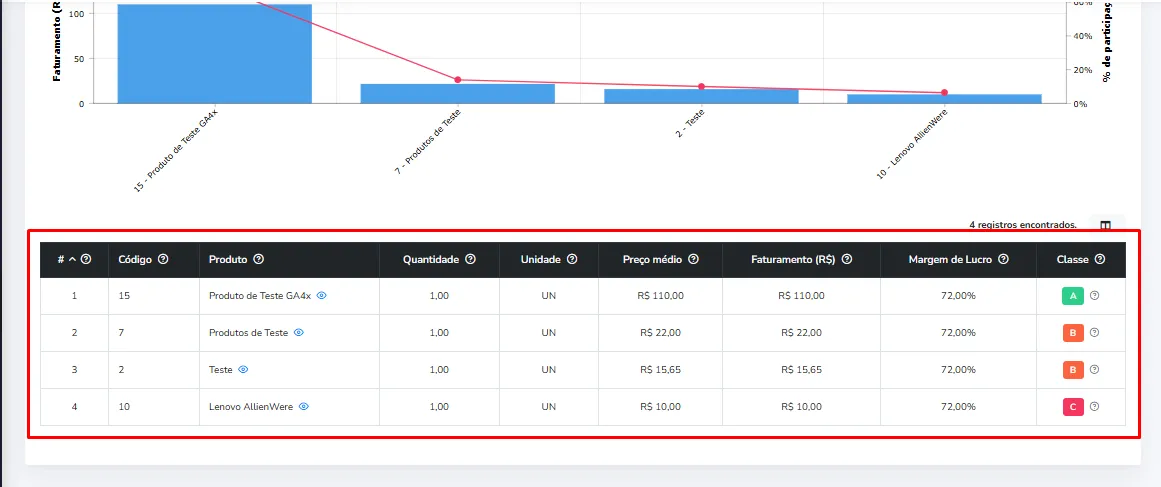
Na parte inferior do relatório, você encontrará uma tabela com as seguintes informações:
Código: número utilizado para identificar o produto no sistema.
Produto: nome do produto analisado.
Quantidade: quantidade vendida do produto.
Unidade: unidade de medida utilizada, como UN (unidade).
Preço médio: valor médio de venda do produto.
Faturamento (R$): valor total das vendas daquele produto.
Margem de Lucro (%): percentual que indica a margem de lucro apresentada pelo sistema para o produto.
Classe: classificação A, B ou C do produto.
Exemplo prático
Imagine que você vendeu 10 cadernos por R$ 20,00 cada.
O faturamento desses cadernos será de R$ 200,00.
Agora imagine que você também vendeu 5 borrachas por R$ 2,00 cada, totalizando R$ 10,00.
Nesse caso, os cadernos tiveram uma participação muito maior no faturamento.
A Curva ABC ajuda você a identificar essa diferença de forma rápida.
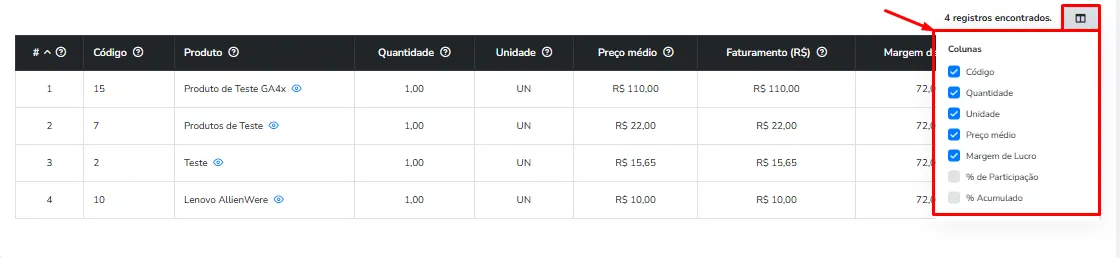
Como adicionar ou remover colunas do relatório?
Você pode personalizar a tabela de produtos, escolhendo quais informações deseja visualizar.
Para isso:
Clique no ícone de colunas, localizado no canto superior direito da tabela, ao lado da quantidade de registros encontrados.
Será exibida uma lista com as colunas disponíveis.
Marque as colunas que deseja mostrar ou desmarque aquelas que deseja ocultar.
As opções disponíveis são:
Código: mostra o código de identificação do produto.
Quantidade: mostra a quantidade vendida.
Unidade: mostra a unidade de medida do produto.
Preço médio: apresenta o valor médio de venda.
Margem de Lucro: mostra o percentual da margem de lucro do produto.
% de Participação: mostra quanto o faturamento do produto representa em relação ao total analisado.
% Acumulado: mostra a soma dos percentuais de participação dos produtos até aquele registro.
Assim, você pode deixar a tabela mais organizada e visualizar apenas as informações que precisa analisar.
Dica: para entender melhor a classificação A, B e C, ative a coluna % Acumulado. Ela ajuda a acompanhar como os valores vão se somando e formando as classes.
Para que utilizar esse relatório?
A Curva ABC de Produtos ajuda você a:
Identificar quais produtos representam a maior parte do faturamento.
Acompanhar as quantidades vendidas.
Comparar os resultados dos produtos.
Consultar informações de preço médio e margem de lucro.
Planejar melhor as compras e o acompanhamento do estoque.
Importante: um produto com faturamento alto nem sempre é o que oferece a maior margem de lucro. Por isso, vale a pena observar as duas informações antes de tomar decisões.
Artigos relacionados
Este artigo foi útil?
Obrigado pelo seu feedback!