
Como reajustar o preço de venda em massa
Passo a passo de como reajustar os preços de venda em massa
Atualizado em 14/10/2026 · 2 min de leitura
Objetivo
Orientar como alterar o preço de venda de vários produtos de uma só vez.
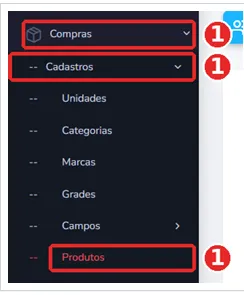
1 Acesse a lista de produtos
No menu lateral, clique em Compras, depois em Cadastros e por fim em Produtos.
2 Selecione os produtos
Selecione os produtos desejados utilizando uma das opções disponíveis abaixo
Marcar Todos: seleciona todos os produtos cadastrados
Marcar visíveis: seleciona apenas os produtos exibidos na página atual.
Marcar no checkbox: permite selecionar produtos específicos individualmente.
O sistema informa a quantidade de itens selecionados. Confira essa informação antes de prosseguir.
3 Abra a tela de atualização
Clique no botão verde Atualização.
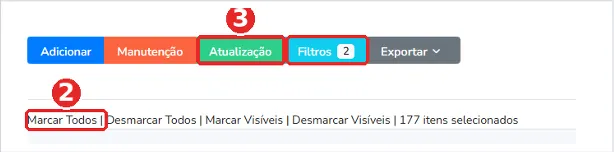
Atenção: se houver filtros aplicados (botão azul-claro "Filtros"), a seleção vale apenas para os produtos filtrados. Confira o número de itens selecionados antes de continuar.
4 Preencha a tela de atualização
Na janela que abrir, preencha os campos na ordem das letras abaixo:
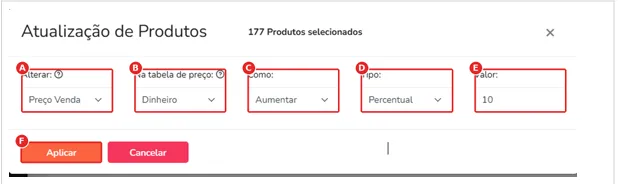
A - Alterar: selecione Preço Venda para alterar os preços de venda dos produtos
B - Na tabela de preço: selecione a tabela de preço que deseja alterar.
C - Como: selecione uma das opções disponíveis:
Aumentar: acrescenta um valor ou percentual ao preço atual
Diminuir: subtrai um valor ou percentual do preço atual
Editar: substitui o preço atual pelo valor informado
Copiar: copia os preços de outra tabela de preço
D - Tipo: define como o valor será aplicado.
Percentual: aplica um percentual sobre o preço atual. Exemplo: informar 10 aumenta o preço em 10% quando a opção Aumentar estiver selecionada.
Fixo: acrescenta ou subtrai um valor em reais. Exemplo: informar 10 acrescenta R$ 10,00 ao preço quando a opção Aumentar estiver selecionada.
E - Valor: informe o percentual ou valor fixo desejado.
F - Aplicar: clique em Aplicar e confirme a operação, caso o sistema solicite confirmação.
5 Confira o resultado
Depois de aplicar, abra alguns produtos e confirme se os novos preços ficaram corretos.
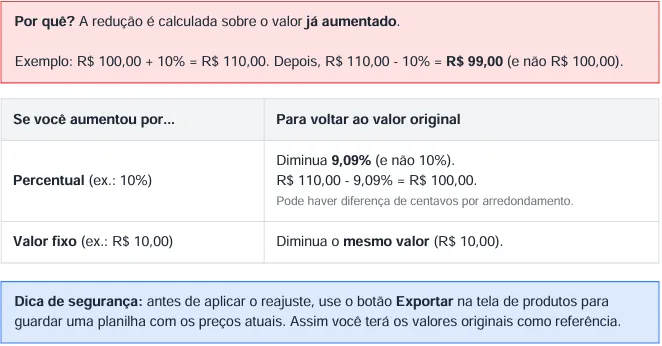
Como voltar ao preço original
Atenção: aumentar e depois diminuir o mesmo percentual não devolve o preço original.
Qualquer dúvida durante o processo, é só entrar em contato com o nosso suporte.
Este artigo foi útil?
Obrigado pelo seu feedback!