
Como lançar nota Fiscal de Compra
Atualizado em 26/09/2026 · 5 min de leitura
Objetivo
Orientar como realizar o lançamento de uma Nota Fiscal de Compra no K-Adm.
Acessar as Notas Fiscais de Compra
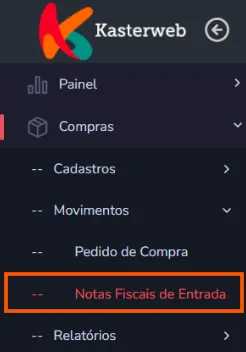
Para visualizar as notas de compra, acesse:
Compras -> Movimentos -> Notas Físicas de Entrada
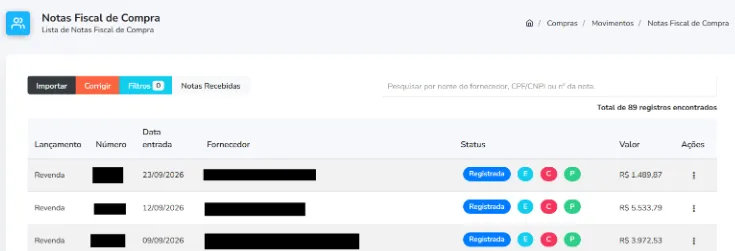
Será exibida a tela com a listagem das notas fiscais já registrada.
Manifestar a Nota Fiscal
Na aba Notas Recebidas, serão exibidas as notas fiscais emitidas contra o CNPJ da empresa.
Importante: para que as notas sejam consultadas automaticamente, o certificado digital deve estar instalado e o sistema devidamente configurado.
Para registrar uma nova nota, acesse as Notas Recebidas.

Para iniciar o lançamento, vá em:
Ações -> Manifestar
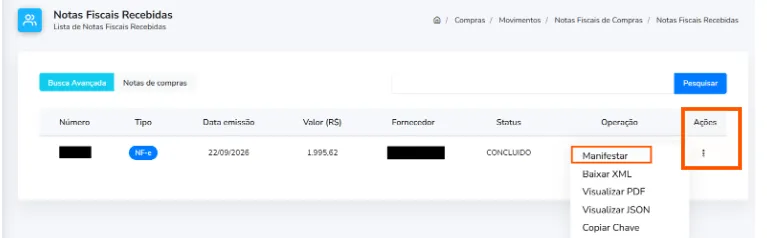
Após clicar em Manifestar, será aberta uma tela para preencher as informações.
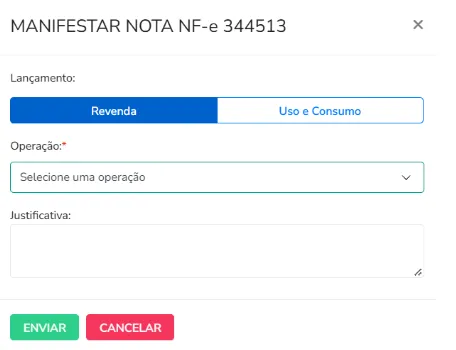
Lançamento: Selecione o tipo de lançamento
Revenda: para mercadorias que serão revendidas
Uso e consumo: para produtos que serão utilizados ou consumidos pela empresa
Operação: Selecione uma das opções
Desconheço essa nota fiscal: quando a empresa não reconhece a operação
Operação não realizada: quando a operação transcrita na nota não foi concluída
Confirmo a operação: indica que a empresa destinatária reconhece e confirma que a operação realmente ocorreu
Justificativa: Informe o motivo da opção selecionada, quando for necessário
Após preencher os campos, clique em “Enviar”.
Importar nota por XML
Caso a nota fiscal não seja exibida na aba Notas Recebidas, é possível realizar o lançamento por meio do arquivo XML.
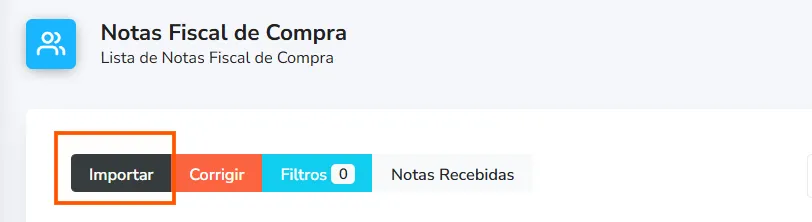
Na tela de Notas Fiscal de Compras, clique em “Importar”
Será aberta a tela de importar XML.
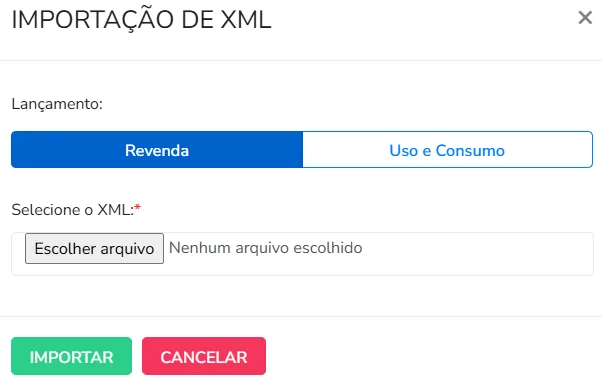
Para importar, em:
Lançamento: Selecione o tipo de lançamento
Revenda: para mercadorias que serão revendidas
Uso e consumo: para produtos que serão utilizados ou consumidos pela empresa
Selecione o XML: Localize e selecione o arquivo XML da nota fiscal
Clique me “Importar”
Conciliar os Produtos
Após a manifestação, a nota será registrada na aba Notas Fiscais de Compra.

Acesse:
Notas Fiscais de Compra -> Ações -> Editar
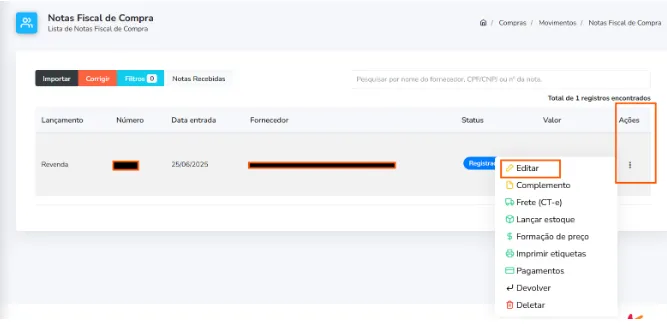
Na tela da nota, localize o card Itens da Nota Fiscal e clique no ícone de corrente (

) para realizar a conciliação dos produtos.
Conciliar um produto já cadastrado
O sistema poderá identificar automaticamente um produto cadastrado com as mesmas informações da nota e sugerir o vínculo.
Caso o produto não seja identificado, utilize a aba Buscar e pesquise pelo SKU.
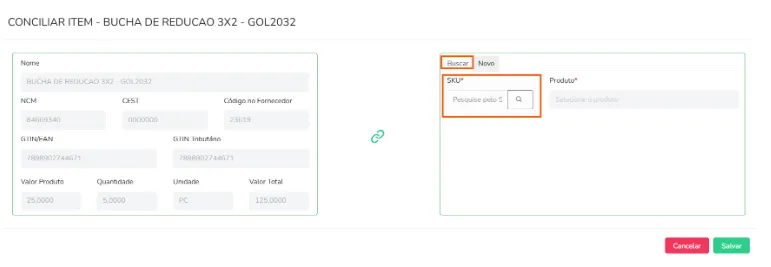
Cadastrar um novo produto
Caso o produto ainda não esteja cadastrado:
Acesse a aba Novo
Confira as informações preenchidas pelo sistema
Complete os campos em branco
Salve o cadastro
As informações disponíveis na nota serão utilizadas para preencher os dados do produto.
Lançar frete (CT-e)
Quando houver frete relacionado à compra, é necessário realizar seu lançamento.
Esse lançamento é utilizado no cálculo do CMV (Custo da Mercadoria Vendida) e na formação de preço.
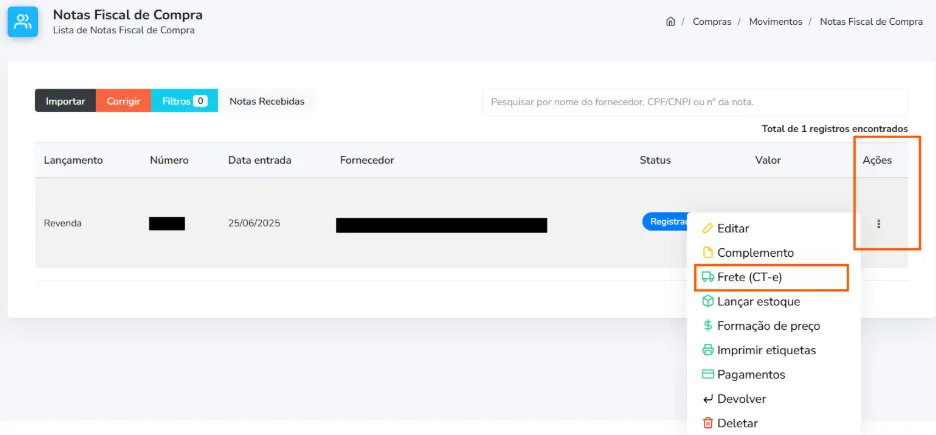
Para lançar o frete clique no botão Frete (CT-e), localizado no final da página.

Será aberta uma nova tela para o lançamento.
No card Geral, preencha:
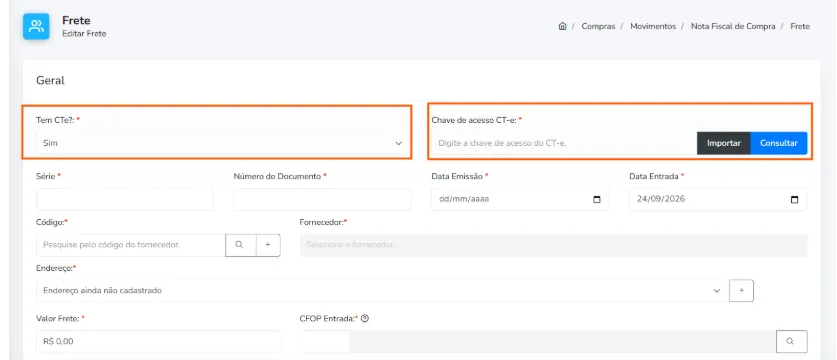
Tem CT-e?:
Sim: quando houver um CT-e relacionado ao frete
Não: quando o frete tiver sido emitido em outro tipo de documento fiscal
Quando não houver CT-e
Preencha os dados solicitados:
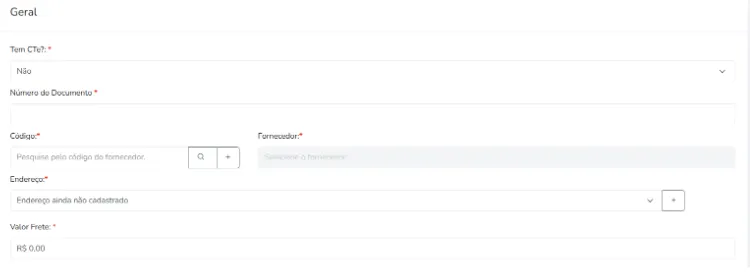
Número do Documento: informe o número do documento
Código: selecione o fornecedor
Fornecedor e Endereço: serão preenchidos conforme o cadastro
Valor frete: informe o valor do frete
Quando houver CT-e
Informe a Chave de Acesso do CT-e ou importe o XML e clique em “Consultar”.
As demais informações serão preenchidas automaticamente pelo sistema.
Para Informar o Pagamento do Frete vá até o card Pagamento, preencha:

Plano de contas: selecione a conta correspondente
Condição de pagamento: informe os dias ou a quantidade de parcelas
Exemplo:
15 45: gera uma parcela para 15 dias e outra para 45 dias.
2x: gera duas parcelas com diferença de 30 dias
Após preencher os dados, escolha uma das opções:

Salvar: salva o frete sem lançar as contas no Financeiro
Salvar e Lançar: salva o frete e lança as contas no Financeiro
Observação: caso o frete não tenha sido lançado junto com a nota, é possível lança-lo posteriormente em Ações -> Frete (CT-e)
Lançar estoque
Para lançar os produtos no estoque, acesse:
Ações -> Laçar estoque
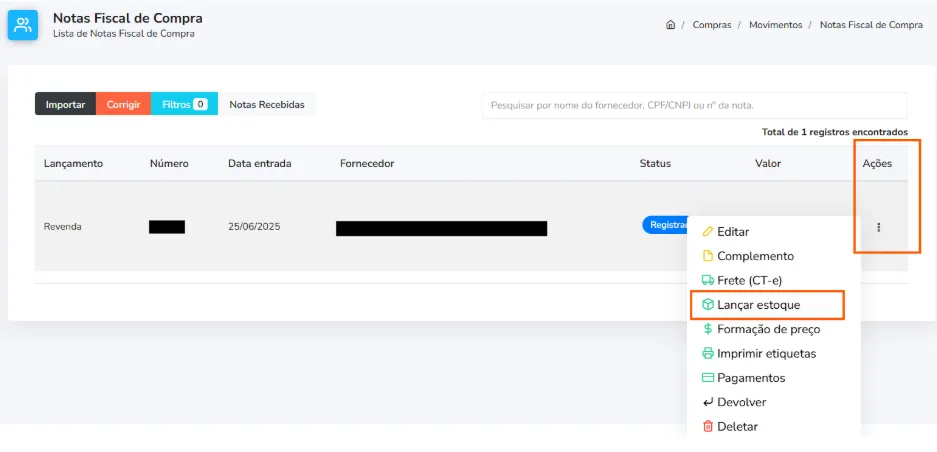
Será exibida uma tela de confirmação.
Clique em “Sim” se concluir o lançamento.
Importante: essa etapa deve ser realizada apenas quando os produtos da nota precisam ser controlados no estoque.
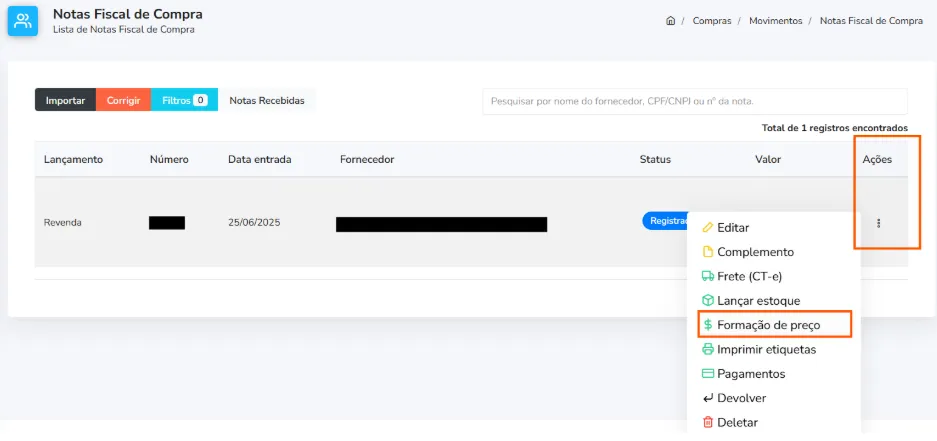
Formação de Preço
Para atualizar o preço dos produtos:
Ações -> Formação de Preço
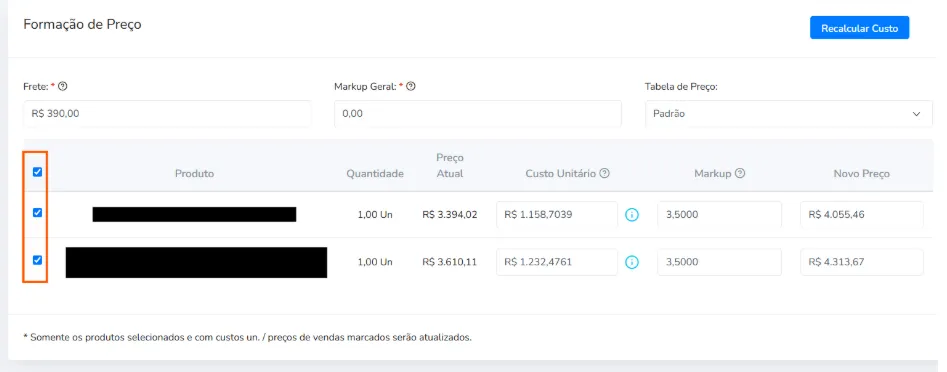
Será aberta uma nova tela com os campos preenchidos automaticamente.
Confira as informações e marque os produtos que deseja atualizar.
Depois, clique em “Atualizar”.
Lançar Contas a Pagar
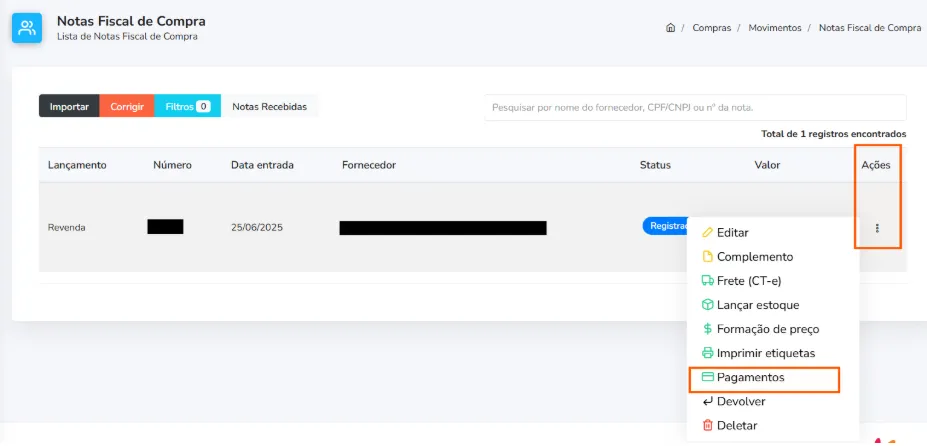
Para lançar as contas a pagar referentes a nota, acesse:
Ações -> Pagamentos
Será aberta a tela de pagamentos com as informações do fornecedor e o valor da nota.
No card Pagamentos, preencha:
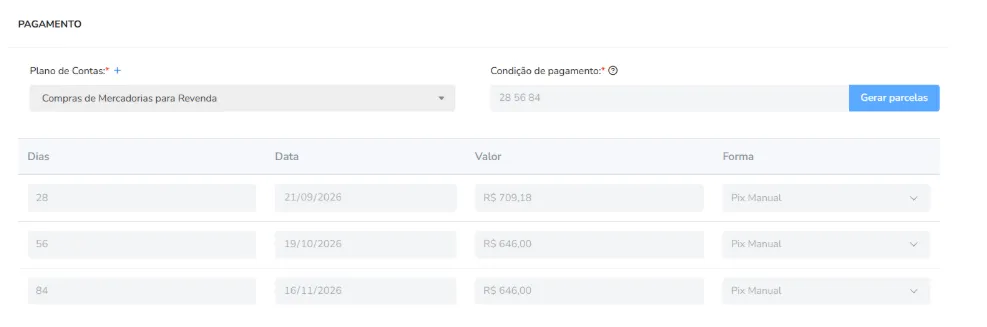
Plano de contas: selecione uma conta que corresponda ao tipo de compra
Condição de pagamento: informe os dias ou a quantidade de parcelas
Após gerar as parcelas, selecione a Forma de Pagamento
Status da Nota
O status da nota é atualizado conforme as etapas do lançamento são concluídas.
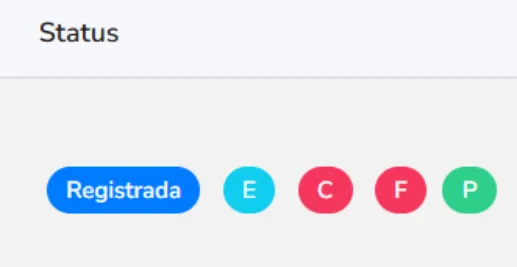
Os Status exibidos são:
Registrado: nota manifestada na aba Notas Recebidas ou importada por XML
E: Estoque Lançado
C: Contas a Pagar lançado
F: Frete Lançado
P: Preço atualizados
Importante:
Nem todas as etapas precisam ser realizadas em todas as notas.
O procedimento deve seguir apenas as etapas necessárias para cada tipo de compra.
Exemplo: se a empresa comprou material de limpeza que não será controlado pelo estoque, não é necessário realizar a etapa Lançar Estoque. Nesse caso, pode pular a etapa de Lançamento de Estoque e ir para lançamento do pagamento.
Este artigo foi útil?
Obrigado pelo seu feedback!