
Como emitir Relatórios de Produtos no K-Admin ERP
Este artigo explica como utilizar o gerador de relatórios de produtos no K-Admin ERP, permitindo cruzar dados de estoque, preços, marcas, categorias e integrações, além de escolher exatamente quais colunas devem ser exibidas no resultado final.
Atualizado em 19/11/2026 · 3 min de leitura
Antes de começar: Certifique-se de possuir permissão de acesso ao módulo Compras e à tela de Relatório de Produtos.
Tenha definidos quais critérios de pesquisa serão utilizados (como faixa de preço, saldo em estoque, marcas ou status) e quais colunas visuais são necessárias para sua análise.
Procedimento
1. Acesse a tela de relatório de produtos
Ação: Acessar a ferramenta de emissão de relatórios de produtos.
Localização: No menu lateral, acesse: Compras > Relatórios > Produtos.
Orientação: No menu lateral do sistema, expanda o módulo Compras (1), localize o grupo Relatórios e clique na opção Produtos (2).
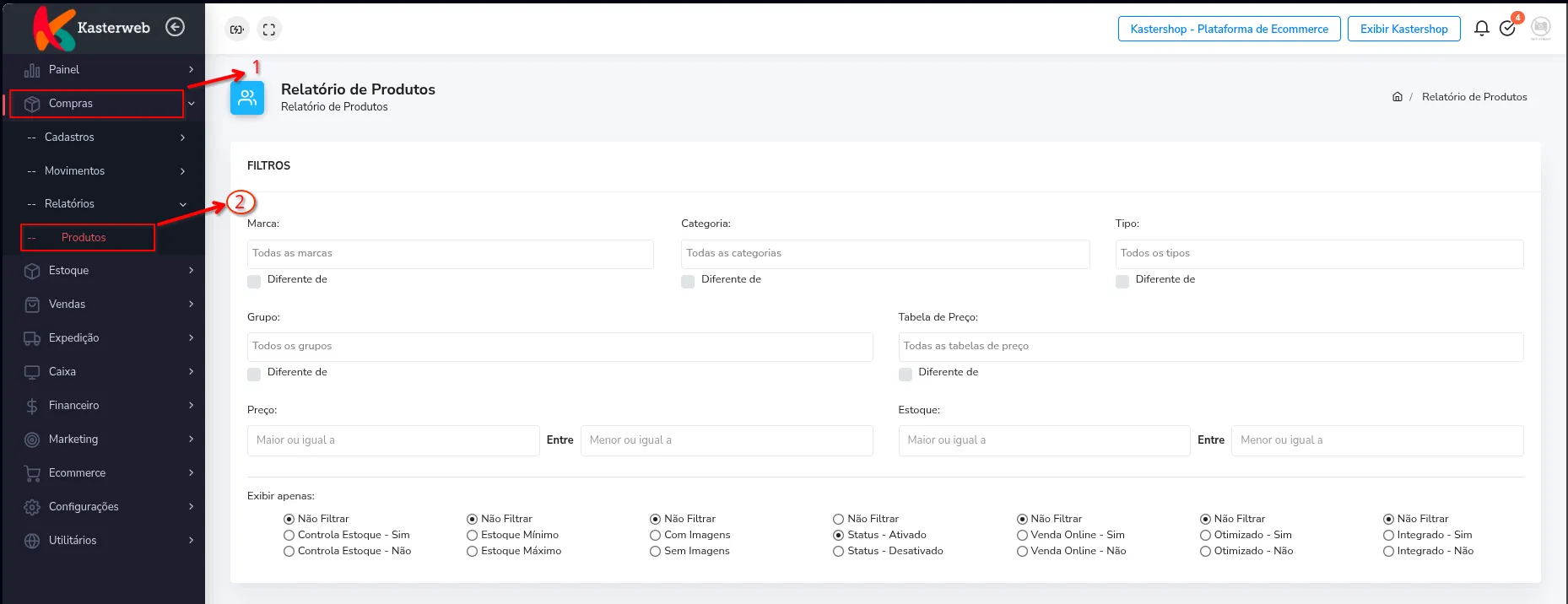
Resultado esperado: O sistema abrirá a tela Relatório de Produtos exibindo os parâmetros da seção FILTROS.
2. Configure os filtros de pesquisa e critérios de refinamento
Ação: Filtrar os produtos que farão parte do relatório conforme os dados operacionais.
Localização: Seção FILTROS na tela de relatório.
Orientação: Utilize os campos disponíveis para delimitar sua busca: selecione Marca, Categoria, Tipo, Grupo ou Tabela de Preço (marcando "Diferente de" se desejar excluir algum valor específico). Defina faixas numéricas em Preço (Maior ou igual a / Menor ou igual a) e Estoque. Na área "Exibir apenas", selecione os seletores rápidos conforme a necessidade: Controla Estoque (Sim/Não), Estoque Mínimo/Máximo, Com/Sem Imagens, Status (Ativado/Desativado), Venda Online (Sim/Não), Otimizado (Sim/Não) e Integrado (Sim/Não).
Resultado esperado: Os critérios de filtragem estarão determinados para a extração dos produtos.
Dica: A opção Diferente de abaixo de campos como Marca e Categoria permite inverter o filtro, trazendo todos os produtos exceto aqueles do item marcado.
3. Personalize a exibição das colunas no relatório
Ação: Escolher quais dados e colunas devem ser visíveis no resultado gerado.
Localização: Seção VISUAL na tela de relatório.
Orientação: Role a página até a seção VISUAL e ajuste os seletores (Sim/Não) para cada coluna conforme a sua preferência de leitura: Exibir SKU, Exibir Nome, Exibir Marca, Exibir Categoria, Exibir Estoque (ex.: Sim - Saldo produto), Exibir Unidade, Exibir Tabela de Preço, Exibir Preço, Exibir Preço Promocional, Exibir Imagem, Exibir NCM e Exibir CEST.
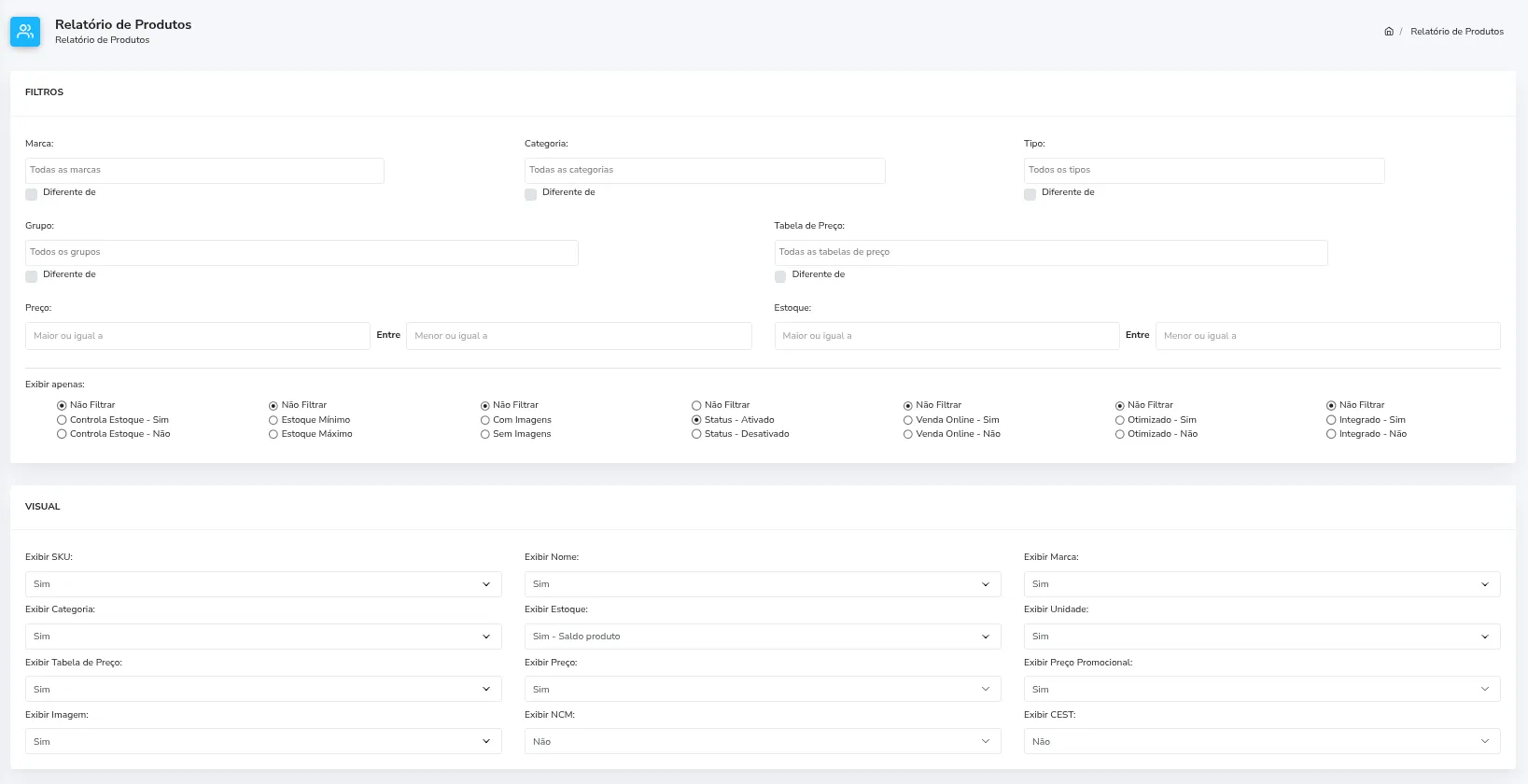
Resultado esperado: Apenas as colunas e informações selecionadas com "Sim" constarão no relatório gerado.
4. Gere a visualização do relatório
Ação: Processar os filtros e emitir o relatório de produtos na tela.
Localização: Rodapé inferior esquerdo da tela de Relatório de Produtos.
Orientação: Após definir os filtros e a estrutura de colunas desejada, clique no botão azul Visualizar localizado no canto inferior esquerdo (ao lado do botão Limpar).
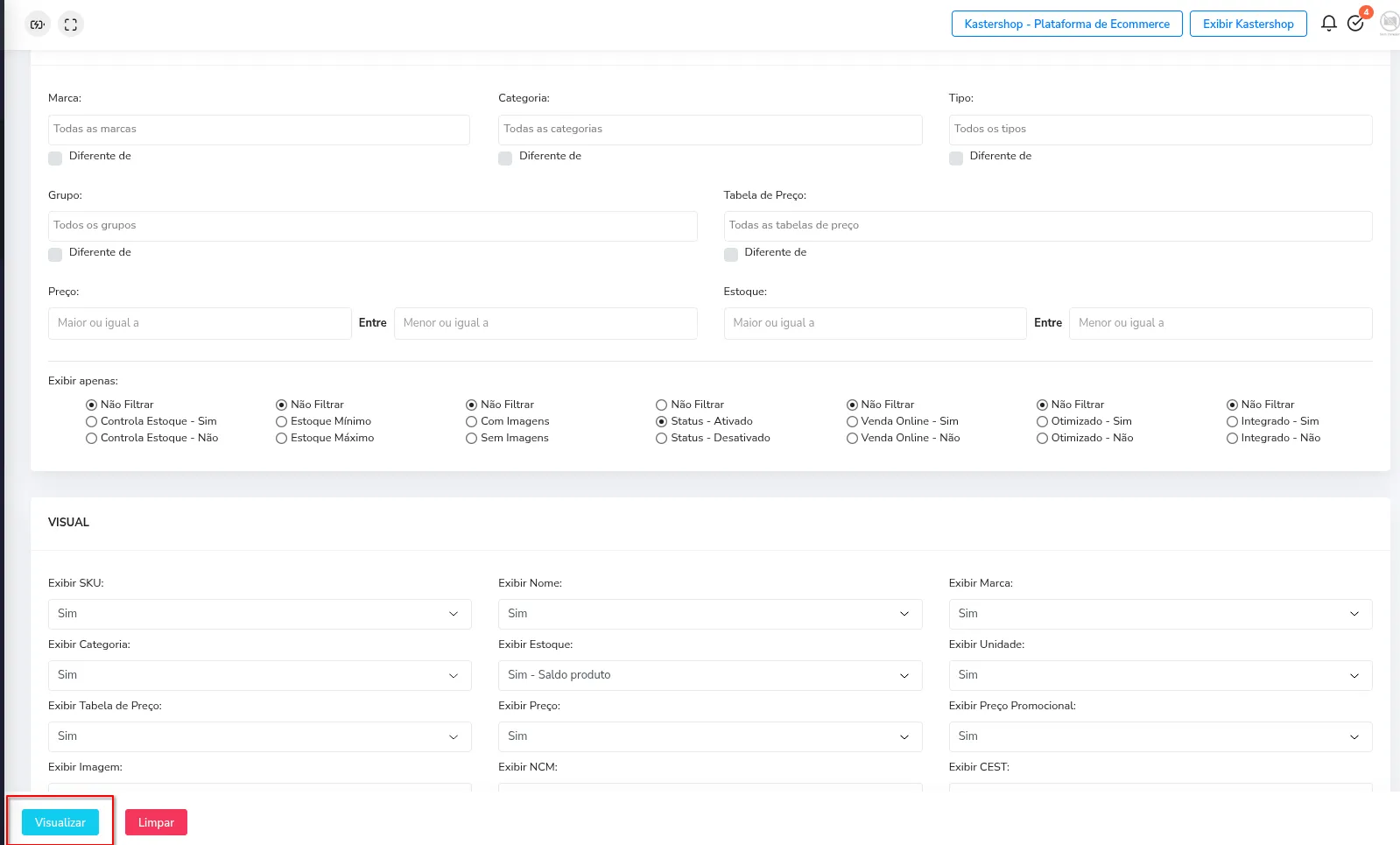
Resultado esperado: O sistema processará os dados e exibirá a listagem dos produtos com as colunas personalizadas.
Conferência do resultado
Revise os filtros selecionados na seção FILTROS e a composição de colunas na seção VISUAL.
Localize os produtos gerados na consulta e valide se os registros e valores coincidem com os parâmetros solicitados.
Com o relatório configurado e gerado, você obtém uma visão precisa do catálogo de produtos, facilitando auditorias de estoque, conferência de preços e tomadas de decisão de compras no K-Admin ERP.
Este artigo foi útil?
Obrigado pelo seu feedback!