
Como criar uma Conversão de Unidades
Aprenda como configurar a conversão de unidades de um produto, definindo a nova unidade, quantidade por embalagem, quantidade mínima de venda e ajuste de preço.
Atualizado em 22/09/2026 · 4 min de leitura
Como criar uma conversão de unidades no K-Admin
A conversão de unidades permite configurar diferentes formas de comercialização para um produto, como vender por unidade, caixa, pacote ou outra unidade de medida, mantendo a relação entre quantidade e preço.
Antes de começar
Certifique-se de que:
O produto já esteja cadastrado no K-Admin;
A unidade de medida utilizada no produto esteja configurada;
O produto possua preço de venda cadastrado.
1. Acesse a conversão de unidades
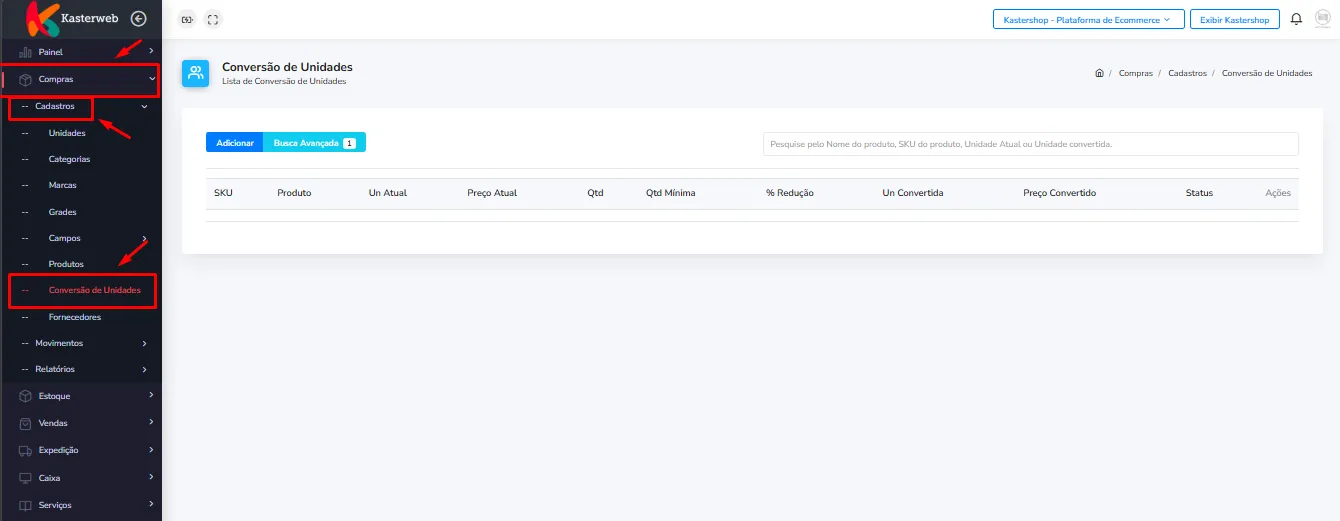
No menu lateral, acesse:
Compras > Cadastros > Conversão de Unidades
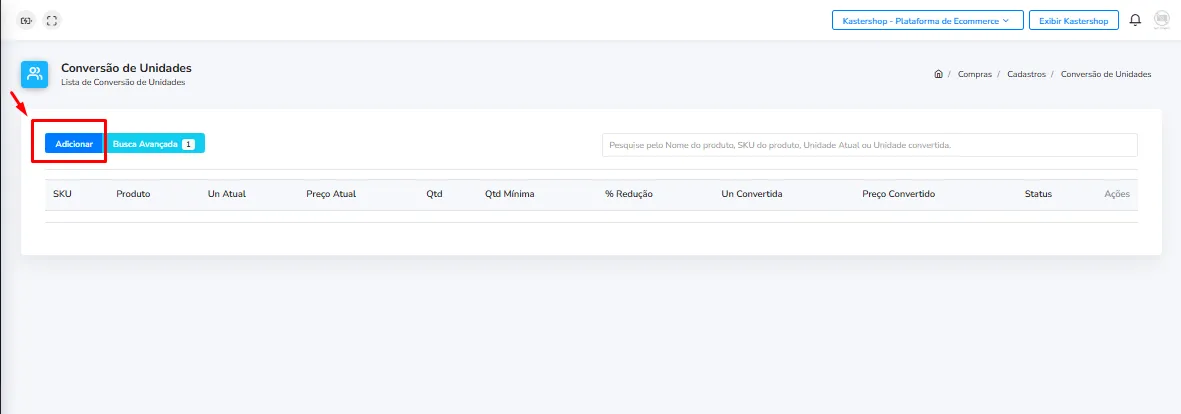
Na tela de listagem, clique em Adicionar para criar uma nova conversão.
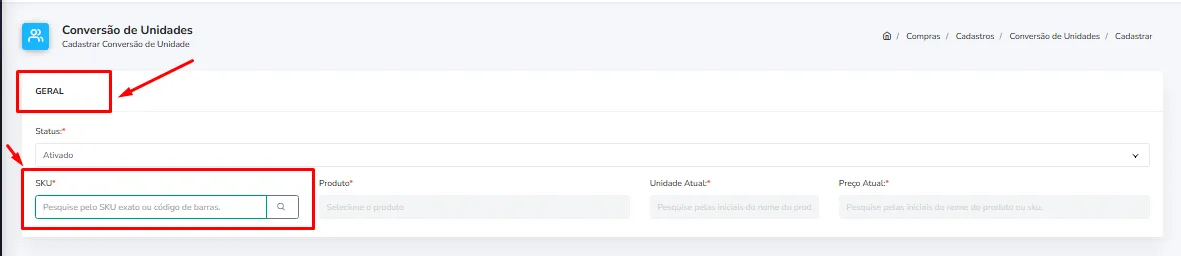
O sistema abrirá a tela Conversão de Unidades.
2. Selecione o produto
Na seção Geral, informe o produto que receberá a nova conversão.
Status
Mantenha o campo Status como Ativado para que a conversão fique disponível para utilização.
SKU
No campo SKU, informe o código do produto ou utilize a lupa para pesquisá-lo.
Após selecionar o produto, o sistema preencherá as informações relacionadas ao item, como:
Produto;
Unidade Atual;
Preço Atual.
Dica: pesquise pelo SKU correto antes de configurar a conversão para evitar associar a regra ao produto errado.
3. Configure a nova unidade
Na seção Nova Unidade, defina como o produto será comercializado na nova conversão.
Unidade Convertida
Selecione a nova unidade que será utilizada, como:
UN, CX, PCT, KG ou outra unidade cadastrada.
Caso a unidade desejada ainda não exista, clique no botão + ao lado do campo para cadastrá-la.
Após criar uma nova unidade, utilize o botão de atualizar para recarregar a lista e selecioná-la.

4. Informe a quantidade na embalagem
No campo Quantidade na Embalagem, informe quantas unidades do produto correspondem à nova unidade configurada.
Exemplo
Se uma caixa possui 12 unidades, informe:
Quantidade na Embalagem: 12
Essa informação será utilizada pelo sistema para calcular corretamente a relação entre as unidades.
Atenção: informe a quantidade de itens contidos na embalagem, e não a quantidade de embalagens.

5. Defina a quantidade mínima de venda
No campo Quantidade Mínima de Venda, informe a menor quantidade que poderá ser comercializada utilizando essa conversão.
Para permitir a venda a partir de uma unidade convertida, utilize:
1
Altere esse valor somente quando houver uma regra específica de quantidade mínima para venda.
6. Configure a redução de preço
No campo % Redução de Preço, informe o percentual de redução que será aplicado ao valor calculado para essa conversão, quando necessário.
Por exemplo, uma condição comercial específica pode utilizar uma redução percentual sobre o preço calculado.
Caso não seja necessário aplicar redução, mantenha o valor definido pela operação da empresa.
Atenção: confira esse campo antes de salvar, pois uma redução configurada incorretamente pode alterar o valor final de venda.
7. Confira o novo preço de venda
Conforme os dados da conversão são preenchidos, o K-Admin apresenta o valor calculado em Novo Preço de Venda.
Antes de salvar, confira se o valor apresentado corresponde à regra comercial desejada.

Unidade Convertida;
Quantidade na Embalagem;
Quantidade Mínima de Venda;
% Redução de Preço;
Novo Preço de Venda.
Importante: se o novo preço não estiver de acordo com o esperado, revise principalmente a Quantidade na Embalagem e a % Redução de Preço antes de salvar.
8. Salve a conversão
Após conferir as informações, clique em:
Salvar, para concluir o cadastro; ou
Salvar e Continuar, para salvar a conversão e continuar trabalhando no cadastro.

Pronto! A conversão ficará cadastrada para o produto selecionado.
Este artigo foi útil?
Obrigado pelo seu feedback!