
Como cadastrar e gerenciar Grades no K-Admin ERP
Este artigo explica como acessar e utilizar o cadastro de grades no K-Admin ERP, utilizado para definir atributos e variações combinadas aos produtos cadastrados no sistema (por exemplo: grade de roupas P/M/G, calçados por numeração ou opções de cores e materiais).
Atualizado em 19/11/2026 · 6 min de leitura
Antes de começar: Certifique-se de possuir permissão de acesso ao módulo Compras e à tela de Grades. Tenha em mãos o nome descritivo da grade (ex.: cor, tamanho, numeração de calçados), as preferências de exibição para e-commerce e a lista das variações com suas ordens de exibição.
Procedimento
1. Acesse a tela de grades
Ação: Acessar a listagem e cadastro de grades de produtos.
Localização: No menu lateral, acesse: Compras > Cadastros > Grades.
Orientação: Navegue pelo menu lateral do sistema, expanda a opção Cadastros sob o módulo Compras e clique em Grades para abrir a listagem.
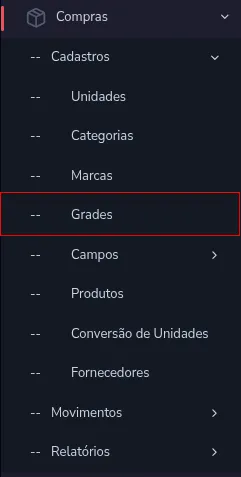
Resultado esperado: O sistema exibirá a tela de Lista de Grades.
2. Inicie o cadastro de uma nova grade
Ação: Iniciar a criação de uma nova grade de variações.
Localização: Na tela de Lista de Grades.
Orientação: Clique no botão azul Adicionar, localizado no canto superior esquerdo da tela.
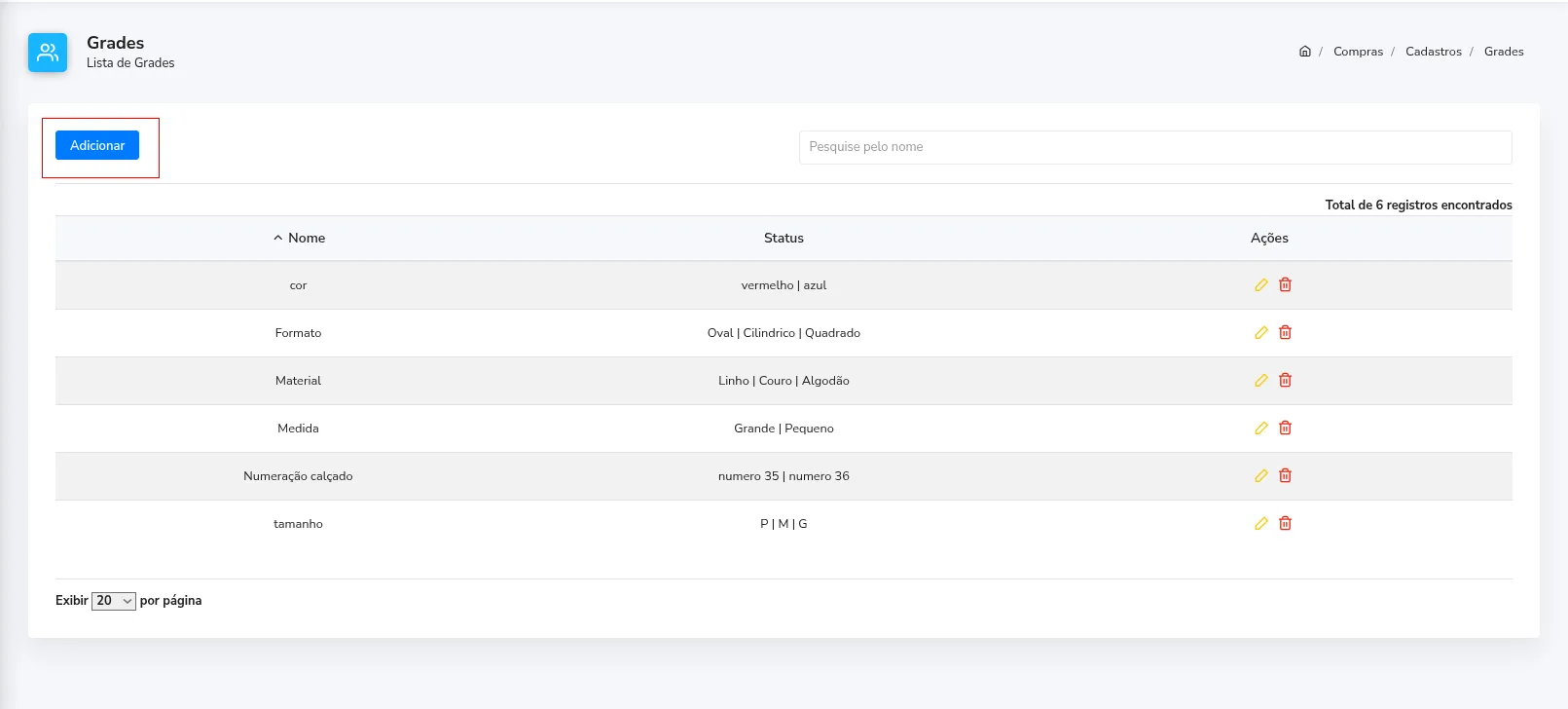
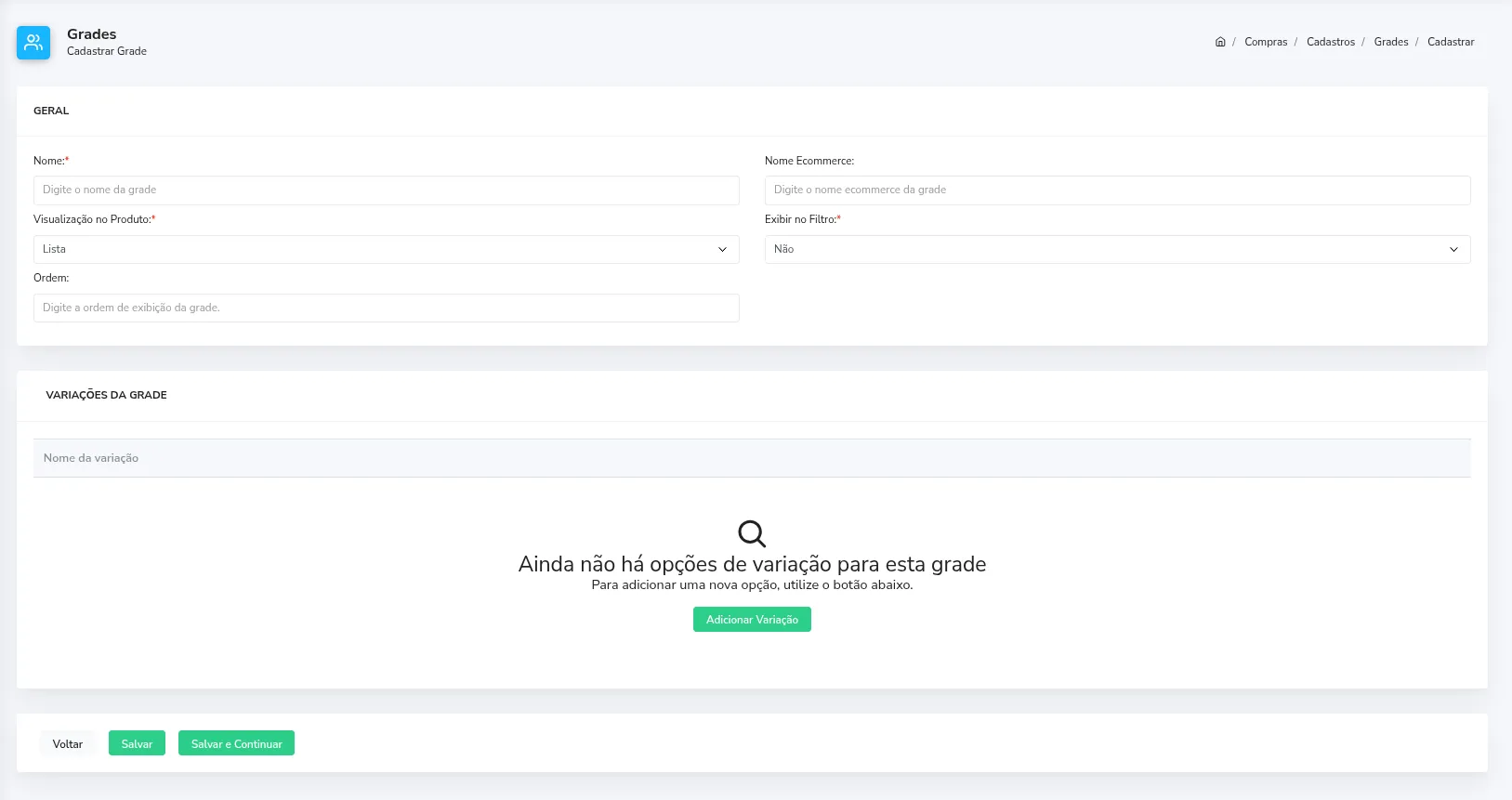
Resultado esperado: O formulário de cadastro Cadastrar Grade será exibido com as seções GERAL e VARIAÇÕES DA GRADE.
3. Preencha o nome da grade
Ação: Informar o nome de identificação principal da grade.
Localização: Campo Nome na seção GERAL da tela de cadastro.
Orientação: Digite o nome de identificação da grade no campo indicado (campo obrigatório, ex.: cor, tamanho, material).
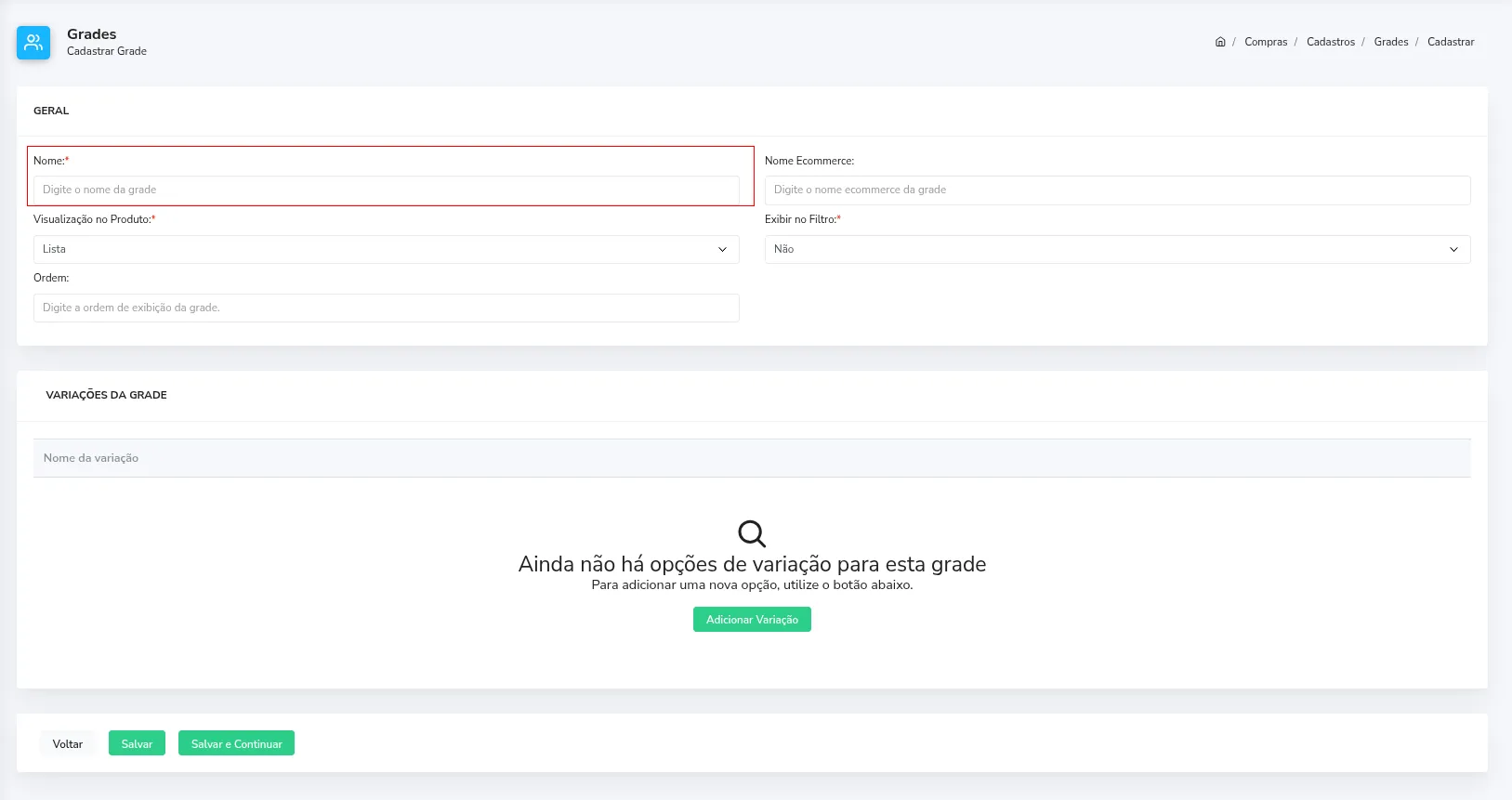
Resultado esperado: O nome da grade estará preenchido no campo correspondente.
4. Preencha o nome da grade para o e-commerce
Ação: Informar o nome descritivo da grade para exibição na loja virtual.
Localização: Campo Nome Ecommerce na seção GERAL da tela de cadastro.
Orientação: Digite o nome da grade formatado para o cliente no e-commerce ou repita o nome principal caso seja idêntico.
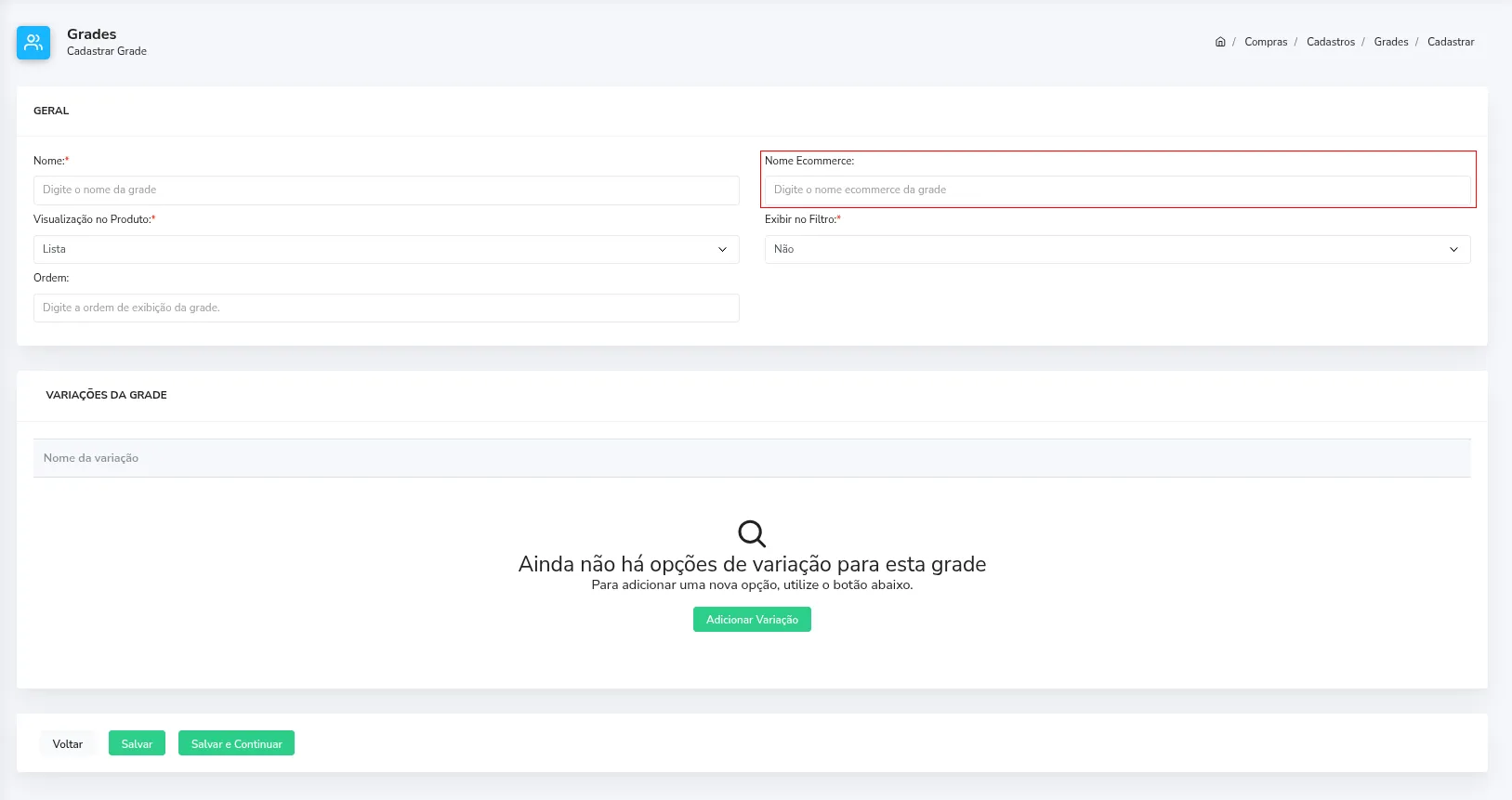
Resultado esperado: O nome de e-commerce da grade estará preenchido no campo.
5. Defina o tipo de visualização no produto
Ação: Escolher o formato de exibição visual das opções na página do produto.
Localização: Campo Visualização no Produto na seção GERAL da tela de cadastro.
Orientação: Abra a lista de seleção e escolha a modalidade desejada entre: Lista, Seleção - Texto ou Seleção - Imagem (campo obrigatório).
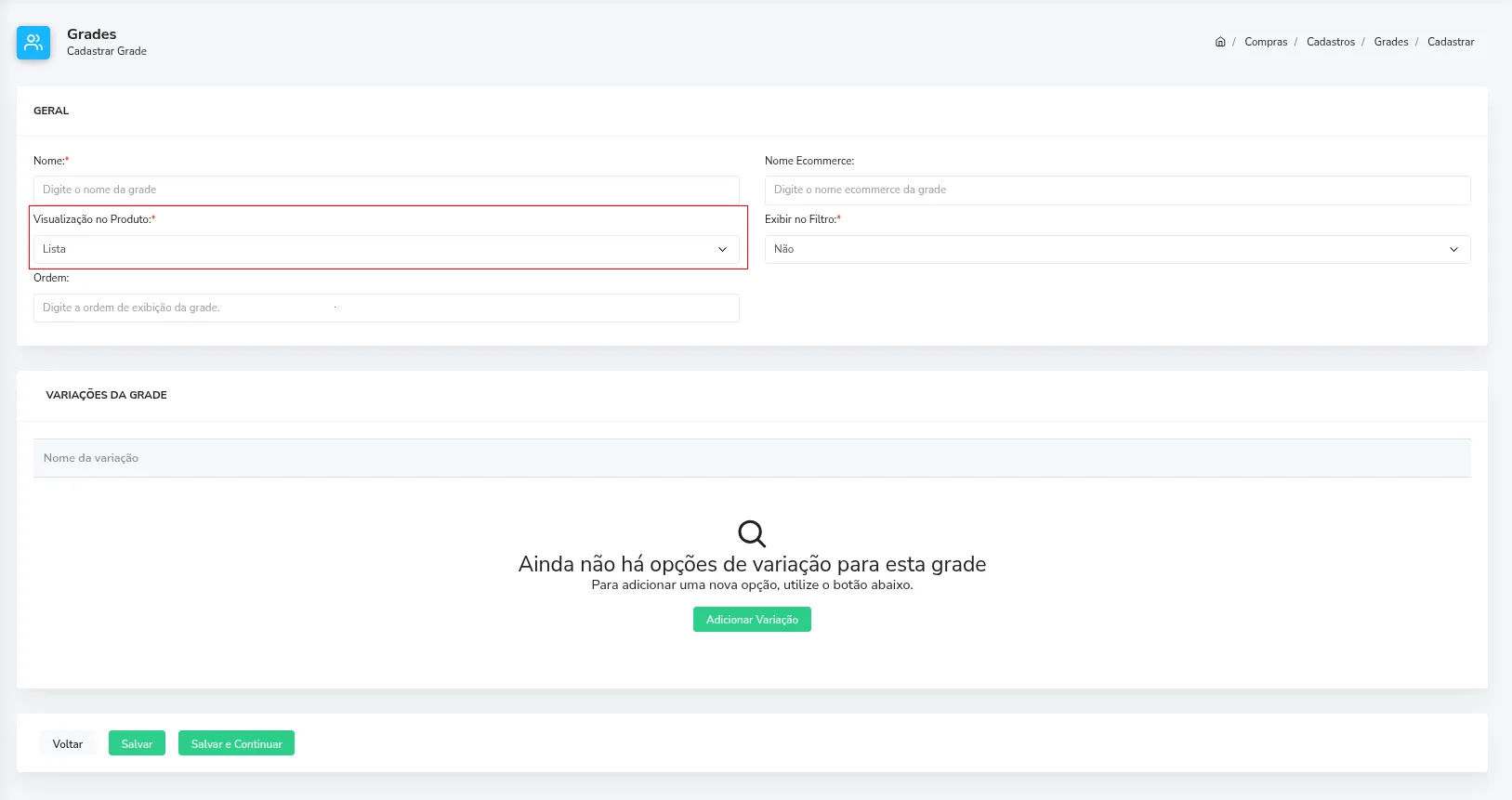
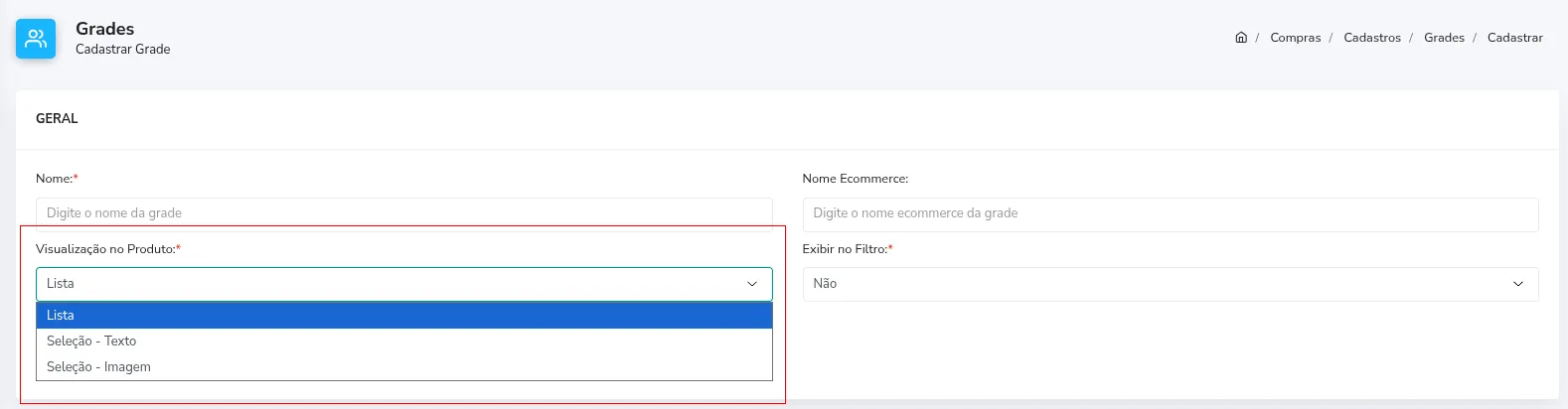
Resultado esperado: O tipo de visualização escolhido ficará selecionado no campo.
6. Defina a exibição nos filtros da loja
Ação: Habilitar ou desabilitar a grade como filtro de busca na loja virtual.
Localização: Campo Exibir no Filtro na seção GERAL da tela de cadastro.
Orientação: Abra o seletor e defina entre Sim (para permitir que os clientes filtrem produtos por essa variação) ou Não (para mantê-la oculta dos filtros de busca).
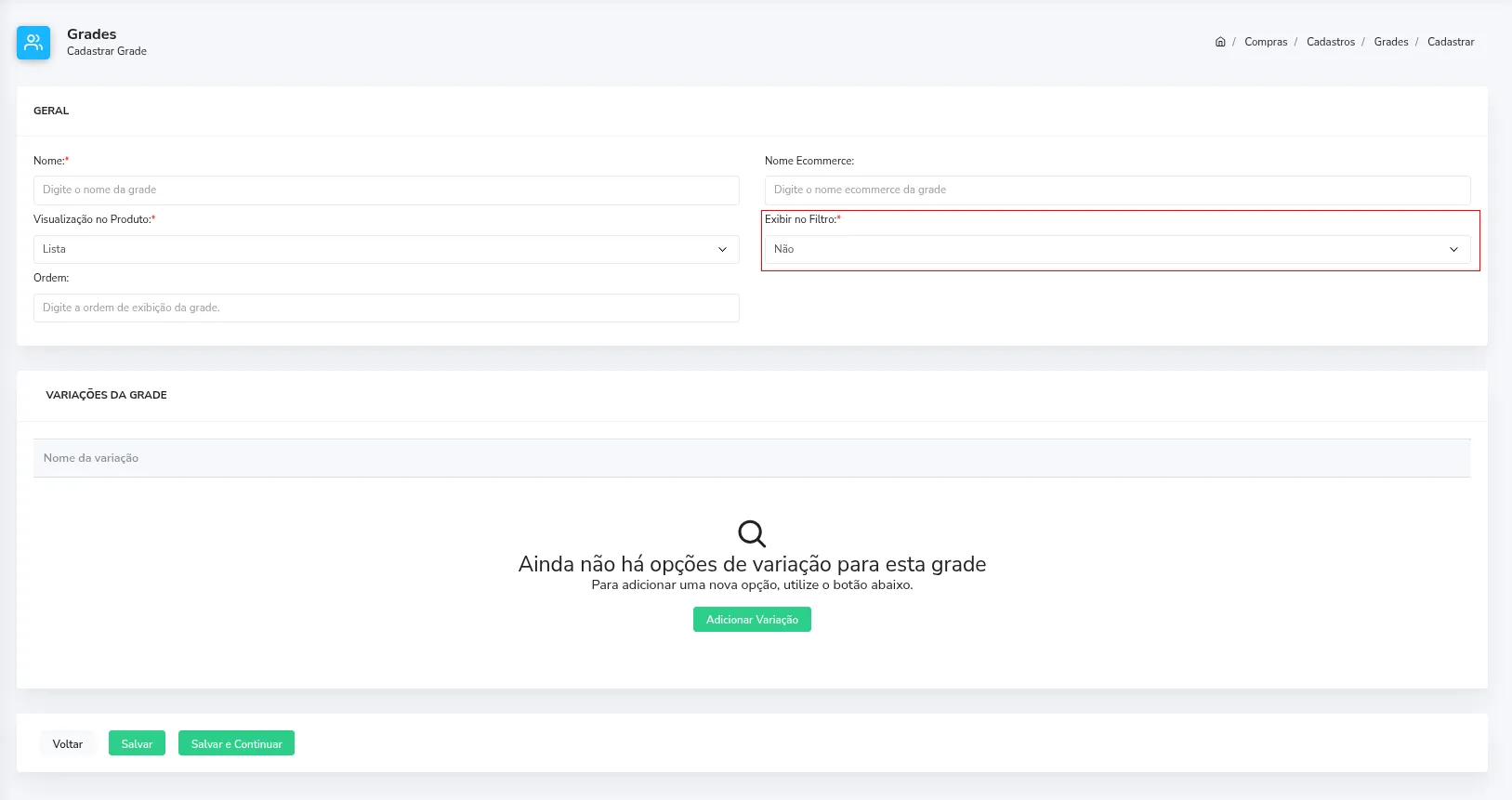
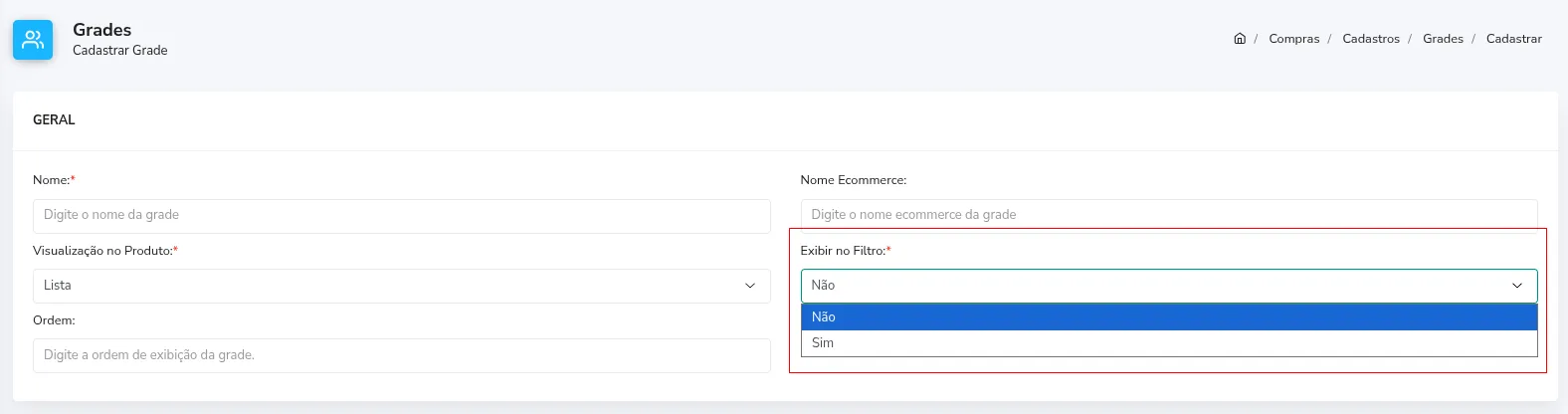
Resultado esperado: A preferência de exibição no filtro ficará definida no campo.
7. Defina a ordem de exibição da grade
Ação: Informar a posição numérica de prioridade da grade.
Localização: Campo Ordem na seção GERAL da tela de cadastro.
Orientação: Digite a ordem numérica desejada para a exibição desta grade nos cadastros e na loja virtual.
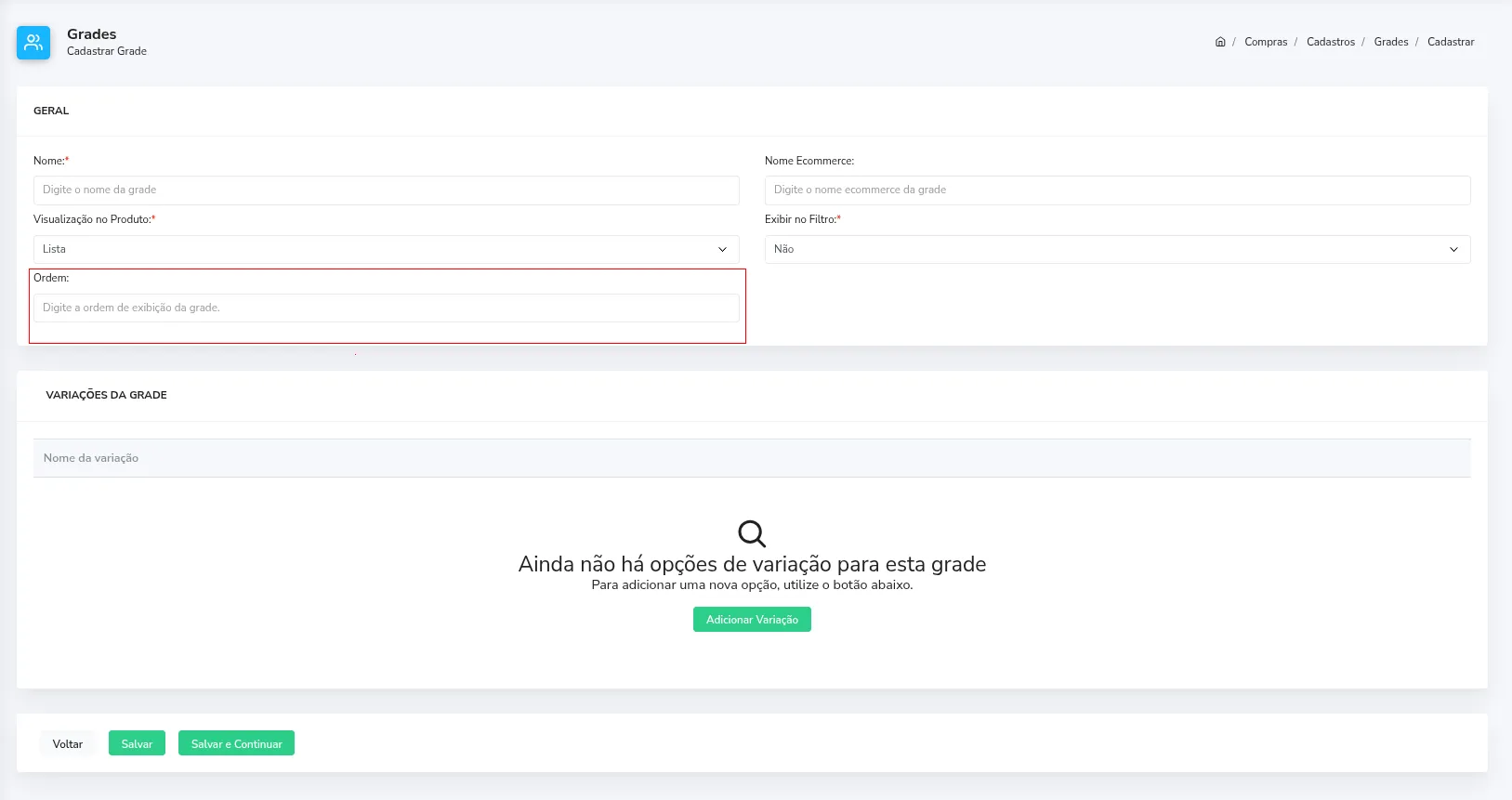
Resultado esperado: A ordem numérica informada estará preenchida no campo.
8. Inicie a inclusão de variações na grade
Ação: Abrir o formulário de inclusão de valores/opções da grade.
Localização: Seção VARIAÇÕES DA GRADE na tela de cadastro.
Orientação: Clique no botão verde Adicionar Variação localizado na área de variações da grade.
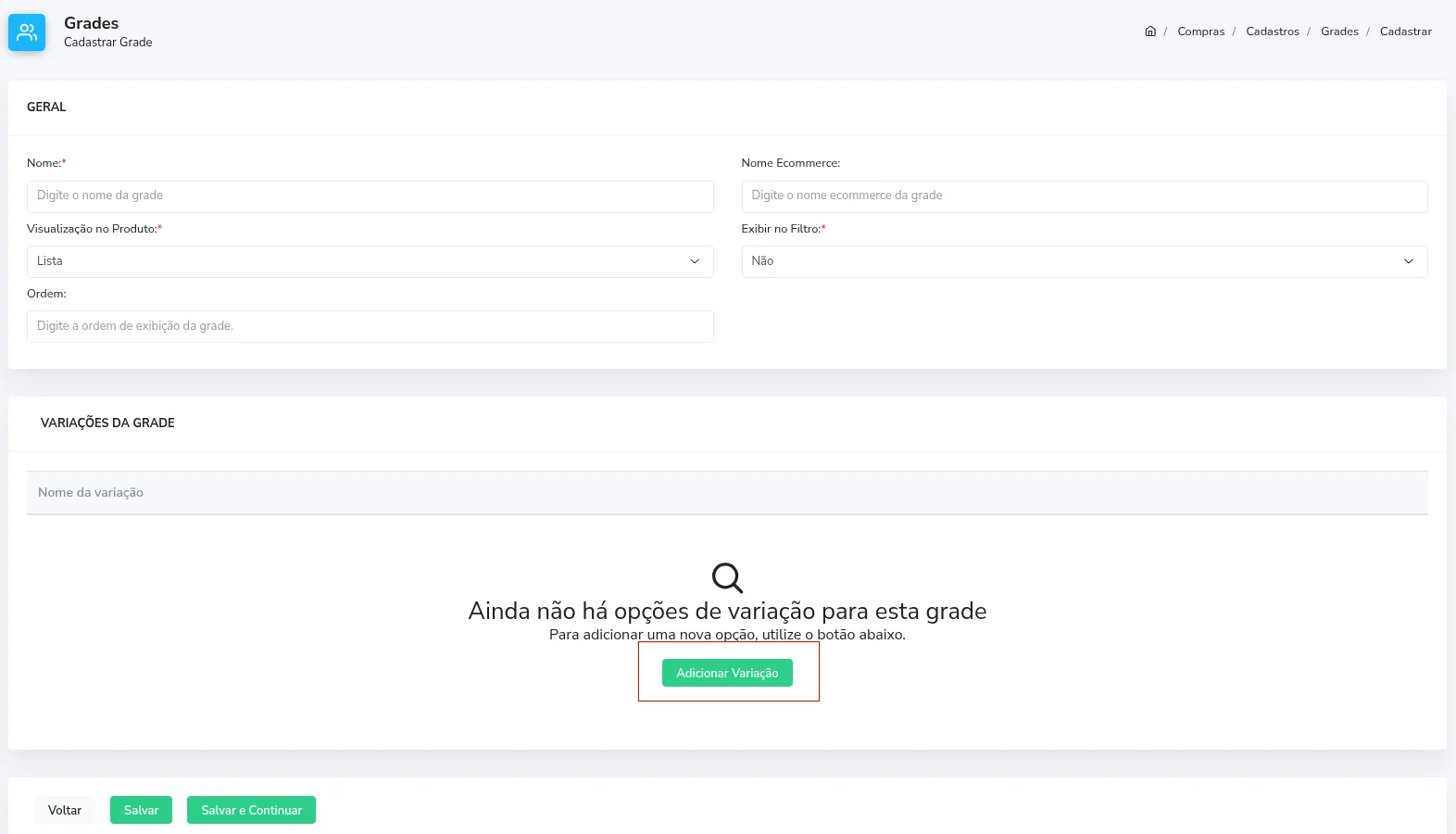

Resultado esperado: Os campos Nome e Ordem para cadastro da variação serão abertos na tela.
9. Preencha o nome da variação
Ação: Informar a descrição ou valor da opção da variação.
Localização: Campo Nome na seção VARIAÇÕES DA GRADE.
Orientação: Digite a identificação do valor da variação (campo obrigatório, ex.: vermelho, azul, P, M, 38, 39).

Resultado esperado: O nome da variação estará preenchido no campo correspondente.
10. Defina a ordem de exibição da variação
Ação: Informar a posição de ordenação da opção dentro da grade.
Localização: Campo Ordem na seção VARIAÇÕES DA GRADE.
Orientação: Digite a posição numérica desejada para a ordenação dessa variação (campo obrigatório, padrão: 0).

Resultado esperado: A ordem numérica da variação estará preenchida no campo.
11. Confirme a adição da variação e salve a grade
Ação: Confirmar o valor cadastrado e gravar a grade completa no sistema.
Localização: Botão Adicionar Variação e botões inferiores na tela de cadastro.
Orientação: Clique no botão verde Adicionar Variação para inserir o item na lista de variações. Repita os passos 8 a 11 para adicionar todas as opções necessárias (ex.: azul, vermelho, preto) e, em seguida, clique no botão verde Salvar (ou Salvar e Continuar) na barra inferior.

Resultado esperado: A grade e todas as suas variações associadas serão gravadas com sucesso no sistema.
12. Edite os dados ou variações de uma grade
Ação: Alterar dados gerais ou gerenciar valores de uma grade cadastrada.
Localização: Coluna Ações na tela de Lista de Grades.
Orientação: Na linha da grade desejada, clique no ícone de edição (lápis amarelo) para abrir a tela Editar Grade. Nela é possível modificar as configurações da seção Geral, adicionar novas opções ou editar/excluir variações existentes clicando nos ícones da tabela.
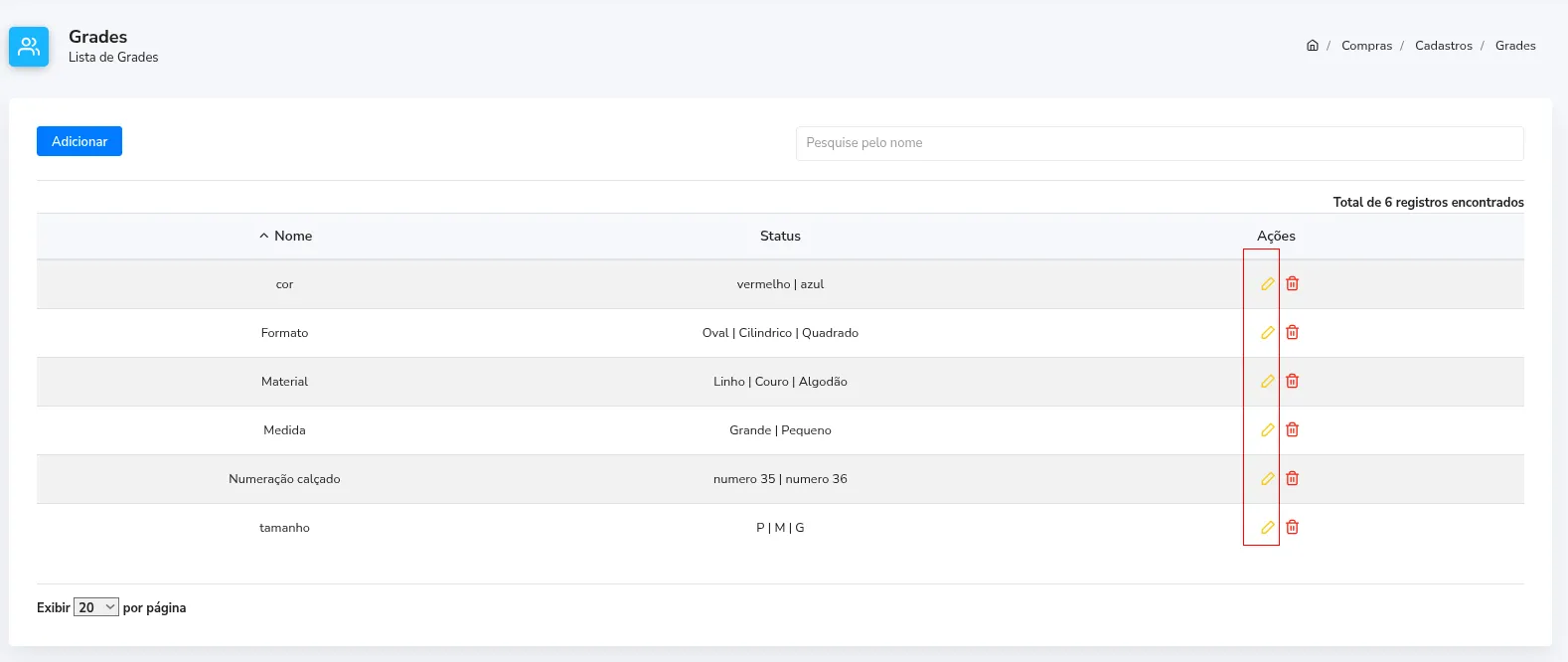
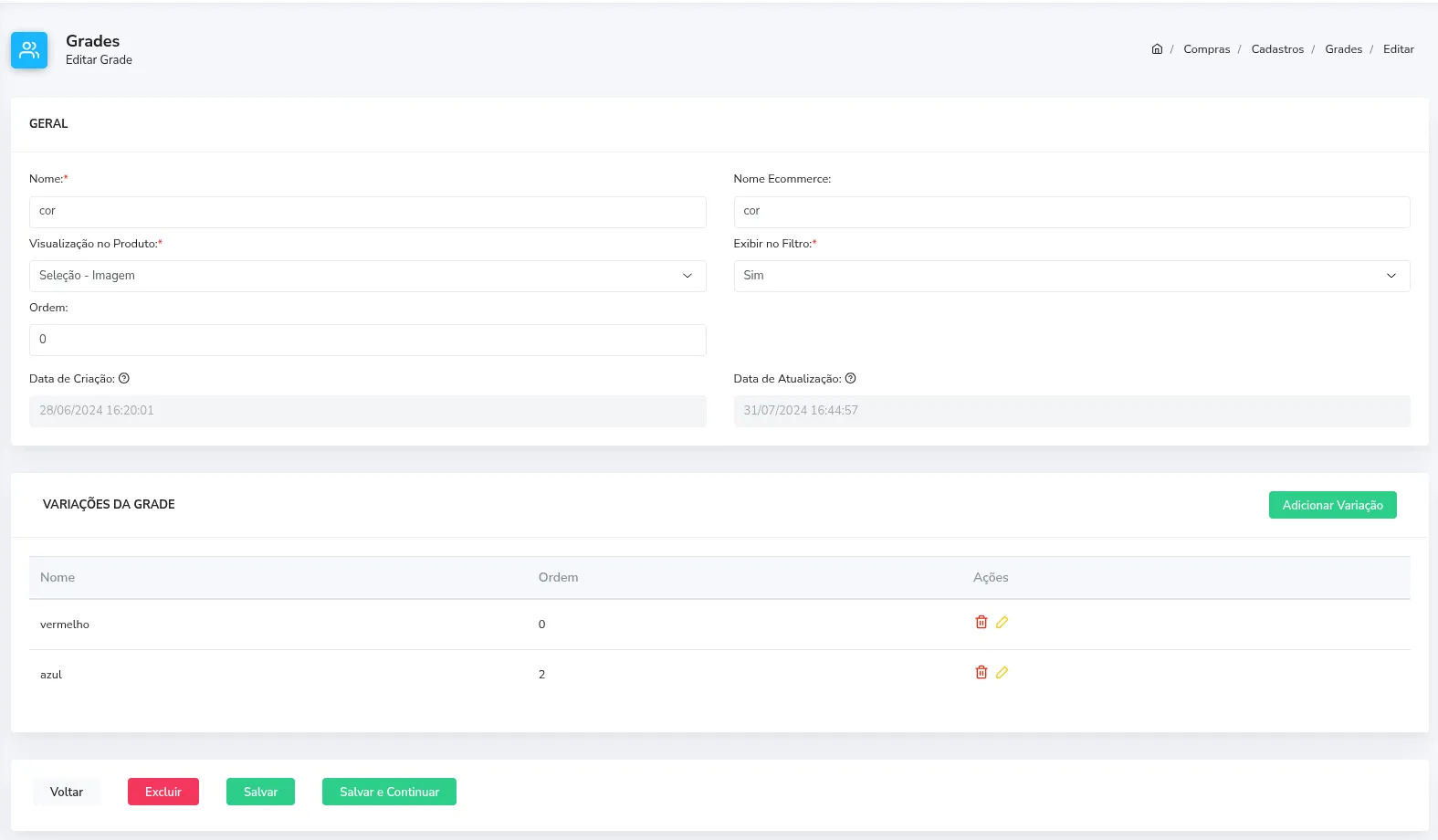
Resultado esperado: O formulário Editar Grade será aberto com os dados atuais e a lista de variações carregados para manutenção.
13. Exclua uma grade
Ação: Remover definitivamente uma grade cadastrada no sistema.
Localização: Coluna Ações na tela de Lista de Grades.
Orientação: Na linha da grade que deseja remover, clique no ícone de exclusão (lixeira vermelha). Na caixa de confirmação Remover Grade com a mensagem "Tem certeza que deseja remover esta grade?", clique no botão vermelho Confirmar.
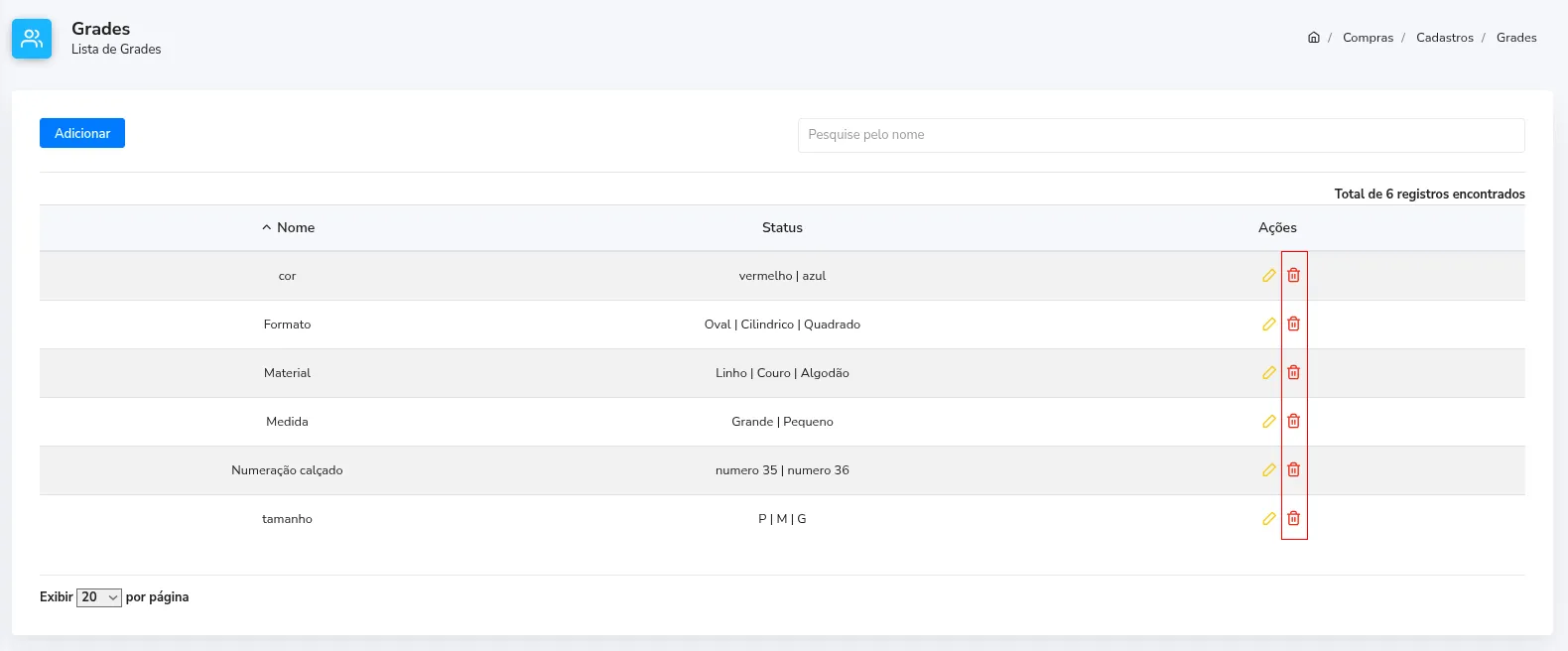
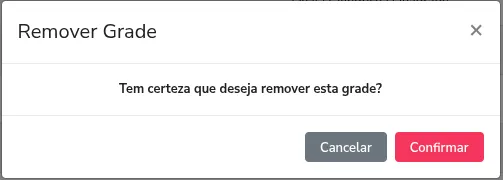
Resultado esperado: O sistema confirmará a exclusão e a grade será removida da listagem de registros.
Conferência do resultado
Acesse novamente Compras > Cadastros > Grades.
Localize a grade cadastrada na lista e verifique se o Nome e a relação de variações cadastradas (coluna Status/Valores) aparecem corretamente.
Após salvar e conferir o cadastro, a grade estará pronta para ser associada aos produtos no cadastro de itens do K-Admin ERP e disponibilizada para venda com controle de estoque por variação.
Este artigo foi útil?
Obrigado pelo seu feedback!