
Como cadastrar e gerenciar Fornecedores no K-Admin ERP
Este artigo explica como acessar e utilizar o cadastro de fornecedores no K-Admin ERP, centralizando os parceiros comerciais para emissão de pedidos de compra, entrada de notas fiscais, controle financeiro de contas a pagar e parametrizações tributárias de compras.
Atualizado em 19/11/2026 · 5 min de leitura
Antes de começar: Certifique-se de possuir permissão de acesso ao módulo Compras e à tela de Fornecedores.
Tenha em mãos o número do documento do parceiro (CPF ou CNPJ) para realizar a consulta automática, além de eventuais complementos cadastrais, como Inscrição Estadual, Inscrição Municipal, regime tributário e detalhes de contato.
Procedimento
1. Acesse a tela de fornecedores e inicie um novo cadastro
Ação: Acessar a listagem de fornecedores e abrir o formulário de cadastro.
Localização: No menu lateral, acesse: Compras > Cadastros > Fornecedores.
Orientação: Siga a numeração indicada na tela: no menu lateral, expanda Compras e Cadastros (1), clique na opção Fornecedores (2) e, na tela Lista de Fornecedores, clique no botão azul Adicionar (3).
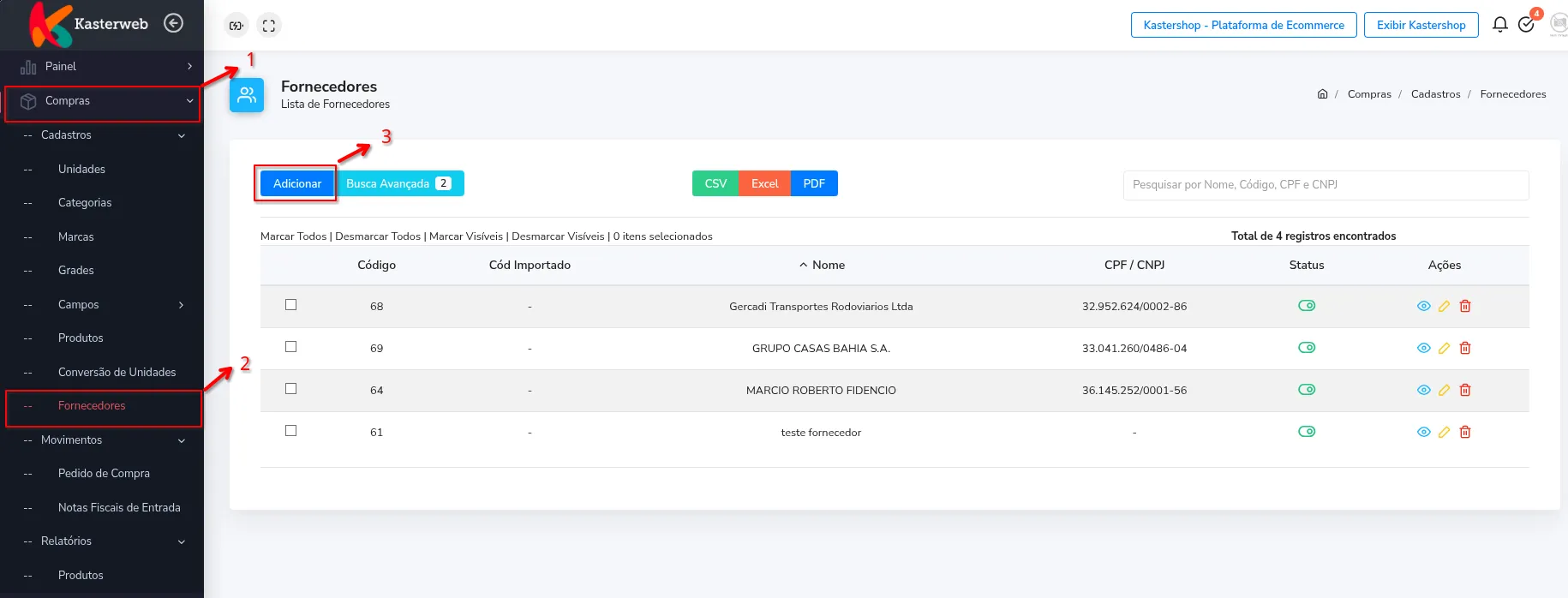
Resultado esperado: O sistema abrirá a tela Cadastrar Fornecedor com a seção GERAL.
2. Selecione o tipo de pessoa e realize a consulta de dados
Ação: Definir se o cadastro é de Pessoa Física ou Pessoa Jurídica e buscar os dados automaticamente.
Localização: Seletor de abas e campo de documento na seção GERAL.
Orientação: Selecione a aba correspondente ao parceiro (Pessoa Física ou Pessoa Jurídica). Informe o número do documento (CPF ou CNPJ) no campo indicado e clique no botão cinza Consultar à direita. O sistema realizará a busca automática dos dados cadastrais na Receita Federal. Caso falte algum dado ou o cadastro seja manual, preencha as informações complementares (Nome Completo/Razão Social, E-mail, Celular/WhatsApp, Inscrição Estadual, Sexo, Data de Nascimento ou Inscrição Municipal).
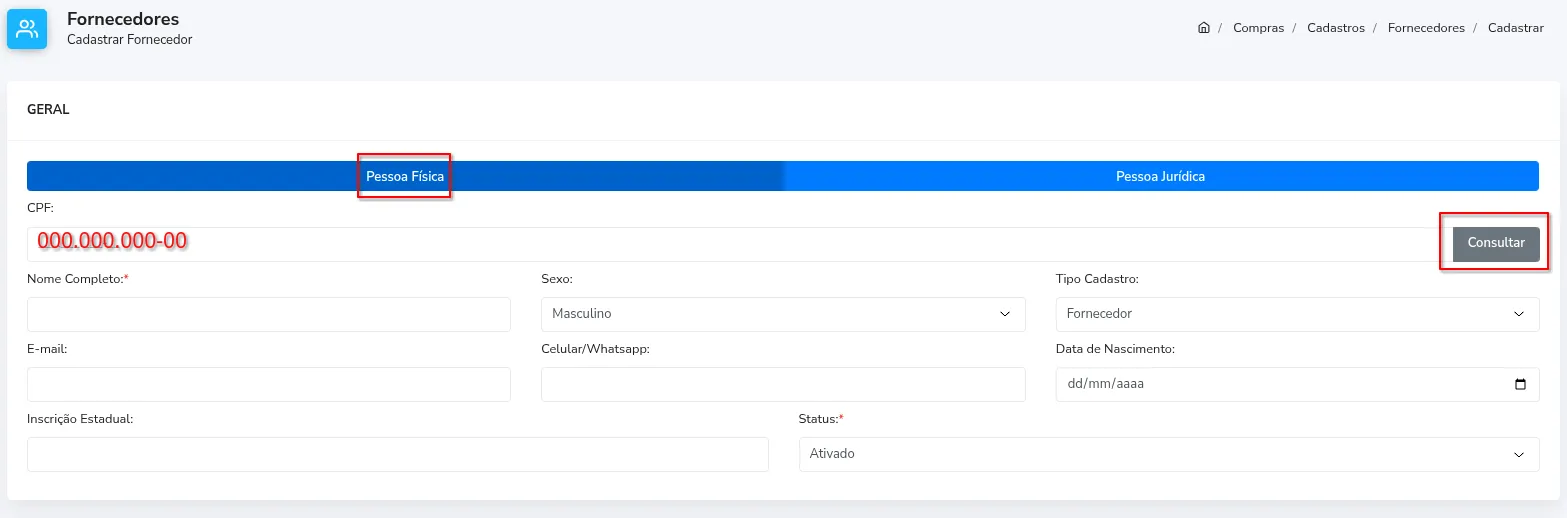
Resultado esperado: Os dados do parceiro serão preenchidos automaticamente na tela para conferência.
Dica: Ao clicar no botão Consultar após informar o CPF ou CNPJ válido, a maioria dos dados da empresa ou pessoa física é preenchida automaticamente. Caso algum dado fique em branco, faça o preenchimento manual antes de prosseguir.
3. Defina o tipo de cadastro do parceiro
Ação: Classificar o relacionamento comercial do parceiro com a empresa.
Localização: Campo Tipo Cadastro na seção GERAL da tela de cadastro.
Orientação: Abra a lista de seleção do campo Tipo Cadastro e defina a atuação do contato entre: Fornecedor (apenas fornecedor de produtos/serviços) ou Fornecedor e Cliente (parceiro com operação mista).
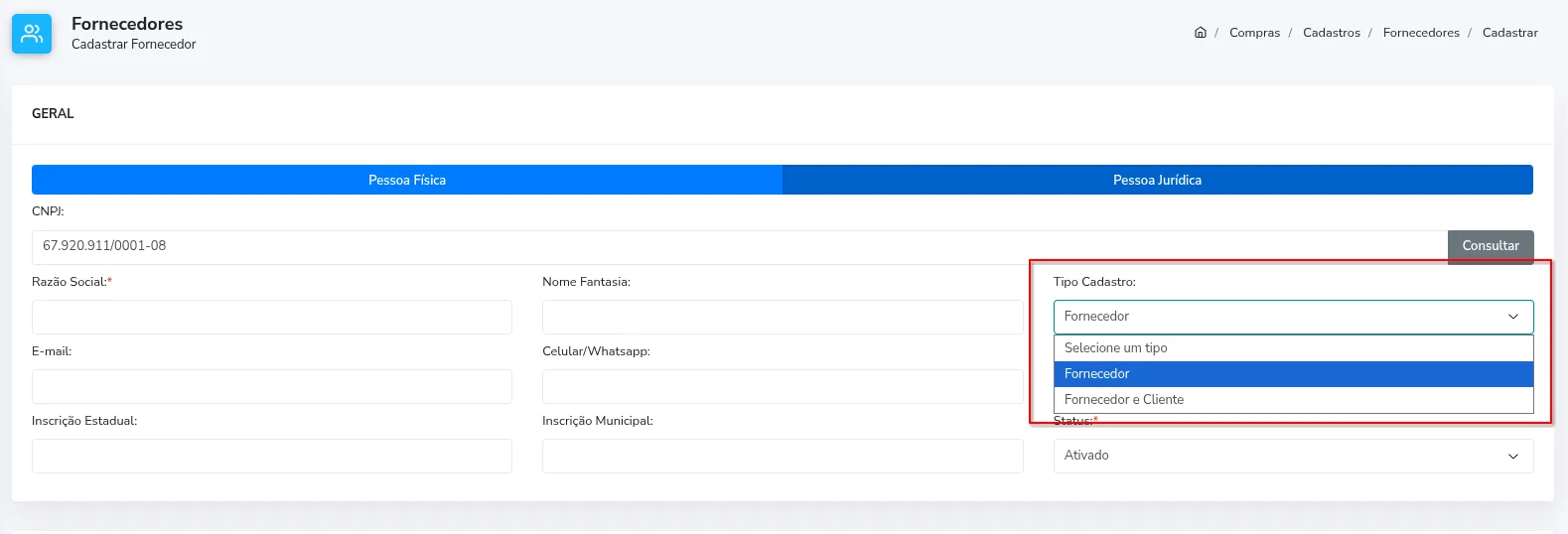
Resultado esperado: A classificação do parceiro ficará definida no cadastro.
4. Configure as opções fiscais e tributárias
Ação: Parametrizar a tributação e enquadramento fiscal do fornecedor.
Localização: Seção FISCAL E TRIBUTÁRIO na tela de cadastro.
Orientação: No seletor Tipo, escolha a atividade fiscal aplicável (Revenda, Atacado, Construtora, Hospital / Clínica ou Órgão Público ou Produtor Rural). Em seguida, configure os campos Tipo Contribuinte, Tipo Contribuinte ST e Código de regime tributário conforme as orientações fiscais da sua empresa.
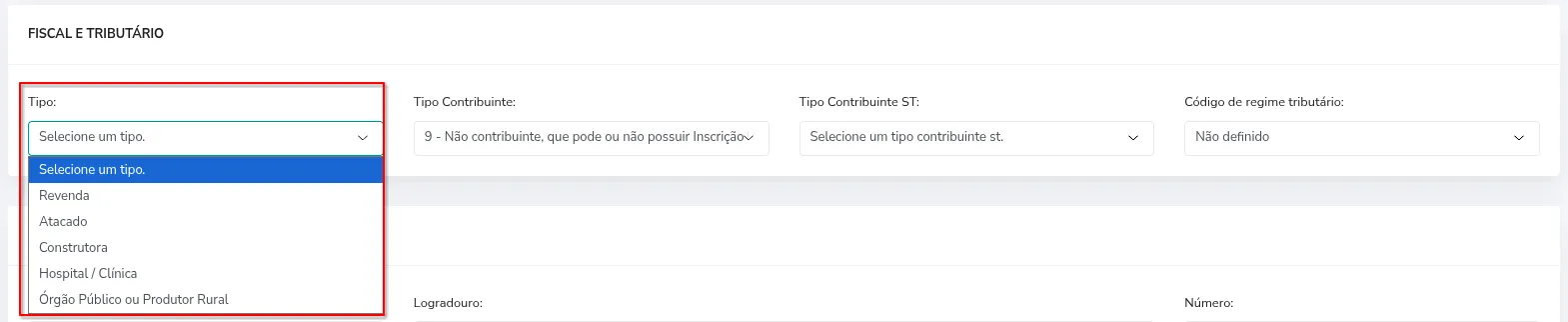
Resultado esperado: As definições fiscais estarão atribuídas ao fornecedor para a emissão e entrada correta de notas.
5. Preencha e confira as informações de endereço
Ação: Validar os dados de localização e entrega do fornecedor.
Localização: Seção ENDEREÇO na tela de cadastro.
Orientação: Grande parte das informações de endereço é carregada automaticamente a partir da consulta de CEP/CNPJ. Confira os campos CEP, Logradouro, Número, Complemento, Ponto Referência, Estado, Cidade e selecione o Bairro correspondente (ou utilize a opção "Não encontrei o bairro" caso precise cadastrar um novo).
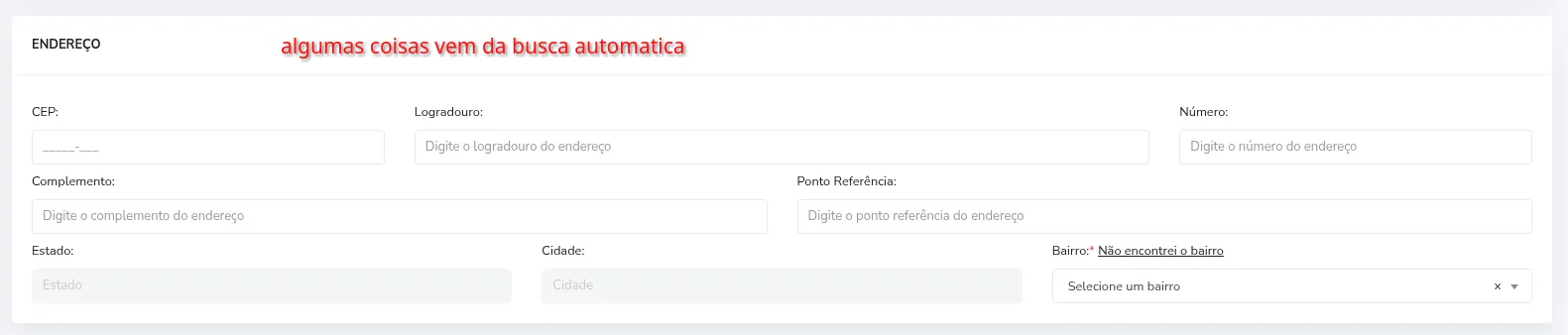
Resultado esperado: O endereço completo do fornecedor estará registrado no sistema.
6. Salve o cadastro do fornecedor
Ação: Gravar os dados do fornecedor no K-Admin ERP.
Localização: Barra inferior da tela Cadastrar Fornecedor.
Orientação: Após revisar todos os campos preenchidos, clique no botão verde Salvar (ou em Salvar e Continuar caso precise cadastrar outro fornecedor na sequência).
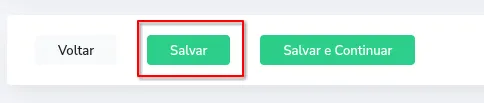
Resultado esperado: O cadastro será gravado com sucesso e o sistema redirecionará para a listagem.
7. Gerencie, exporte e visualize os fornecedores na listagem
Ação: Pesquisar, alterar status, selecionar em lote e exportar dados dos fornecedores.
Localização: Tela Lista de Fornecedores.
Orientação: Na listagem, utilize os recursos disponíveis conforme destacado: utilize o campo Pesquisar (no canto superior direito) para buscar por Nome, Código, CPF ou CNPJ; utilize os botões CSV, Excel e PDF para exportar relatórios de fornecedores; marque as caixas de seleção à esquerda para ações em lote; alterne o interruptor na coluna Status para ativar ou desativar fornecedores; e utilize a coluna Ações para visualizar detalhes (olho azul), editar dados (lápis amarelo) ou excluir o registro (lixeira vermelha).
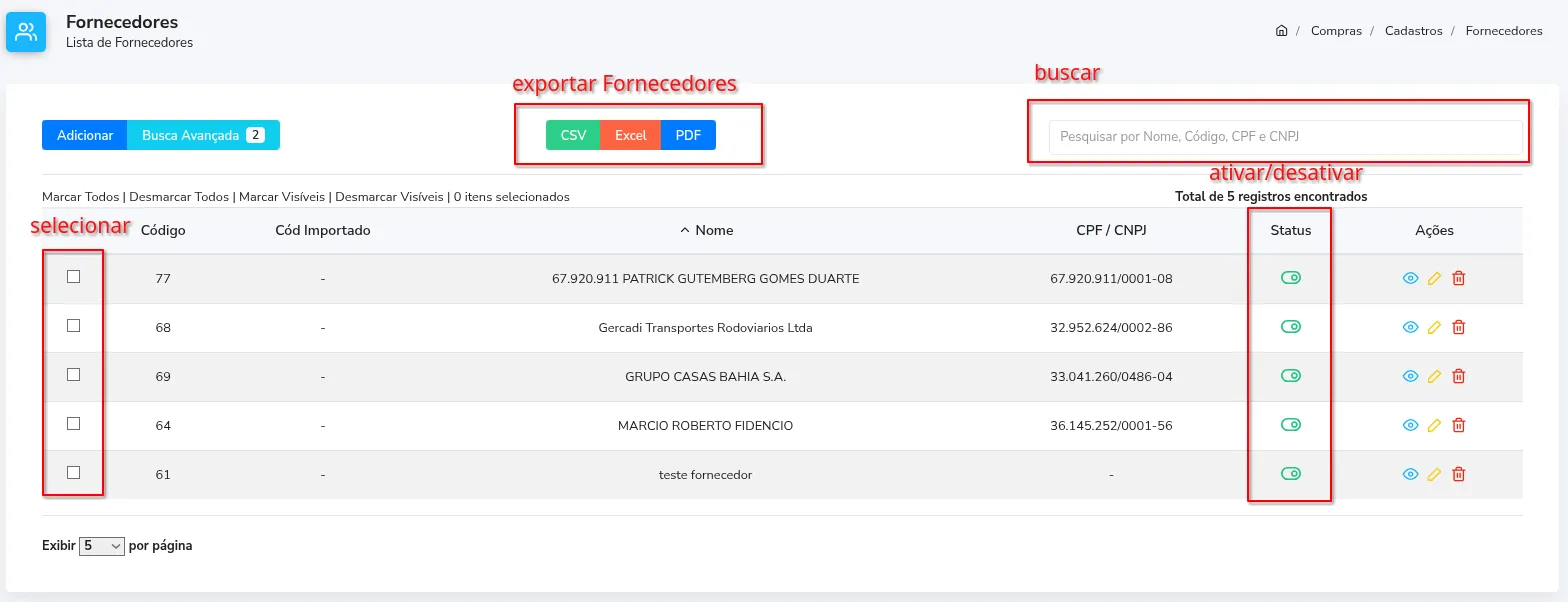
Resultado esperado: A gestão e manutenção dos fornecedores cadastrados serão realizadas de forma centralizada.
Conferência do resultado
Acesse novamente Compras > Cadastros > Fornecedores.
Localize o fornecedor cadastrado na lista por meio da barra de busca e verifique se o Nome, CPF / CNPJ e o interruptor de Status (ativado) aparecem corretamente.
Após salvar e conferir o cadastro, o fornecedor estará homologado no K-Admin ERP e pronto para ser selecionado em pedidos de compra, cotações e lançamentos de notas fiscais de entrada.
Este artigo foi útil?
Obrigado pelo seu feedback!