
Como cadastrar e gerenciar Campos Adicionais no K-Admin ERP
Este artigo explica como acessar e utilizar o cadastro de campos adicionais no K-Admin ERP, recurso utilizado para criar especificações e atributos customizados para os produtos (como cor, material, linha, modelo ou personalizações), permitindo configurar o formato de preenchimento, regras de validação, obrigatoriedade e opções de seleção para a vitrine virtual.
Atualizado em 18/11/2026 · 7 min de leitura
Antes de começar: Certifique-se de possuir permissão de acesso ao módulo Compras e à tela de Campos Adicionais. Tenha em mãos o código identificador do atributo, o nome de exibição no e-commerce, o formato do campo (texto, data, combobox ou múltiplas seleções) e, caso o campo possua lista de opções, os nomes e dados de SEO de cada opção.
Procedimento
1. Acesse a tela de campos adicionais e inicie um novo cadastro
Ação: Acessar a listagem de campos adicionais e abrir o formulário de inclusão.
Localização: No menu lateral, acesse: Compras > Cadastros > Campos > Adicionais.
Orientação: Siga a sequência indicada na tela: expanda o menu Compras (1), clique em Cadastros e expanda Campos (2), selecione a opção Adicionais (3) e, na tela Lista de Campos Adicionais, clique no botão azul Adicionar (4).
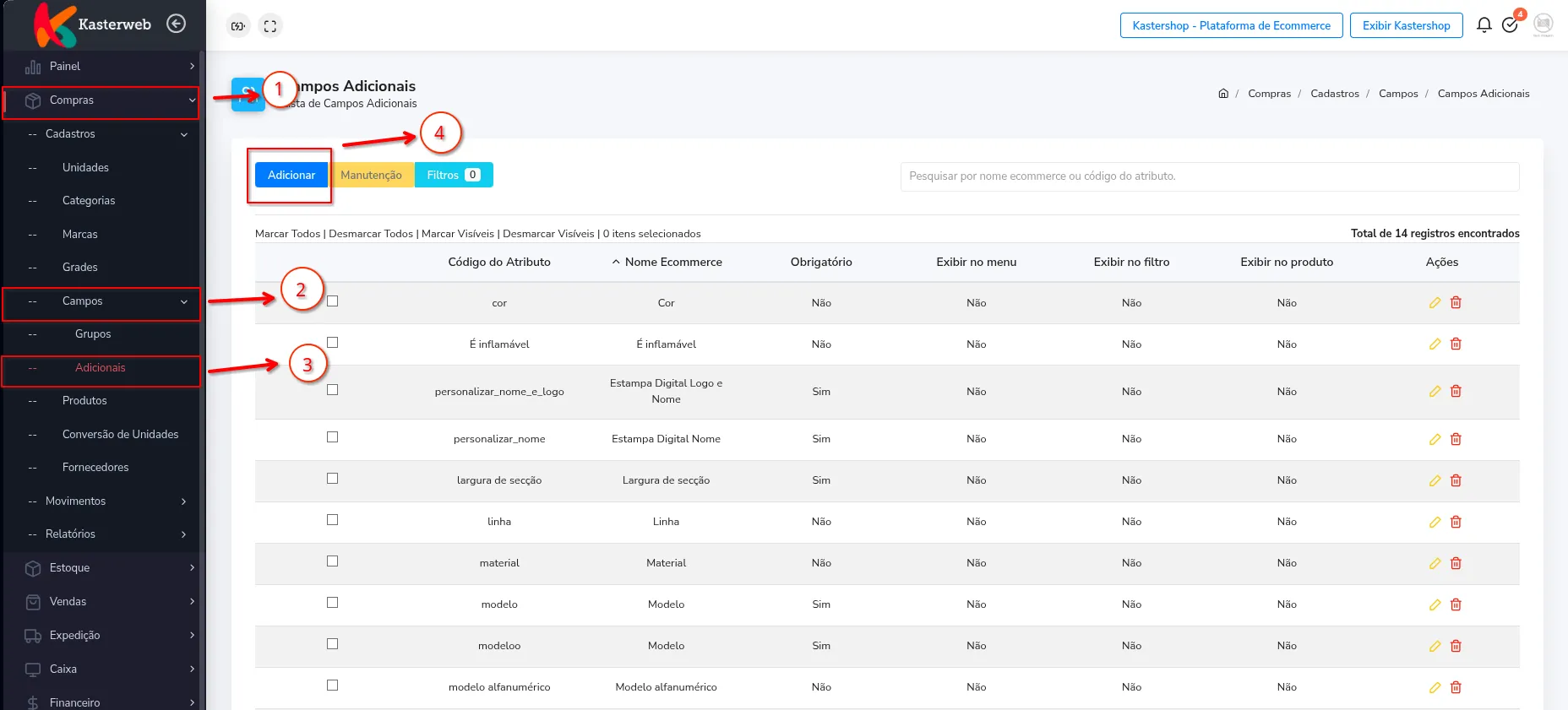
Resultado esperado: O sistema exibirá a tela Cadastro de Campos Adicionais com a seção GERAL aberta.
2. Preencha os dados de identificação e ordem do campo
Ação: Informar o código interno, o nome para a loja virtual e a ordem de exibição do atributo.
Localização: Campos Código, Nome Ecommerce e Ordem na seção GERAL da tela de cadastro.
Orientação: Preencha os três campos obrigatórios iniciais na sequência destacada: em Código (1), digite o identificador único do atributo; em Nome Ecommerce (2), informe o nome que será exibido no e-commerce; e em Ordem (3), defina a posição numérica de ordenação (padrão: 0).
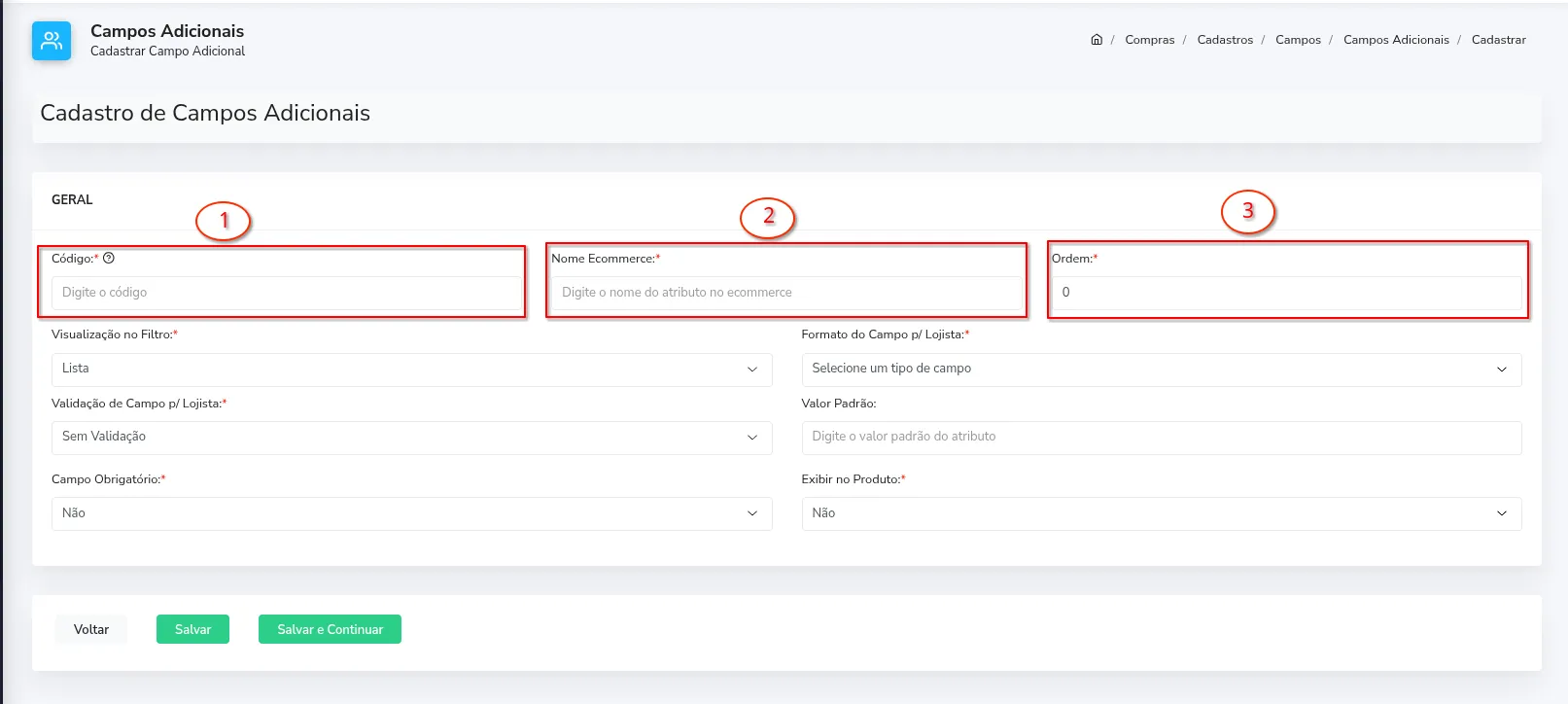
Resultado esperado: Os dados básicos de identificação e ordenação do campo adicional estarão preenchidos.
3. Defina o modo de visualização no filtro
Ação: Escolher como o atributo será apresentado nos filtros de busca da loja.
Localização: Campo Visualização no Filtro na seção GERAL da tela de cadastro.
Orientação: Clique no seletor obrigatório Visualização no Filtro e escolha entre as opções Lista ou Seleção - Texto.
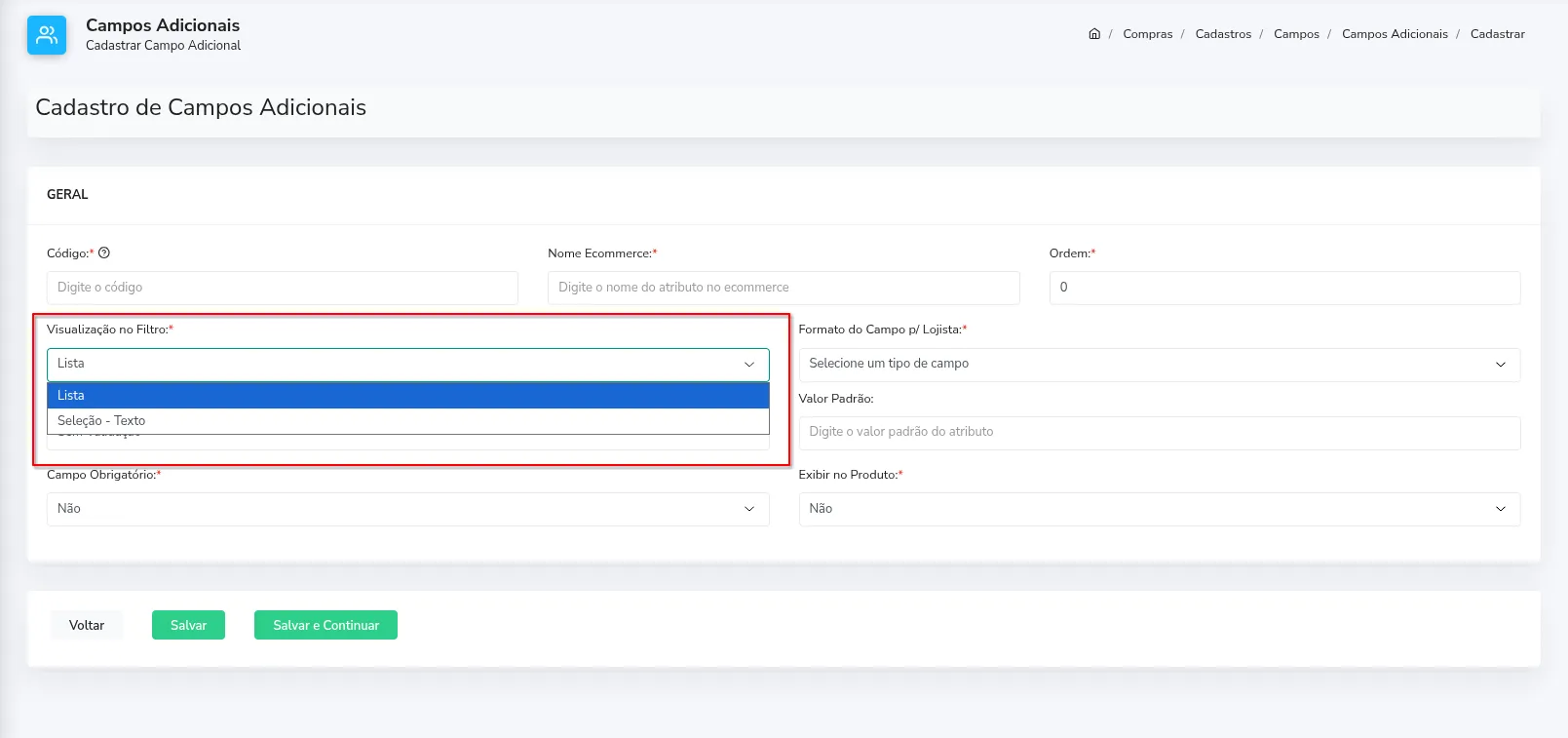
Resultado esperado: O formato de visualização no filtro ficará selecionado no campo.
4. Escolha o formato do campo para o lojista
Ação: Definir o tipo de componente de preenchimento que será exibido no cadastro de produtos.
Localização: Campo Formato do Campo p/ Lojista na seção GERAL da tela de cadastro.
Orientação: Abra a lista de seleção obrigatória e escolha o formato desejado entre: Nenhum, Texto (Campo Texto ou Campo Área de Texto), Data (Data) ou Selecionar (Combobox ou Múltiplas Seleções).
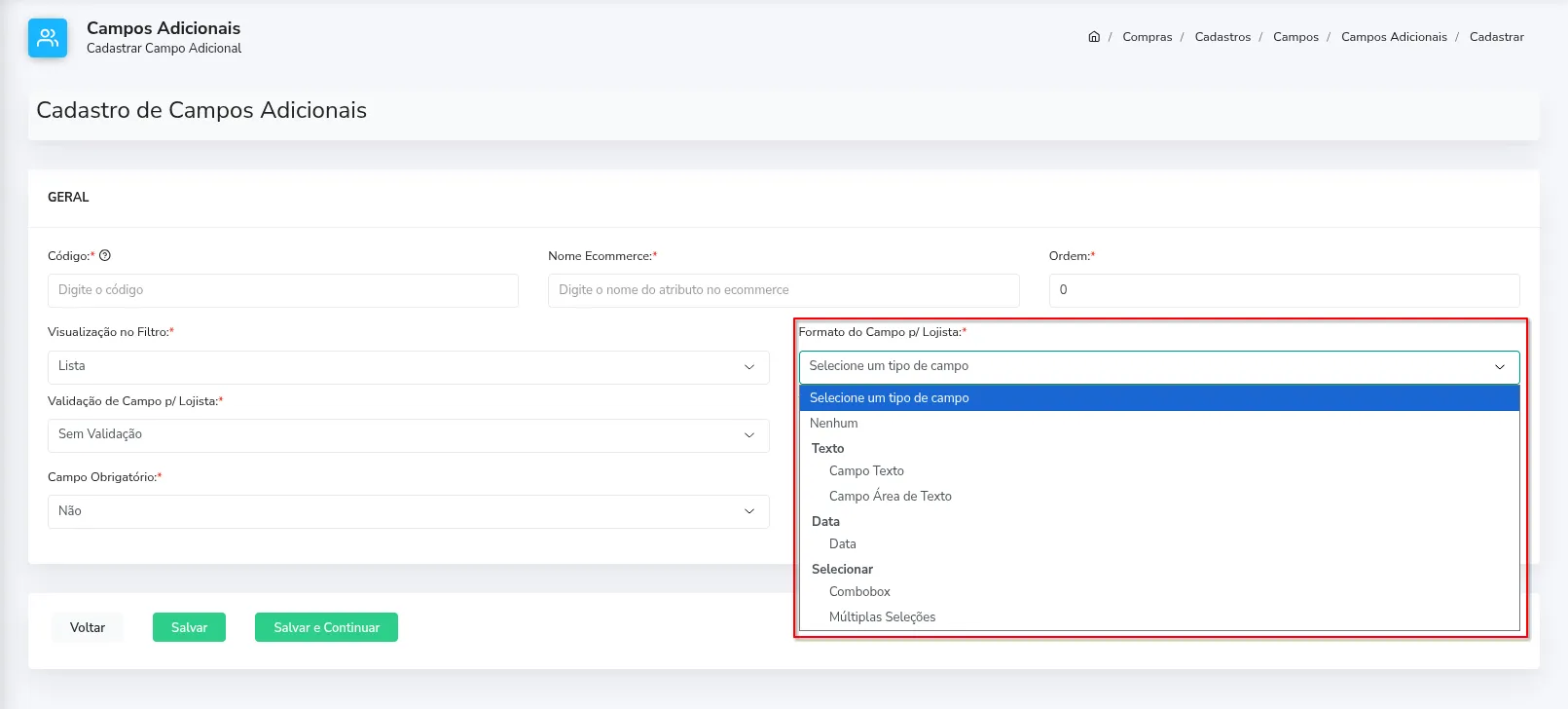
Resultado esperado: O formato de entrada de dados será definido e o sistema ajustará os demais campos da tela conforme o tipo selecionado.
5. Defina a regra de validação do campo para o lojista
Ação: Configurar o tipo de validação aplicável ao preenchimento do atributo (para campos de texto).
Localização: Campo Validação de Campo p/ Lojista na seção GERAL da tela de cadastro.
Orientação: Clique no seletor obrigatório e escolha a regra de validação adequada entre: Sem Validação, Numérico Decimal, Numérico Inteiro, Email, Link para click, Letras ou Letras (a-z, A-Z) ou Números (0-9).
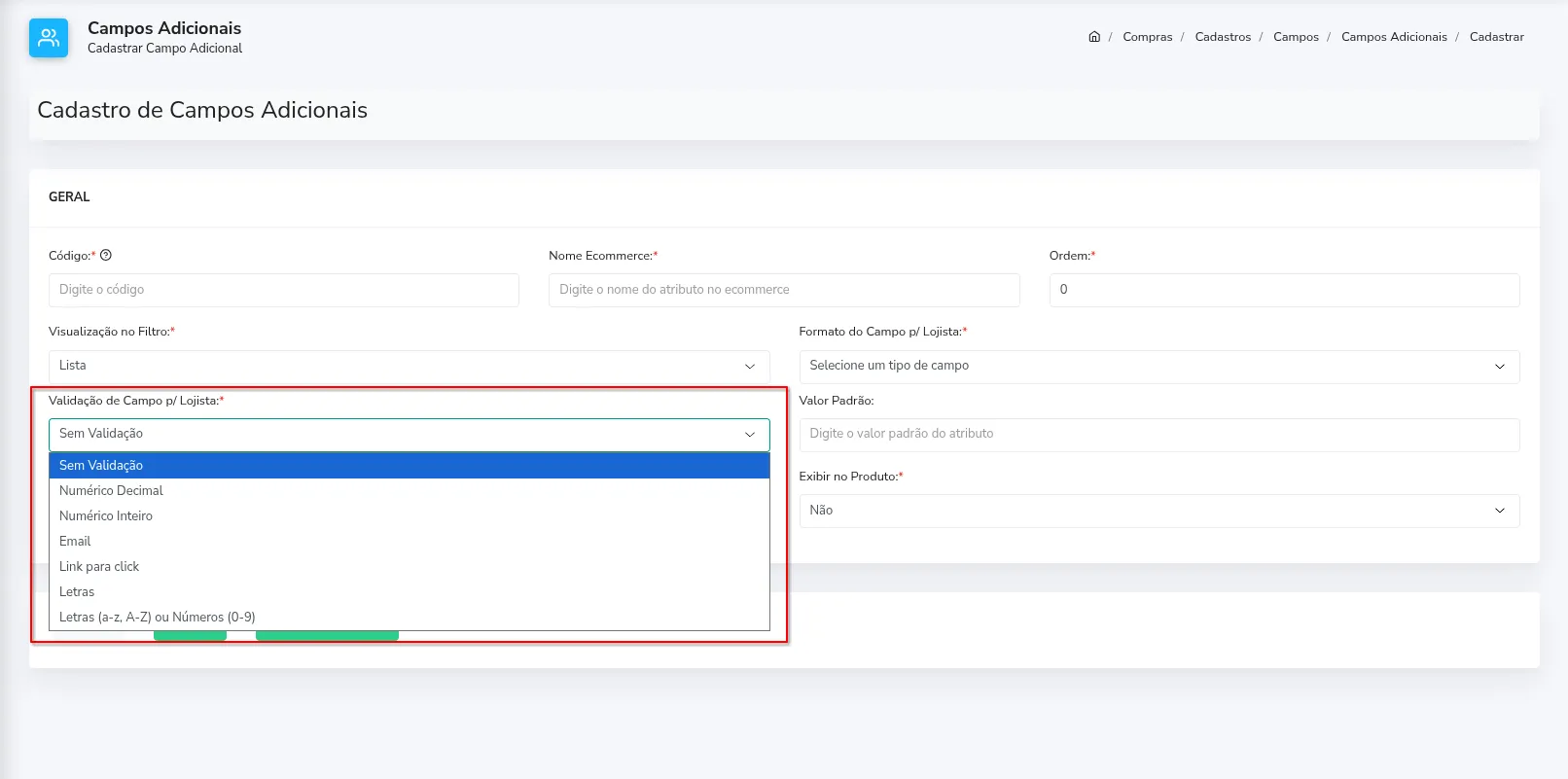
Resultado esperado: A regra de validação escolhida ficará vinculada ao campo adicional.
6. Informe o valor padrão do atributo
Ação: Definir um conteúdo pré-preenchido para o campo, se necessário.
Localização: Campo Valor Padrão na seção GERAL da tela de cadastro.
Orientação: Digite no campo opcional Valor Padrão o texto ou valor que deverá vir sugerido por padrão no cadastro do produto.
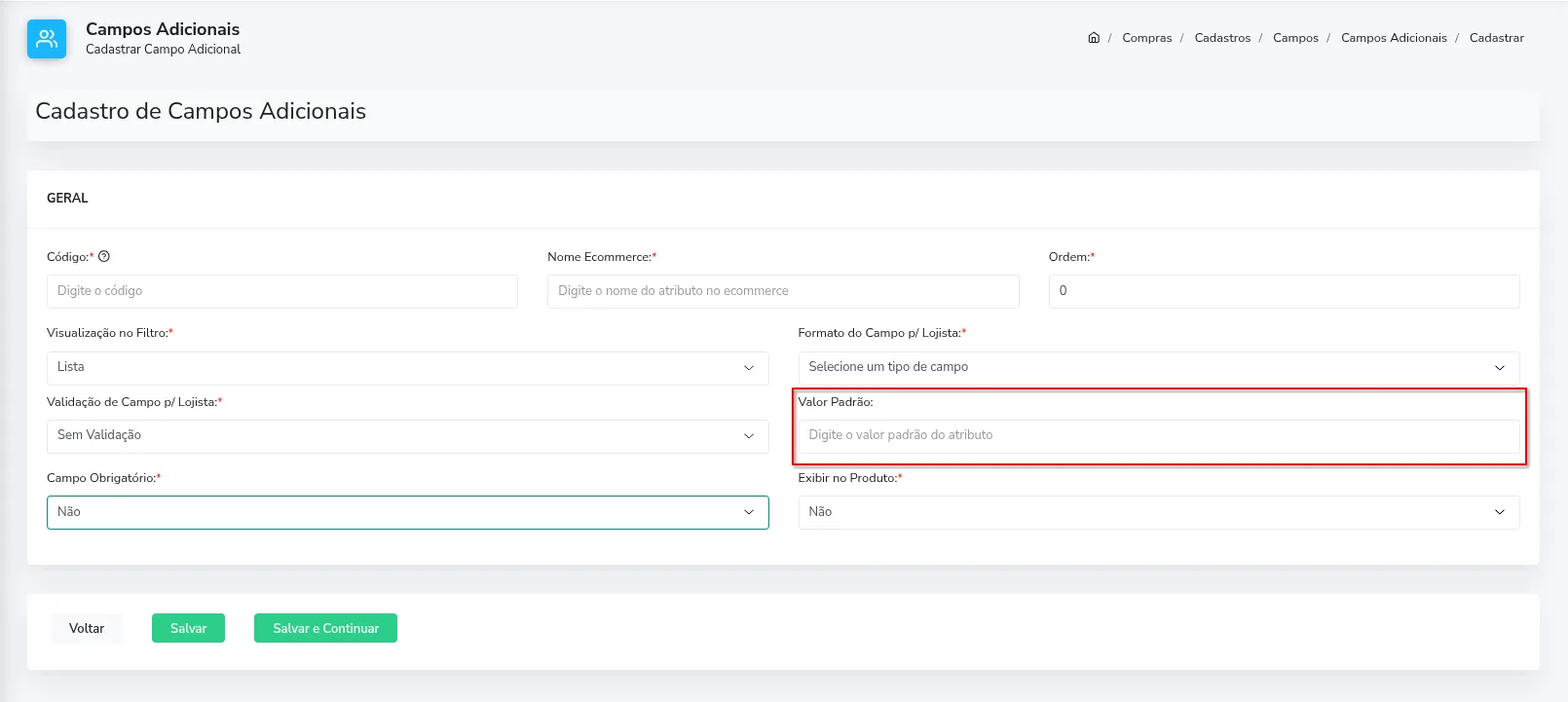
Resultado esperado: O valor padrão ficará registrado no campo correspondente.
7. Configure a obrigatoriedade do campo
Ação: Definir se o preenchimento deste atributo será obrigatório no cadastro de produtos.
Localização: Campo Campo Obrigatório na seção GERAL da tela de cadastro.
Orientação: Abra o seletor obrigatório e escolha Sim (para exigir o preenchimento) ou Não (para deixá-lo opcional).
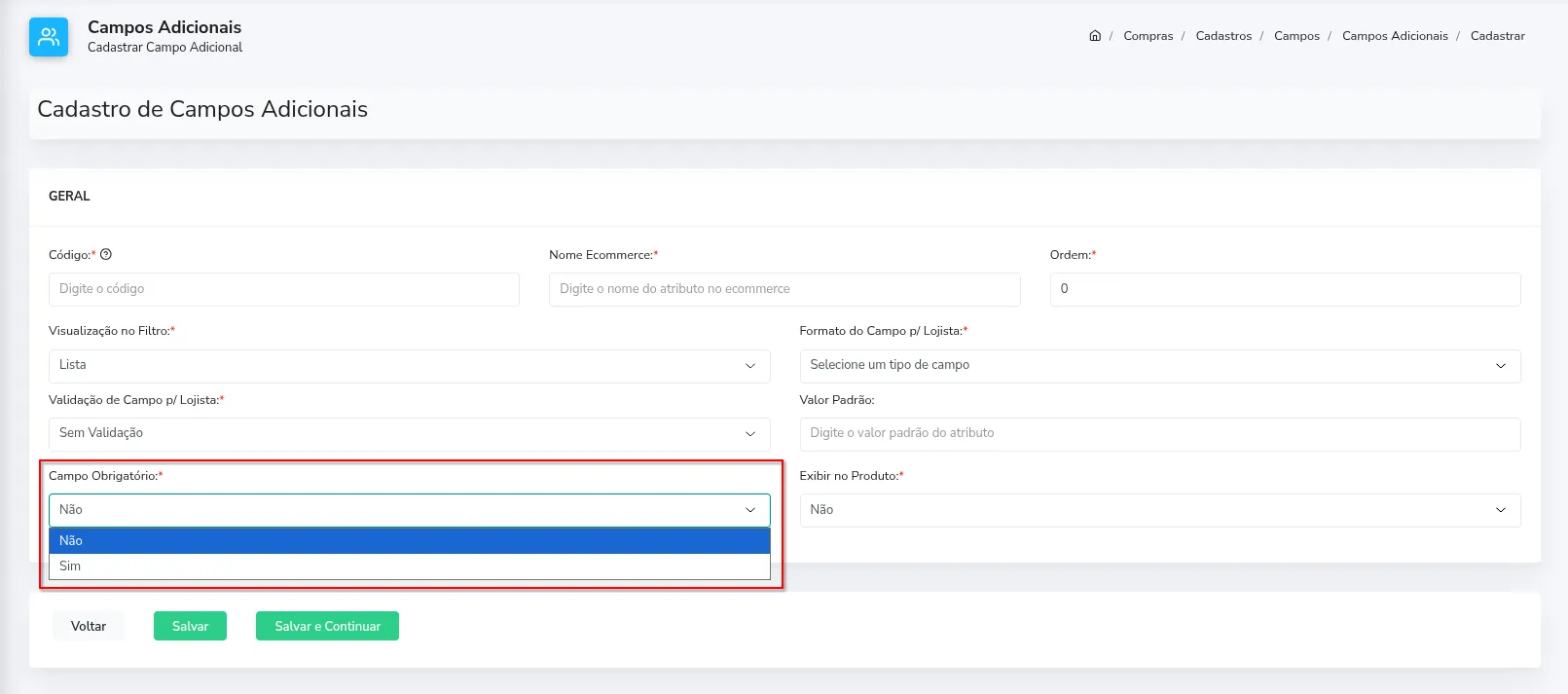
Resultado esperado: A regra de obrigatoriedade do atributo ficará configurada.
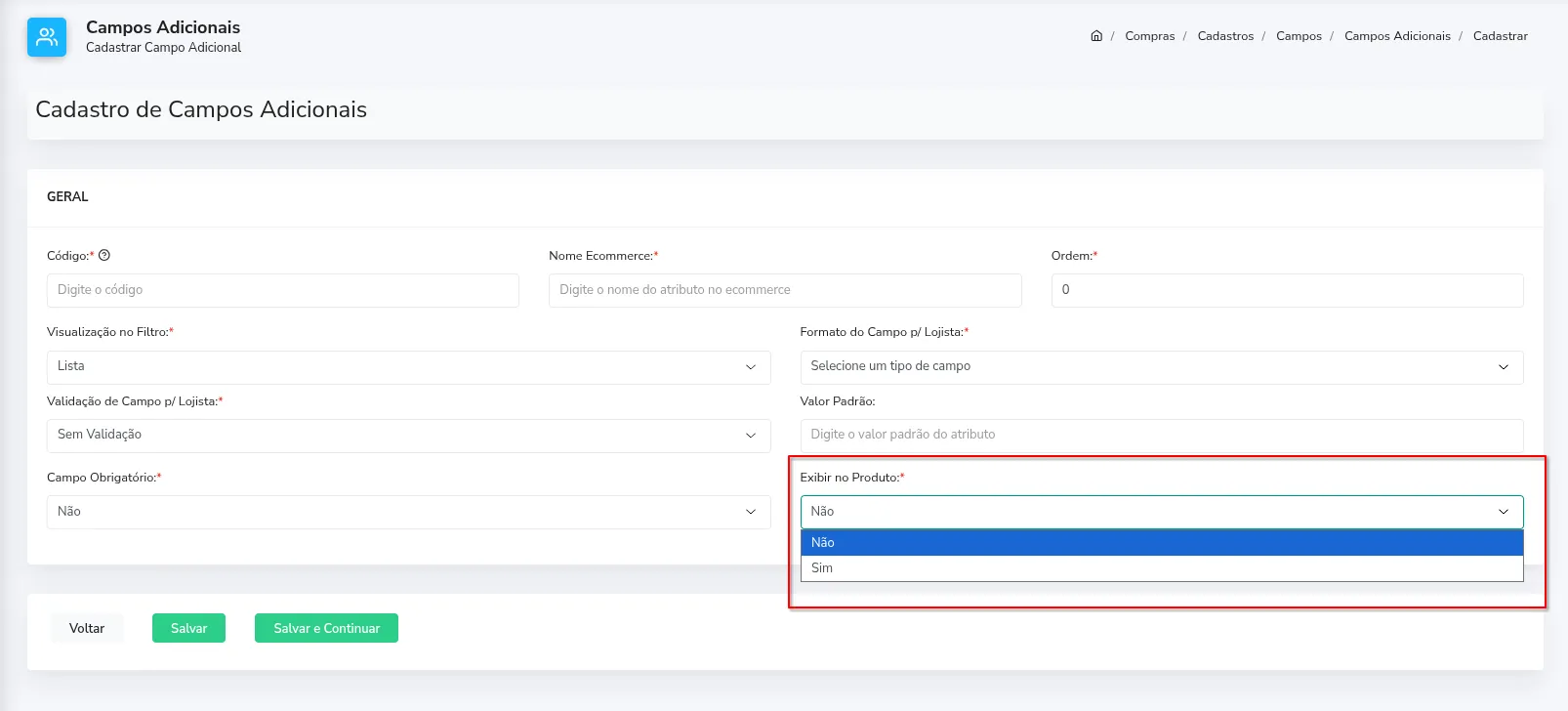
8. Defina a exibição do atributo na página do produto
Ação: Configurar se o campo adicional será visível na página de detalhes do produto no e-commerce.
Localização: Campo Exibir no Produto na seção GERAL da tela de cadastro.
Orientação: Clique no seletor obrigatório Exibir no Produto e selecione entre Não ou Sim.
Resultado esperado: A preferência de exibição na página do produto ficará definida.
Informação: Os passos 9 e 10 abaixo aplicam-se exclusivamente quando o Formato do Campo p/ Lojista for definido como Combobox ou Múltiplas Seleções, pois esses formatos abrem uma nova seção para o gerenciamento das opções de escolha.
9. Habilite e acesse o gerenciamento de opções (para Combobox ou Múltiplas Seleções)
Ação: Abrir a área de cadastro de opções quando o formato do campo for de seleção.
Localização: Campo Formato do Campo p/ Lojista e seção GERENCIAR OPÇÕES na tela de cadastro.
Orientação: Caso selecione as opções Combobox ou Múltiplas Seleções no campo Formato do Campo p/ Lojista, o sistema habilitará os seletores Exibir no Menu e Exibir no Filtro e abrirá automaticamente a seção inferior GERENCIAR OPÇÕES. Para incluir os valores selecionáveis do atributo, clique no botão verde Adicione uma opção (ou Adicionar uma opção).
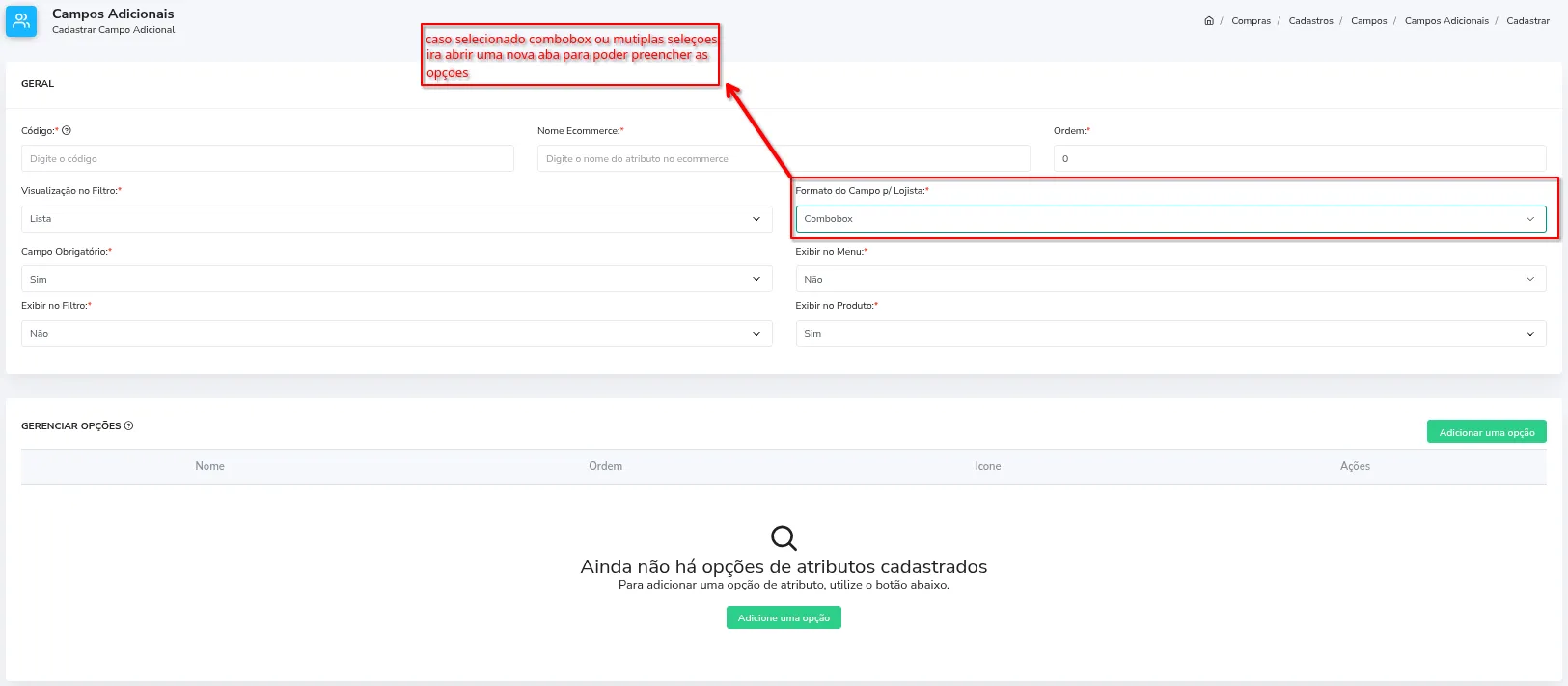

Resultado esperado: O formulário interno para preenchimento dos dados e SEO da opção será aberto na tela.
10. Preencha os dados da opção e configurações de SEO
Ação: Informar o nome, ordenação e parâmetros de otimização de busca (SEO) da opção do atributo.
Localização: Subseções GERAL e SEO - SISTEMA P/ OTIMIZAÇÃO DE BUSCAS dentro de GERENCIAR OPÇÕES.
Orientação: Preencha os campos seguindo a numeração destacada: informe o Nome da opção (1) e a Ordem numérica (2) (além do Ícone, se desejar); em seguida, nos campos de SEO, preencha a URL do atributo (3), o Título (4), a Descrição (5) e as Palavras Chaves (6). Por fim, clique no botão verde Adicionar (7) para inserir a opção na lista.
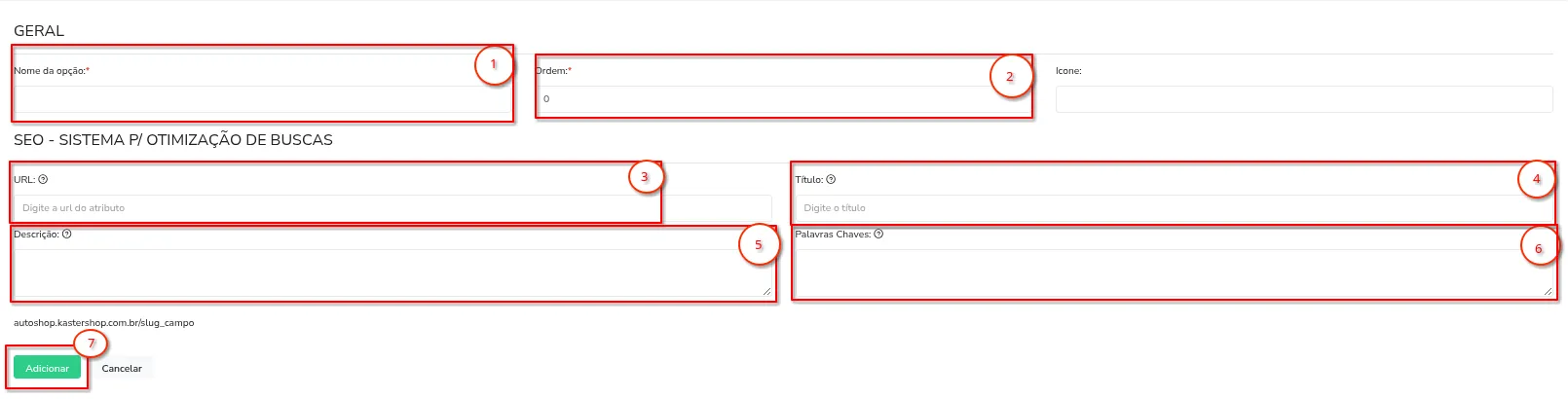
Resultado esperado: A opção será adicionada à tabela da seção GERENCIAR OPÇÕES. Repita o processo para cadastrar todas as opções necessárias.
11. Salve o cadastro do campo adicional
Ação: Gravar o campo adicional e todas as suas configurações no sistema.
Localização: Barra inferior da tela Cadastro de Campos Adicionais.
Orientação: Após revisar todas as informações preenchidas, clique no botão verde Salvar (ou em Salvar e Continuar, caso deseje permanecer na tela de edição).
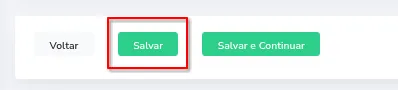
Resultado esperado: O sistema gravará o registro e o novo atributo passará a constar na Lista de Campos Adicionais.
Conferência do resultado
Acesse novamente Compras > Cadastros > Campos > Adicionais.
Localize o atributo cadastrado na listagem (utilizando a barra de pesquisa por nome ecommerce ou código do atributo, se necessário) e confira se o Código do Atributo, Nome Ecommerce e parâmetros de exibição estão corretos.
Após salvar e conferir o cadastro, o campo adicional estará disponível no K-Admin ERP para ser vinculado aos Grupos de Campos, preenchido na ficha dos produtos e utilizado nos filtros e especificações do e-commerce.
Este artigo foi útil?
Obrigado pelo seu feedback!