
Como instalar o AnyDesk
Aprenda a instalar e utilizar o AnyDesk no Windows para permitir que a equipe de suporte Kasterweb acesse seu computador remotamente e auxilie na resolução de problemas.
Atualizado em 23/10/2026 · 2 min de leitura
Instalando o AnyDesk para receber suporte remoto
O AnyDesk é um programa de acesso remoto que permite à equipe de suporte Kasterweb visualizar e acessar seu computador, com sua autorização, para auxiliar na resolução de problemas.
Neste guia, você aprenderá a baixar, instalar e preparar o AnyDesk para receber atendimento.
1. Acesse o site oficial do AnyDesk
Abra o navegador de sua preferência (Google Chrome, Microsoft Edge ou outro) e acesse:
https://anydesk.com/pt/downloads/windows
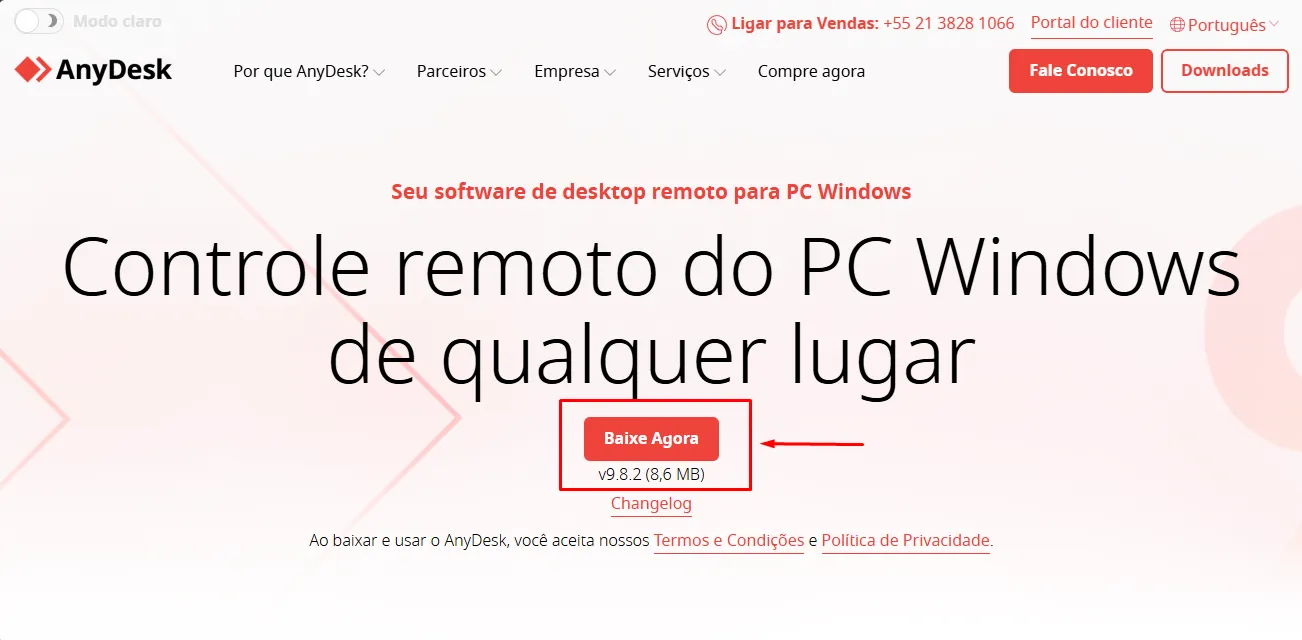
Na página, clique em Baixe Agora para iniciar o download do programa.
Aguarde a conclusão do download.
2. Abra o arquivo baixado
Após o download:
Acesse a pasta Downloads do seu computador.
Localize o arquivo do AnyDesk.
Clique duas vezes no arquivo para abrir o programa.
O AnyDesk pode ser utilizado sem instalação, mas recomendamos realizar a instalação completa para facilitar o uso em futuros atendimentos.

3. Instale o AnyDesk
Com o programa aberto:
Clique na opção Instalar AnyDesk.
Siga as instruções apresentadas na tela.
Confirme a instalação quando solicitado.
Aguarde até que o processo seja concluído.
Pronto! O AnyDesk estará instalado no seu computador.
4. Localize seu endereço AnyDesk
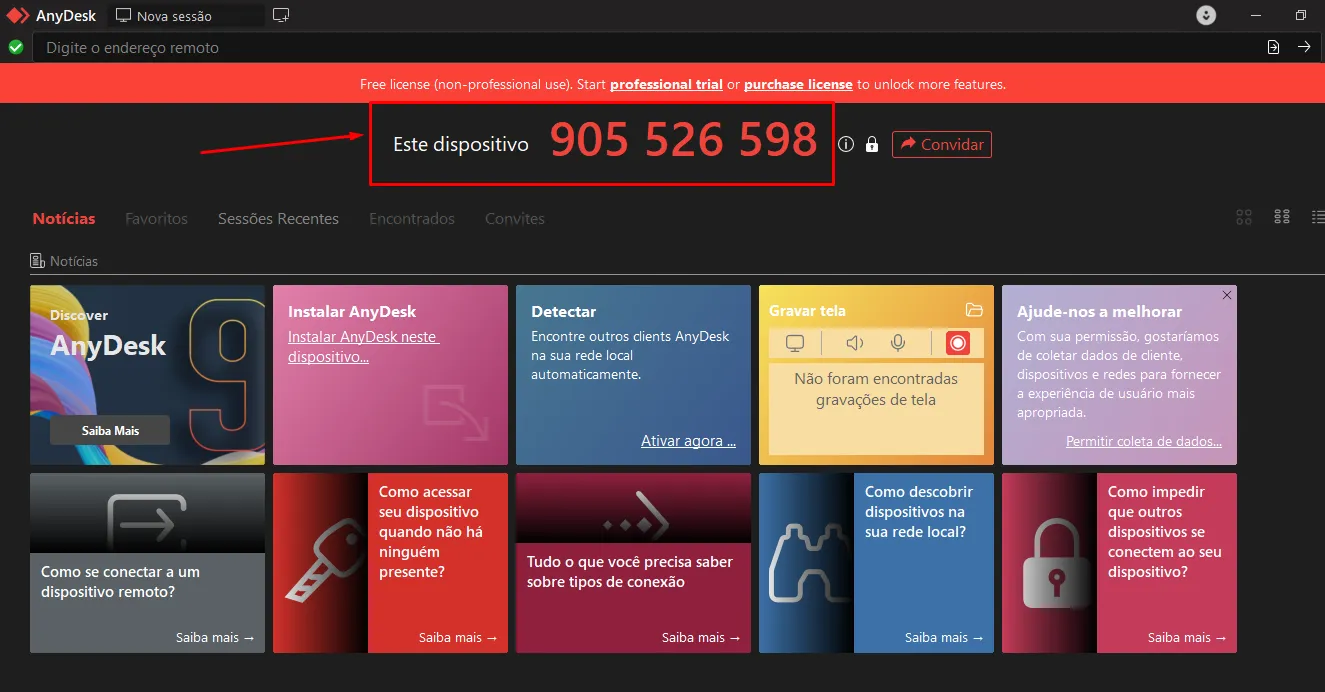
Após abrir o programa, procure o campo que mostra o endereço ou ID do seu dispositivo.
Esse endereço é utilizado pela equipe de suporte para solicitar a conexão com seu computador.
Informe esse número ao atendente da Kasterweb pelo canal oficial de atendimento.
5. Autorize o acesso remoto
Quando o suporte iniciar a conexão:
Uma solicitação de acesso aparecerá na tela.
Confirme se a solicitação corresponde ao atendimento que você está realizando.
Clique em Aceitar para permitir a conexão.
Após a autorização, o técnico poderá visualizar sua tela e, conforme as permissões concedidas, controlar o computador para auxiliar no atendimento.
6. Finalizando o atendimento
Ao concluir o suporte, a conexão remota poderá ser encerrada.
Você também pode encerrar a sessão diretamente pelo AnyDesk sempre que desejar.
Orientações importantes de segurança
Autorize conexões somente quando estiver em atendimento com nossa equipe.
Nunca compartilhe senhas pessoais ou códigos de autenticação.
Não configure senhas de acesso permanente sem orientação e autorização adequadas.
Caso receba uma solicitação de acesso inesperada, não aceite.
Precisa de ajuda?
Se encontrar alguma dificuldade durante a instalação, entre em contato com a equipe de suporte. Estamos à disposição para ajudar!
Este artigo foi útil?
Obrigado pelo seu feedback!