
Como criar e gerenciar Tarefas no K-Flow
Aprenda a criar tarefas vinculadas a negociações ou contatos, organizar atividades internas e diferenciar o tipo e o motivo.
Atualizado em 13/09/2026 · 9 min de leitura
Como criar e gerenciar Tarefas
A tela de Tarefas permite organizar atividades, definir responsáveis e acompanhar prazos. As tarefas podem ser vinculadas a uma negociação, relacionadas a um contato ou criadas como atividades internas sem vínculo.
Também é possível acompanhar indicadores e consultar o relatório de desempenho das tarefas.
Para quem é indicado
Este artigo é indicado para:
Administradores;
Gestores e supervisores;
Equipes comerciais;
Equipes de atendimento;
Usuários responsáveis pelo acompanhamento de atividades;
Responsáveis pela implantação do K-Flow.
Antes de começar
Verifique se:
Você está conectado à empresa correta;
Possui permissão para acessar Tarefas;
Os usuários responsáveis estão cadastrados;
O contato ou a negociação já está cadastrado, quando houver vínculo;
A data e o horário da atividade foram definidos;
Os motivos utilizados pela empresa estão cadastrados.
Como acessar a tela de Tarefas
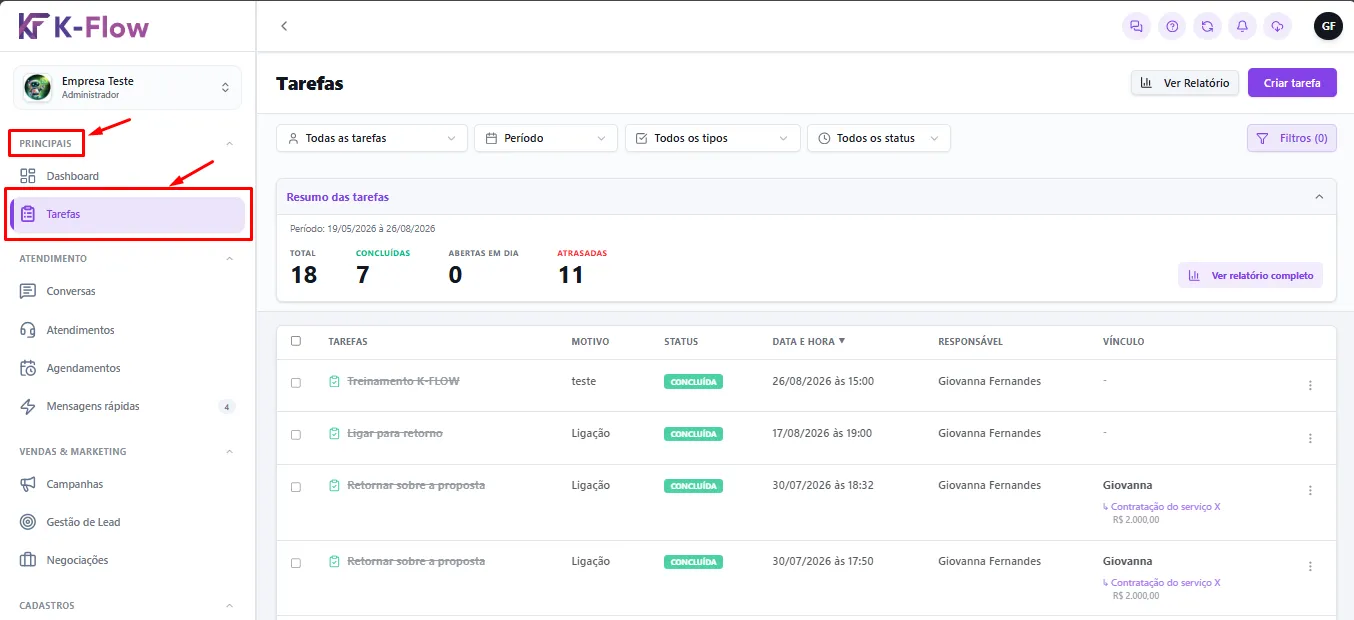
No menu lateral do K-Flow, acesse:
Principais → Tarefas
Nessa tela, são apresentadas as atividades cadastradas e seus respectivos prazos, responsáveis, status e vínculos.
Informações apresentadas na listagem
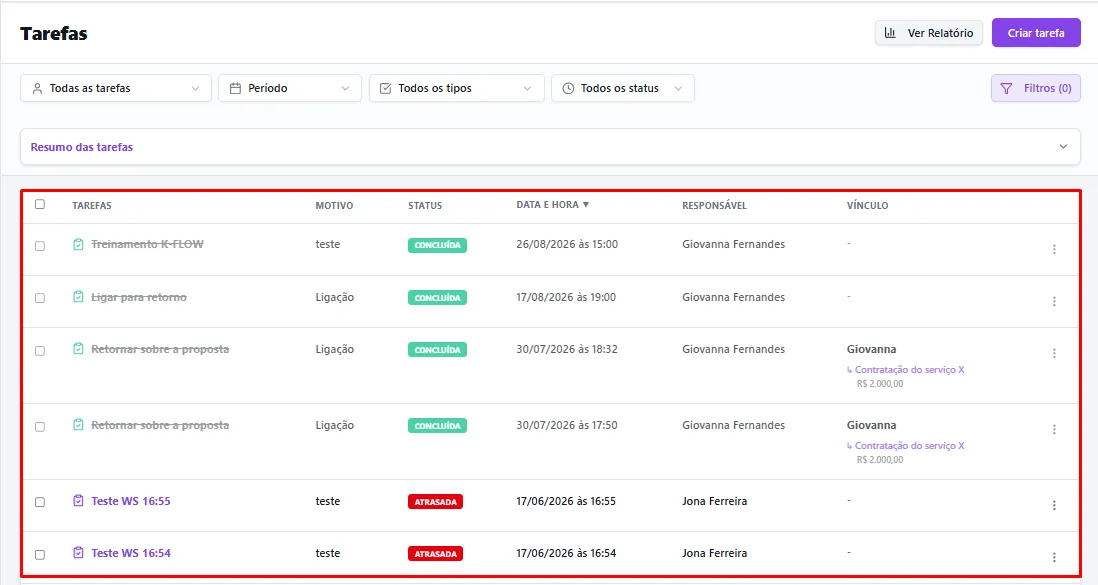
A listagem apresenta:
Tarefas: assunto ou título da atividade;
Motivo: finalidade específica da tarefa;
Status: situação atual da atividade;
Data e hora: prazo definido;
Responsável: usuário encarregado;
Vínculo: contato ou negociação relacionada;
Ações: opções para visualizar, editar ou excluir.
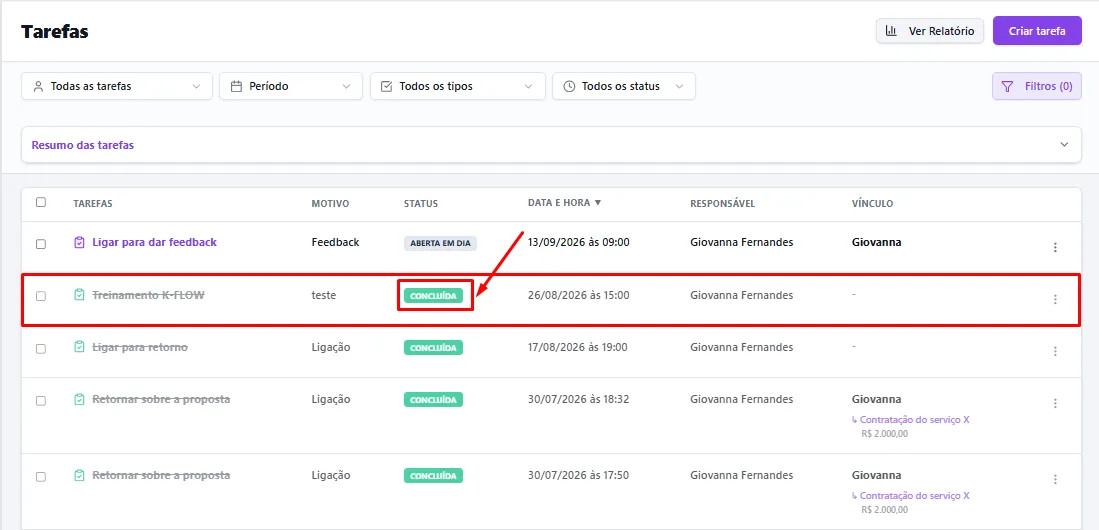
Entenda os status das tarefas
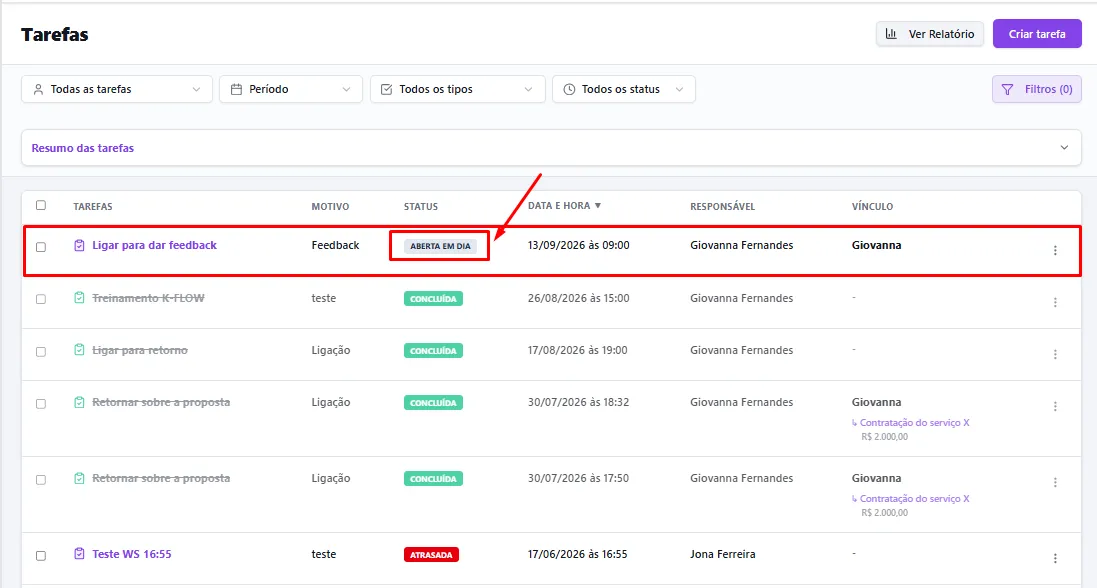
Aberta em dia
A tarefa ainda não foi concluída, mas permanece dentro do prazo definido.
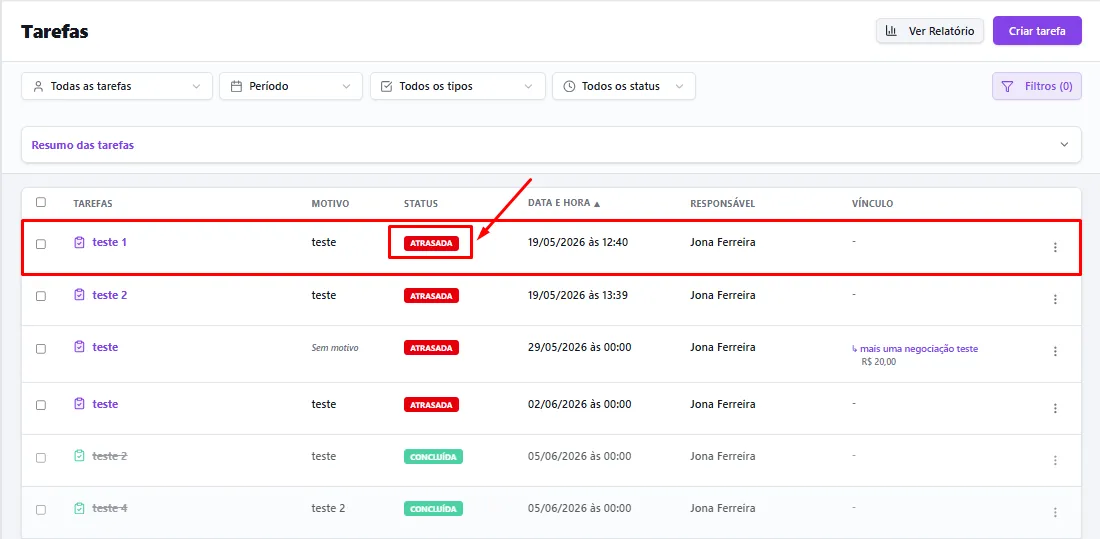
Atrasada
A tarefa ainda não foi concluída e sua data ou horário já passou.
Concluída
A atividade foi realizada e marcada como finalizada.
Acompanhe o resumo das tarefas
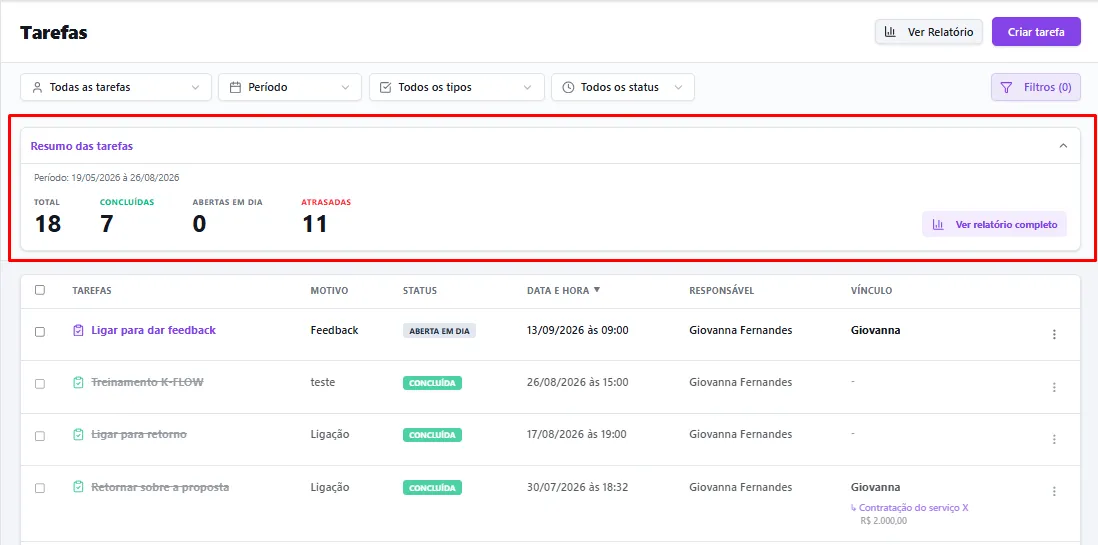
Na seção Resumo das tarefas, são apresentados os seguintes indicadores:
Total: quantidade total de tarefas no período;
Concluídas: tarefas marcadas como finalizadas;
Abertas em dia: tarefas pendentes dentro do prazo;
Atrasadas: tarefas pendentes com prazo vencido.
O resumo considera o período e os filtros selecionados.
Como filtrar as tarefas
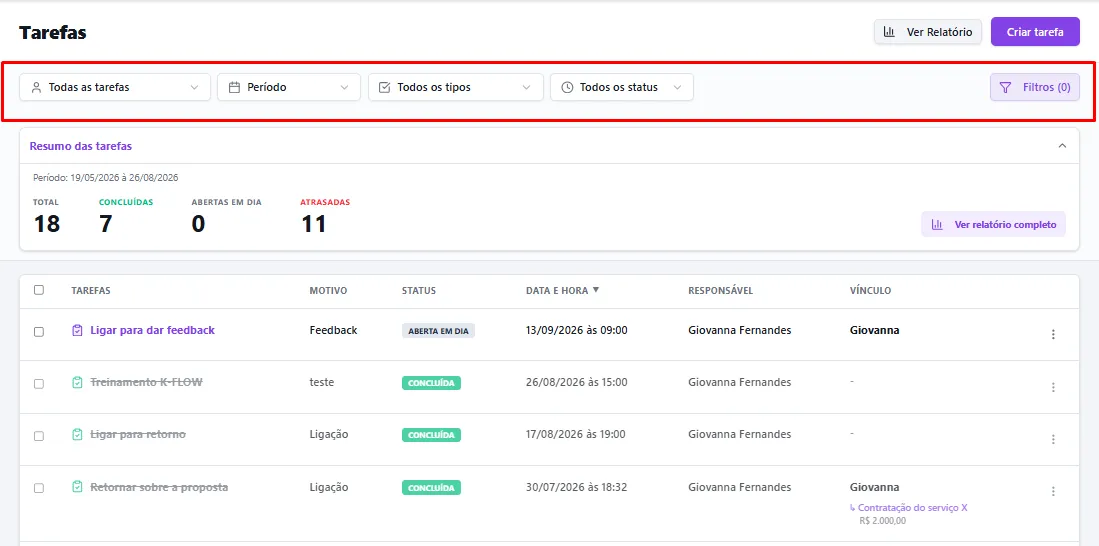
Na parte superior da tela, estão disponíveis filtros para:
Exibir todas as tarefas ou outro conjunto disponível;
Selecionar um período;
Escolher um ou mais tipos;
Selecionar um ou mais status;
Aplicar critérios adicionais em Filtros.
Filtrar por tipo
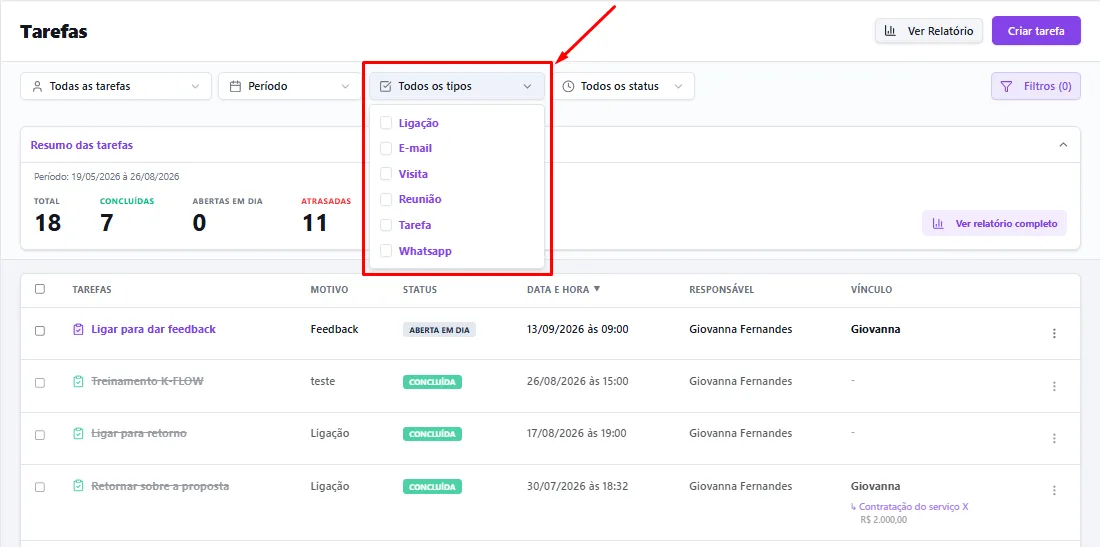
No campo Todos os tipos, você pode selecionar:
Ligação;
E-mail;
Visita;
Reunião;
Tarefa;
WhatsApp.
As opções disponíveis podem variar conforme os tipos cadastrados no ambiente.
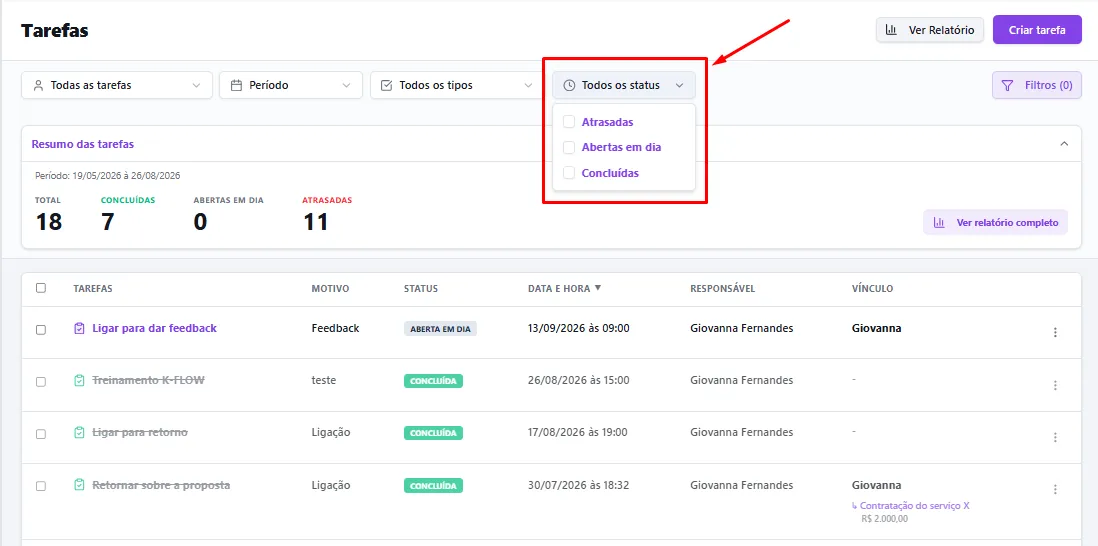
Filtrar por status
No campo Todos os status, você pode selecionar:
Atrasadas;
Abertas em dia;
Concluídas.
Depois de aplicar os critérios, confira a quantidade apresentada no botão Filtros e os dados do resumo.
Como criar uma tarefa
Para criar uma atividade:
Acesse a tela Tarefas;
Clique em Criar tarefa;
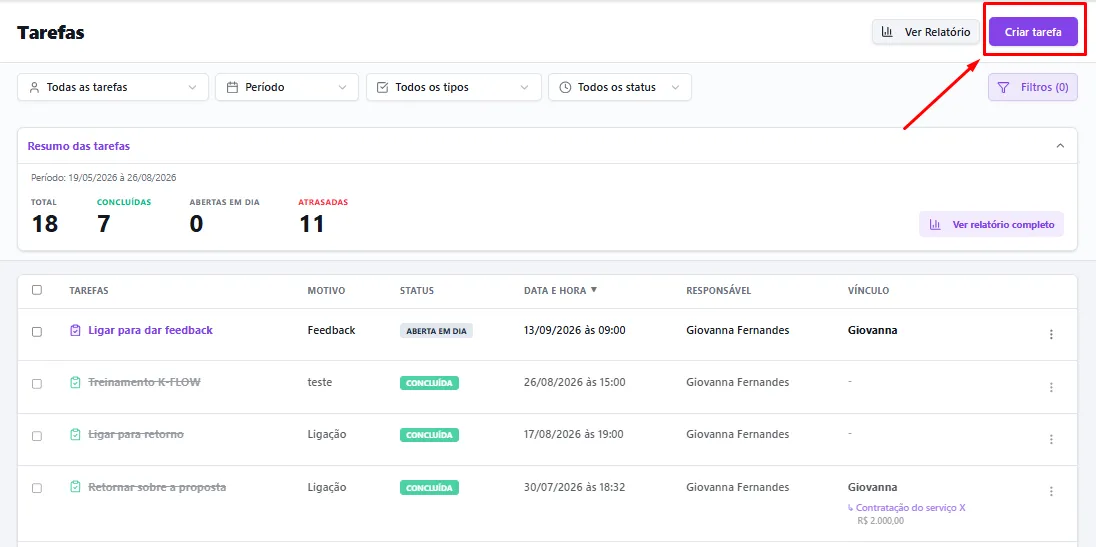
Escolha o tipo de vínculo: Negociação, Contato ou Normal;
Preencha o assunto e a descrição;
Selecione os responsáveis;
Defina o tipo e o motivo;
Informe a data e o horário;
Revise as opções adicionais;
Clique em Criar Tarefa.
Entenda os vínculos da tarefa
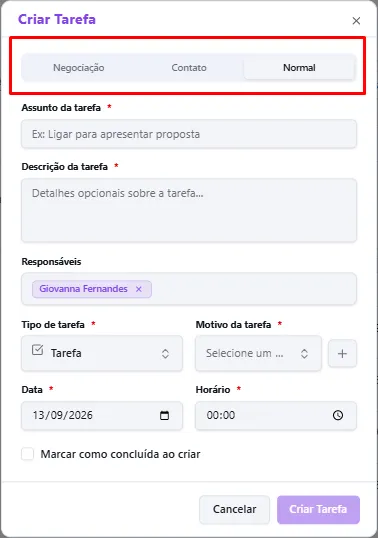
Na parte superior da janela de criação, escolha entre Negociação, Contato e Normal.
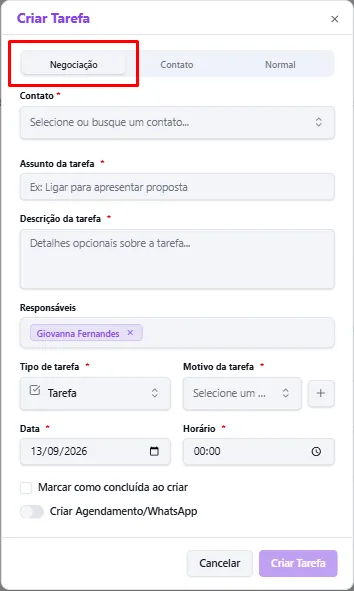
Tarefa vinculada a uma negociação
Utilize Negociação quando a atividade fizer parte de uma oportunidade comercial específica.
Exemplos:
Retornar sobre uma proposta;
Apresentar uma condição comercial;
Cobrar uma decisão;
Agendar uma demonstração;
Confirmar o fechamento de uma venda.
Nesse tipo de tarefa, selecione o contato e a negociação correspondente, quando apresentada pelo sistema.
O vínculo permite visualizar a atividade junto ao contexto comercial, incluindo o contato, a negociação e seu valor.
Exemplo:
Assunto: Retornar sobre a proposta;
Tipo: Ligação;
Motivo: Acompanhamento comercial;
Vínculo: Contratação do serviço X.
Utilize essa opção quando a conclusão da tarefa estiver diretamente relacionada ao avanço de uma venda.
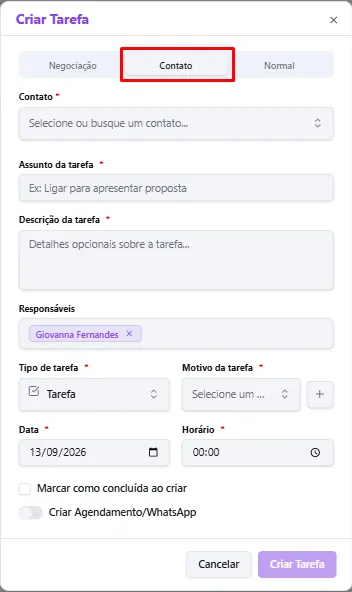
Tarefa vinculada a um contato
Utilize Contato quando a atividade estiver relacionada a uma pessoa, mas não a uma negociação específica.
Exemplos:
Atualizar dados cadastrais;
Confirmar um agendamento;
Enviar um documento;
Fazer um contato de pós-venda;
Solicitar informações.
Nesse caso, a tarefa ficará vinculada ao contato selecionado, sem relacioná-la a uma oportunidade comercial.
Exemplo:
Assunto: Confirmar dados do cadastro;
Tipo: WhatsApp;
Motivo: Atualização cadastral;
Vínculo: Maria Souza.
Tarefa normal
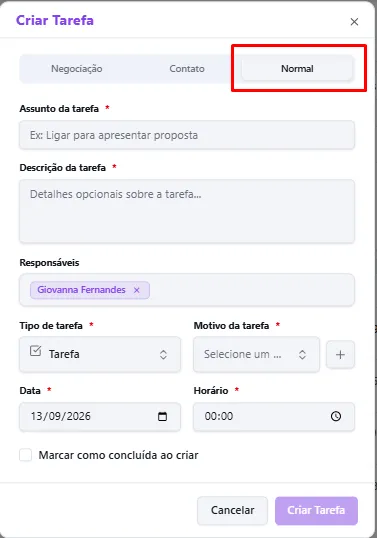
Utilize Normal para atividades internas que não precisam ser vinculadas a um contato ou a uma negociação.
Exemplos:
Revisar um relatório;
Participar de uma reunião interna;
Organizar documentos;
Atualizar uma planilha;
Realizar um treinamento.
Nesse tipo de tarefa, os campos de contato e negociação não são apresentados.
Exemplo:
Assunto: Revisar relatório mensal;
Tipo: Tarefa;
Motivo: Rotina administrativa;
Vínculo: sem vínculo.
📌 O vínculo informa a qual registro a tarefa pertence. Ele não define a forma como a atividade será executada.
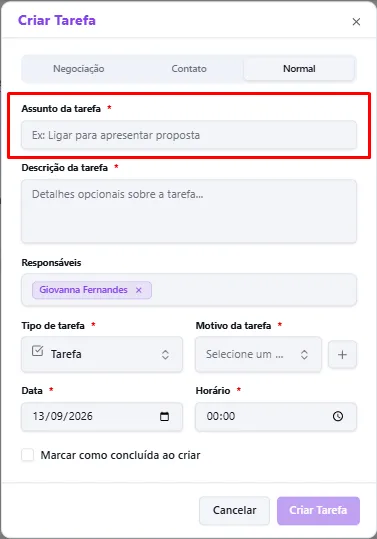
Informe o assunto
No campo Assunto da tarefa, escreva um título curto e objetivo.
Exemplos:
Ligar para apresentar proposta;
Confirmar agendamento;
Enviar documentos;
Revisar contrato;
Retornar ao cliente.
O preenchimento desse campo é obrigatório.
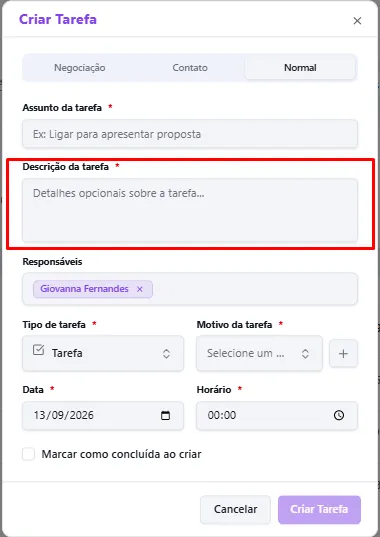
Preencha a descrição
No campo Descrição da tarefa, informe os detalhes necessários para a execução.
Você pode incluir:
Contexto da atividade;
Informações solicitadas;
Próximos passos;
Observações importantes;
Resultado esperado.
Evite repetir apenas o assunto. Utilize a descrição para fornecer informações que ajudem o responsável.
Selecione os responsáveis
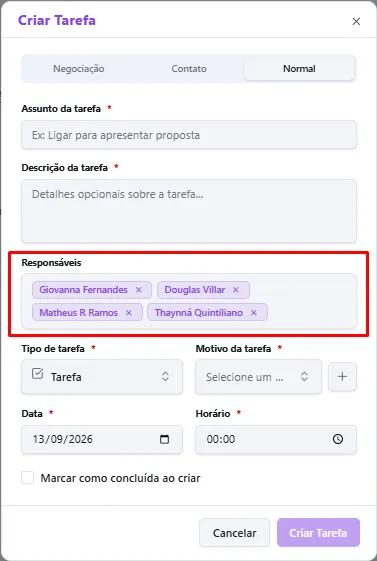
No campo Responsáveis, escolha um ou mais usuários encarregados pela atividade.
Antes de salvar, confirme se os usuários selecionados correspondem às pessoas que deverão executar ou acompanhar a tarefa.
Diferença entre tipo e motivo da tarefa
O Tipo de tarefa e o Motivo da tarefa possuem funções diferentes.
Tipo de tarefa
O tipo representa como a atividade será realizada ou qual é a sua natureza.
Exemplos:
Tarefa;
Ligação;
E-mail;
Visita;
Reunião;
Almoço;
WhatsApp.
Motivo da tarefa
O motivo representa por que a atividade será realizada, ou seja, sua finalidade específica.
Exemplos:
Apresentação de proposta;
Cobrança;
Confirmação de agendamento;
Follow-up;
Pós-venda;
Retorno ao cliente;
Atualização cadastral.
📌 Em resumo: o tipo informa o formato da ação; o motivo informa sua finalidade.
Selecione o tipo
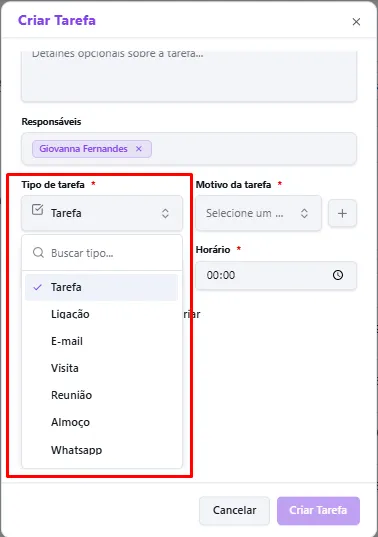
No campo Tipo de tarefa, selecione a forma como a atividade será executada.
As opções apresentadas podem incluir:
Tarefa;
Ligação;
E-mail;
Visita;
Reunião;
Almoço;
WhatsApp.
Escolha a opção que melhor representa a ação planejada.
Selecione ou crie um motivo
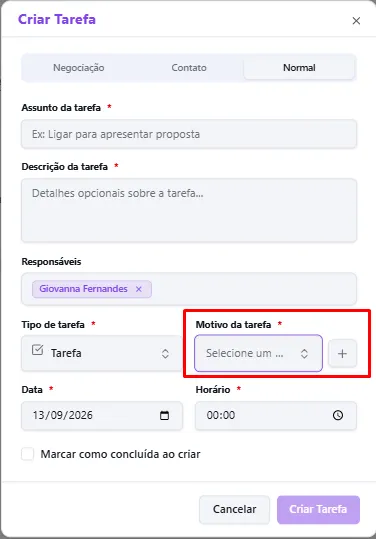
No campo Motivo da tarefa, selecione a finalidade da atividade.
Caso o motivo ainda não exista:
Clique no botão +;
Cadastre o novo motivo;
Volte à tarefa;
Selecione o motivo criado.
Antes de cadastrar, verifique se já existe uma opção equivalente para evitar duplicidades.
Defina a data e o horário
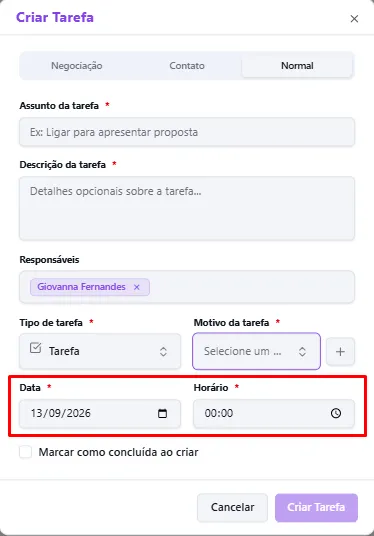
Nos campos Data e Horário, informe o prazo para realização da tarefa.
Confira cuidadosamente essas informações, pois elas determinam quando a tarefa passará a ser considerada atrasada.
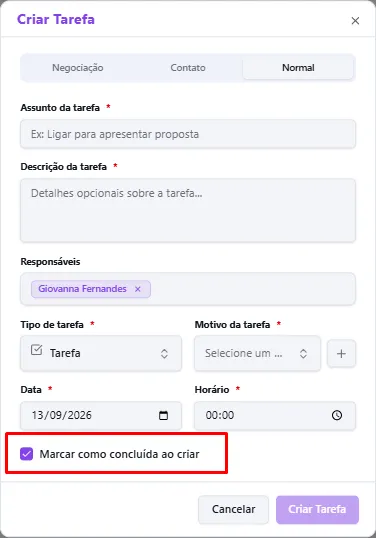
Marcar como concluída ao criar
Ative Marcar como concluída ao criar quando a atividade já tiver sido realizada e estiver sendo registrada apenas para manter o histórico.
Não ative essa opção para uma tarefa que ainda precisa ser executada.
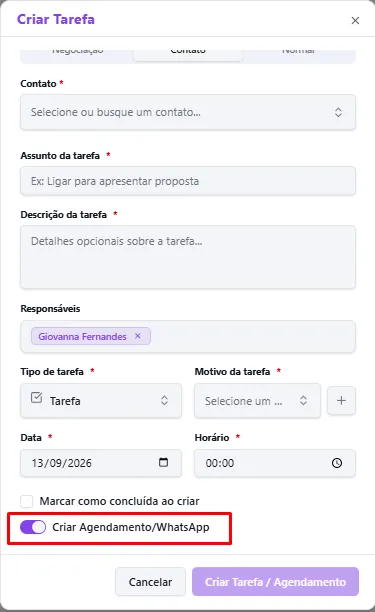
Criar Agendamento/WhatsApp
Quando a opção Criar Agendamento/WhatsApp estiver disponível, ela poderá ser utilizada para relacionar a tarefa a uma comunicação programada pelo WhatsApp.
Ative somente quando for necessário programar uma mensagem relacionada à atividade.
Depois de habilitar, preencha e revise os campos adicionais apresentados pelo sistema.
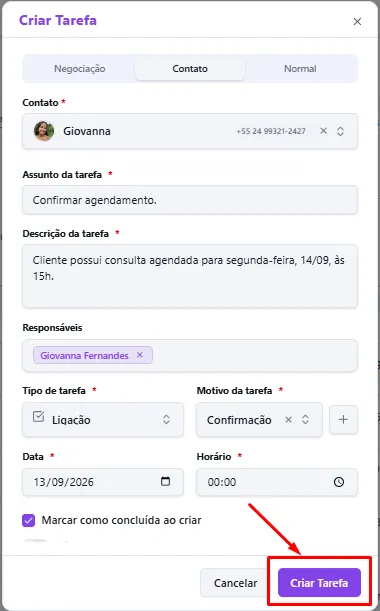
Finalize a criação
Antes de clicar em Criar Tarefa, confira:
O vínculo selecionado;
O contato ou a negociação;
O assunto;
A descrição;
Os responsáveis;
O tipo;
O motivo;
A data e o horário;
A opção de conclusão;
O agendamento pelo WhatsApp, quando utilizado.
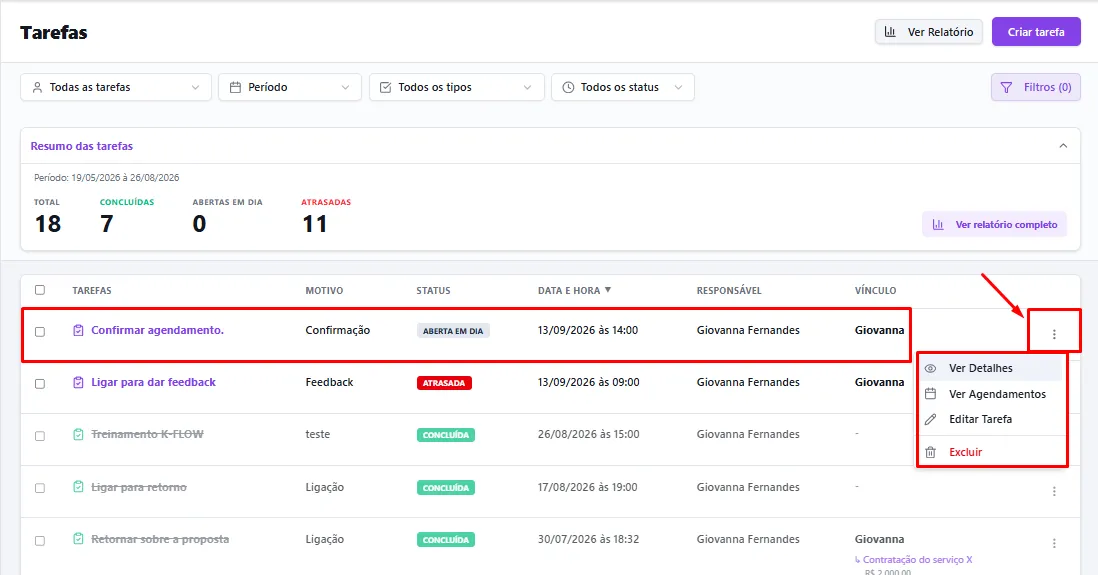
Como acessar as ações de uma tarefa
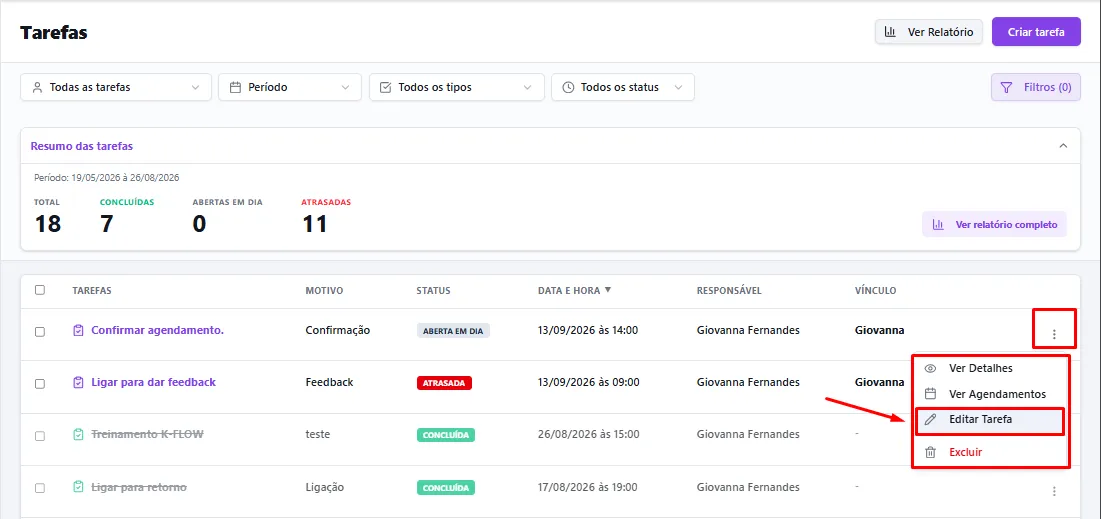
Clique no menu de três pontos apresentado no final da linha.
As opções disponíveis são:
Ver Detalhes: consulta as informações da tarefa;
Ver Agendamentos: apresenta os agendamentos relacionados;
Editar Tarefa: permite alterar os dados;
Excluir: remove a tarefa.
Como editar uma tarefa
Para alterar uma atividade:
Localize a tarefa;
Clique no menu de três pontos;
Selecione Editar Tarefa;
Faça as alterações;
Salve;
Confira se os dados foram atualizados.
Como excluir uma tarefa
Para excluir:
Localize a atividade;
Clique no menu de três pontos;
Selecione Excluir;
Confirme a ação, caso seja solicitado;
Verifique se a tarefa foi removida.
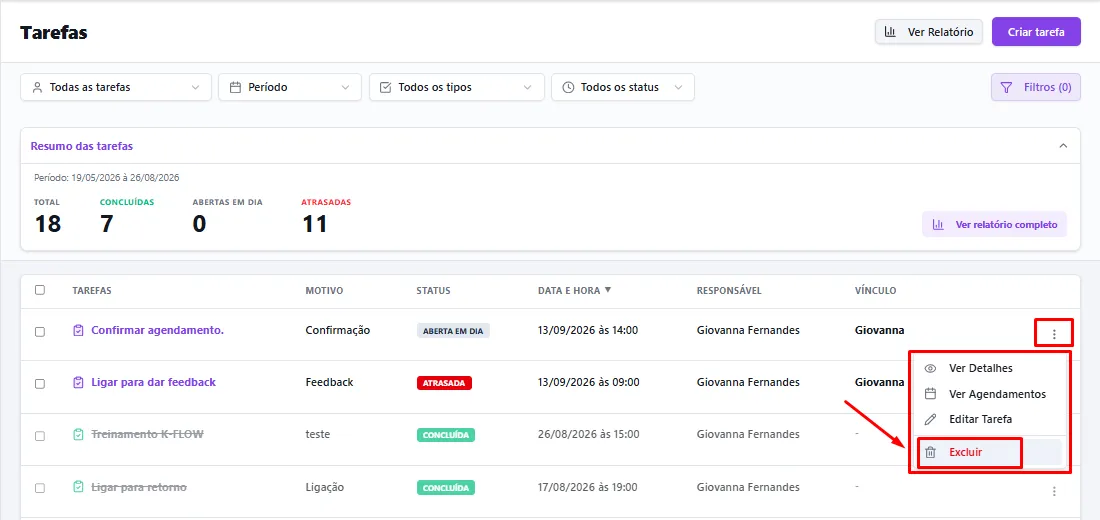
⚠️ Antes de excluir, confirme se a tarefa não é necessária para o histórico da operação.
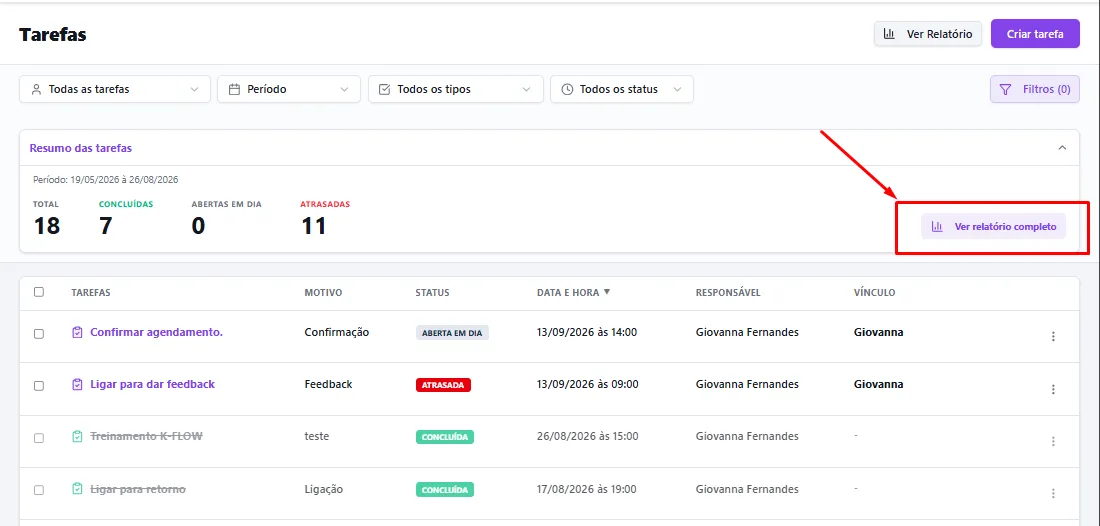
Como acessar o Relatório de Tarefas
Na tela de Tarefas:
Clique em Ver Relatório; ou
Clique em Ver relatório completo, na seção de resumo.
O relatório apresenta indicadores gerenciais das atividades.
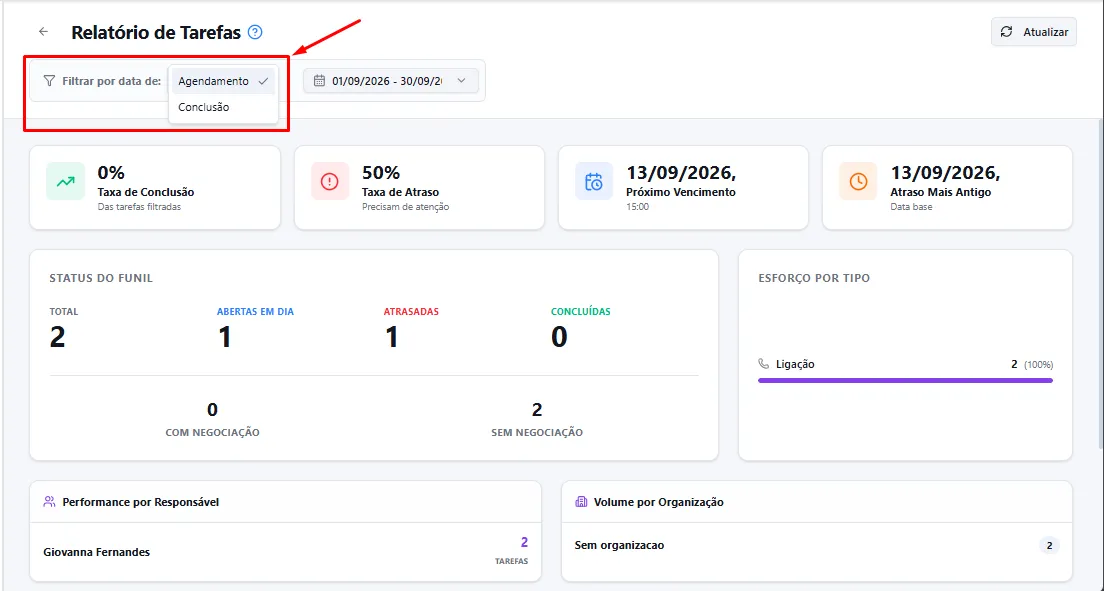
Filtre o relatório por data
No campo Filtrar por data de, escolha qual data será considerada:
Agendamento: utiliza a data prevista para realização;
Conclusão: utiliza a data em que a tarefa foi concluída.
Depois, selecione o período que deseja analisar e clique em Atualizar, quando necessário.
Indicadores do relatório
O relatório pode apresentar:
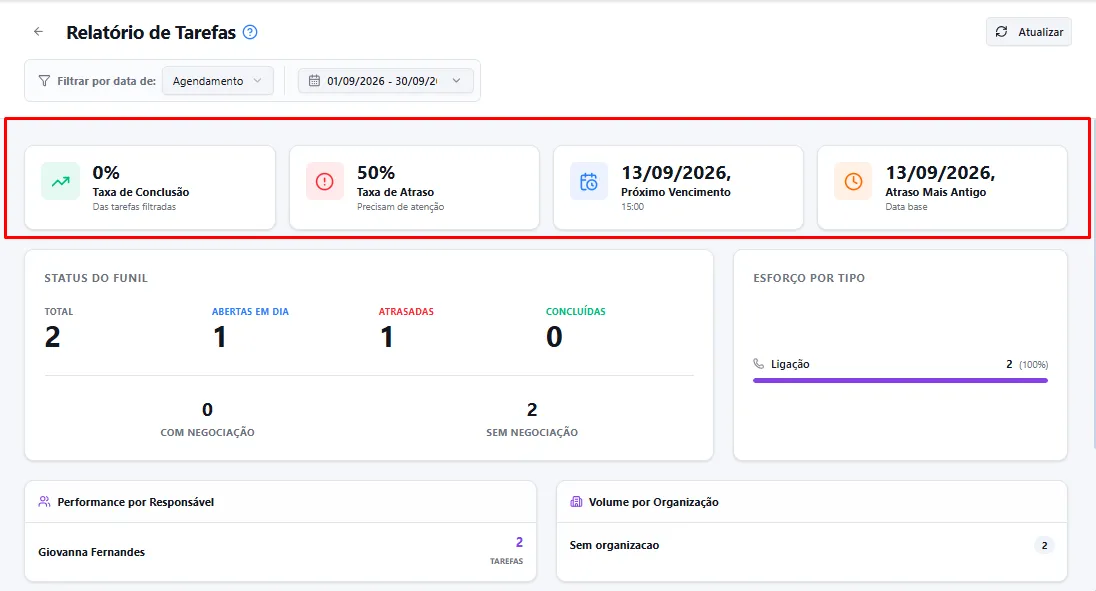
Taxa de Conclusão: percentual de tarefas concluídas;
Taxa de Atraso: percentual de tarefas atrasadas;
Próximo Vencimento: tarefa com prazo mais próximo;
Atraso Mais Antigo: tarefa atrasada há mais tempo;
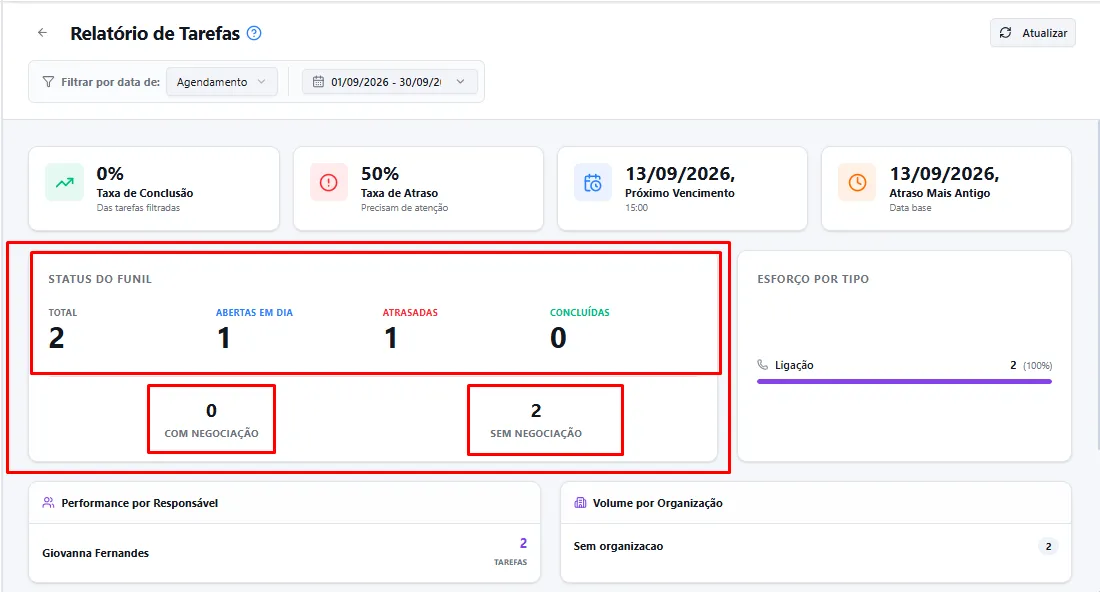
Status do Funil: total de tarefas abertas, atrasadas e concluídas;
Com negociação: tarefas vinculadas a oportunidades comerciais;
Sem negociação: tarefas sem vínculo com uma negociação;
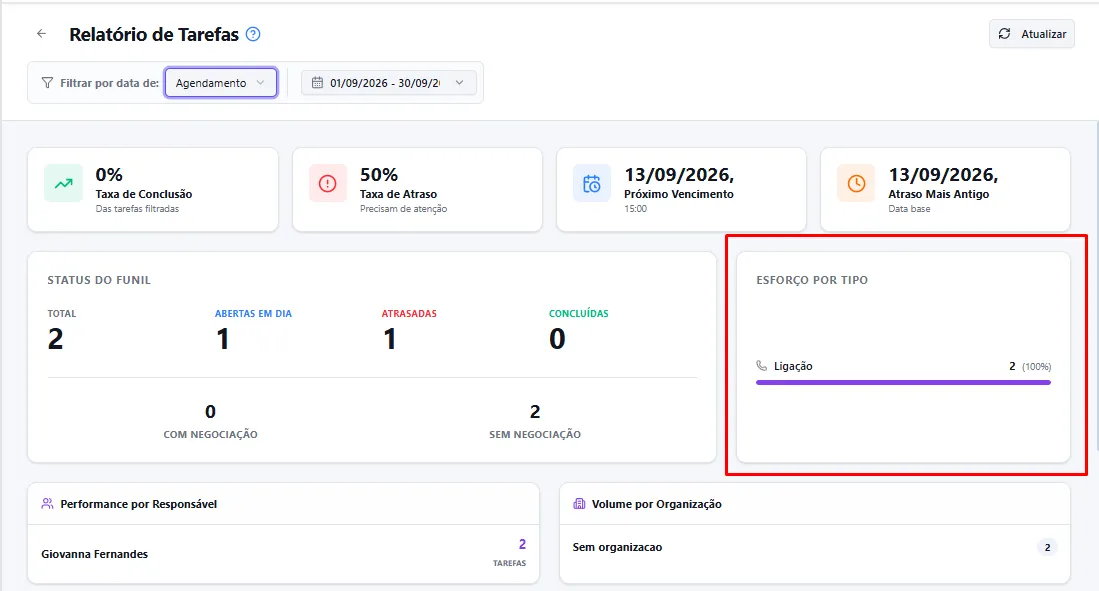
Esforço por Tipo: distribuição das tarefas por tipo;
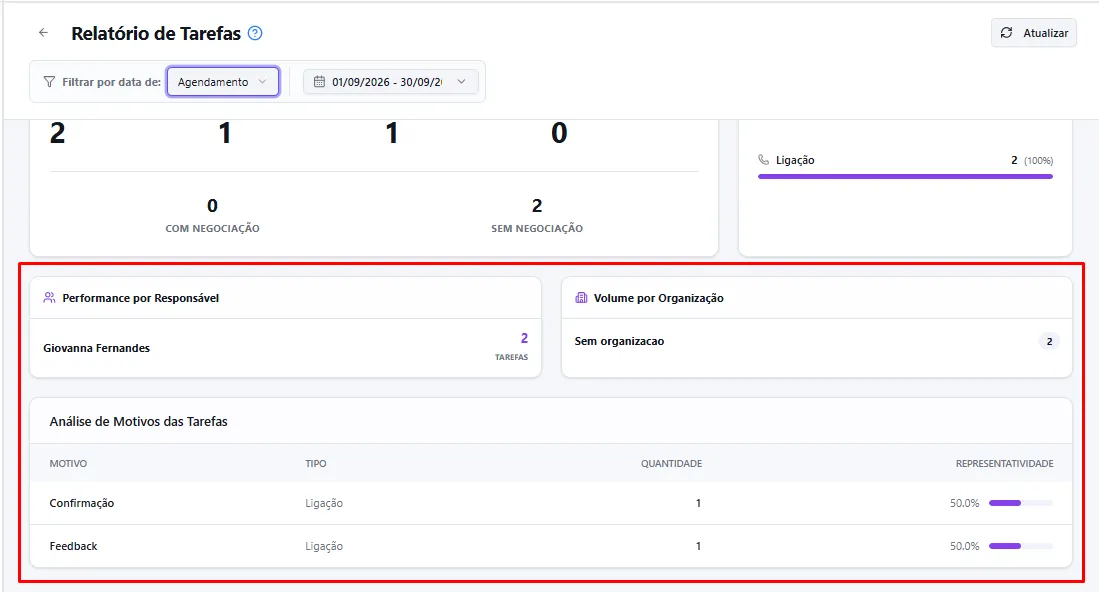
Performance por Responsável: quantidade de tarefas por usuário;
Volume por Organização: distribuição das tarefas entre empresas;
Análise de Motivos: quantidade e representatividade de cada motivo.
Erros comuns
Selecionar o vínculo incorreto
Utilize Negociação para uma oportunidade comercial, Contato para uma pessoa e Normal para uma atividade sem vínculo.
Confundir tipo com motivo
O tipo representa como a atividade será realizada. O motivo representa por que ela será realizada.
Tarefa criada sem contexto
Utilize um assunto claro e informe os detalhes necessários na descrição.
Responsável incorreto
Confira os usuários selecionados antes de salvar.
Data ou horário incorreto
Revise o prazo para evitar que a tarefa apareça como atrasada indevidamente.
Motivos duplicados
Antes de criar um motivo, pesquise as opções existentes.
Tarefa concluída por engano
Ative Marcar como concluída ao criar somente quando a atividade já tiver sido realizada.
Indicadores parecem incorretos
Confira o período, os filtros e se o relatório está considerando a data de agendamento ou conclusão.
Boas práticas
Utilize assuntos curtos e objetivos;
Inclua na descrição as informações necessárias;
Selecione o vínculo correto;
Vincule atividades comerciais às respectivas negoci
Este artigo foi útil?
Obrigado pelo seu feedback!