
Como fazer o primeiro acesso ao K-Flow CRM
Aprenda a aceitar o convite, criar sua senha, realizar o login e conferir os acessos liberados no primeiro acesso ao K-Flow.
Atualizado em 17/09/2026 · 3 min de leitura
Como fazer o primeiro acesso
O primeiro acesso ao K-Flow pode ser realizado por meio de um convite enviado no e-mail pelo administrador da empresa ou com as credenciais criadas manualmente.
Depois de entrar, o usuário deve confirmar a empresa selecionada e verificar se possui acesso aos módulos, conexões e filas necessários para realizar suas atividades.
Como acessar pelo convite enviado por e-mail
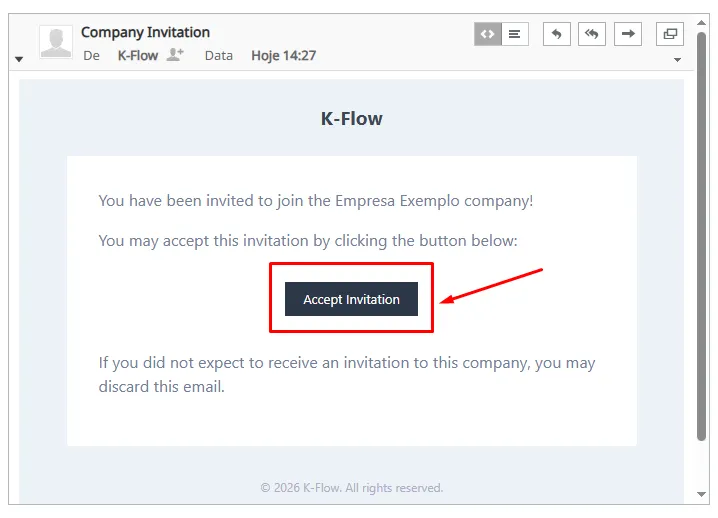
Abra a caixa de entrada do e-mail informado ao administrador;
Localize o convite do K-Flow;
Abra a mensagem;
Clique no botão de aceite;
Confira o e-mail apresentado;
Preencha os dados solicitados;
Crie e confirme sua senha, quando necessário;
Leia e aceite os termos apresentados;
Confirme o cadastro;
Aguarde o redirecionamento para o K-Flow.
Como acessar com cadastro manual
Quando o administrador realizar o cadastro manual:
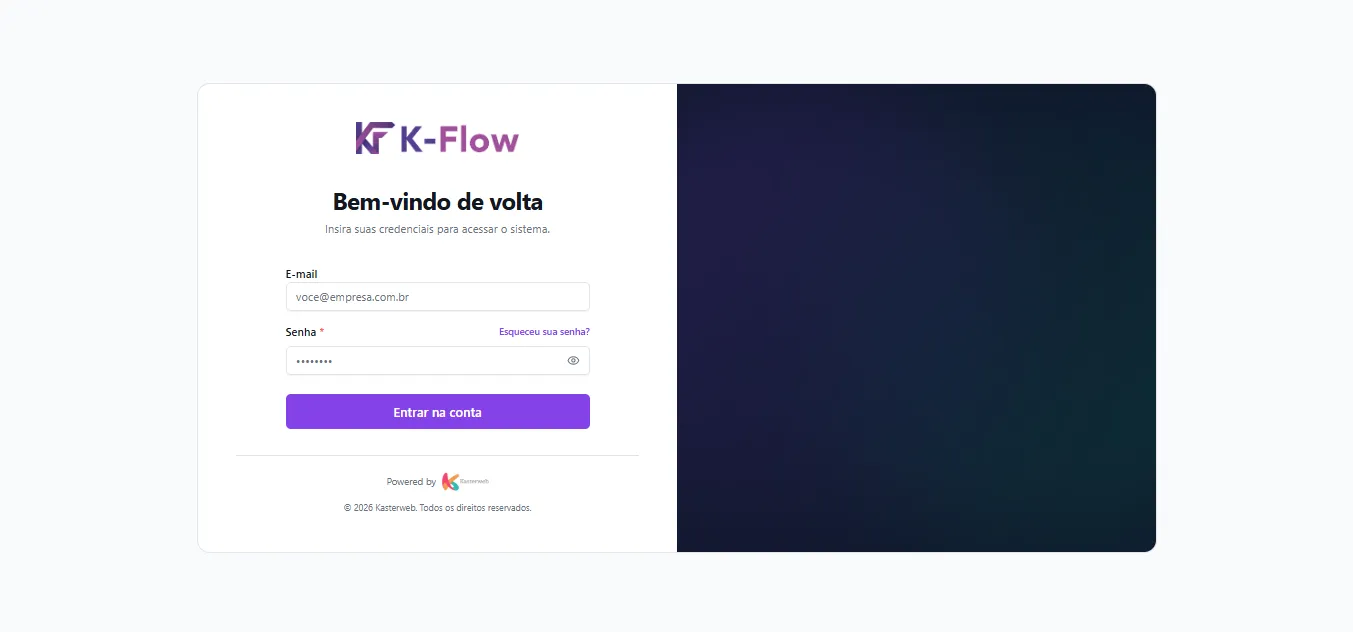
Link de acesso à página: https://kflowcrm.kasterweb.com.br/login
Acesse a página de login do K-Flow;
Digite o e-mail cadastrado;
Informe a senha inicial fornecida;
Clique em Entrar;
Aguarde o carregamento da plataforma;
Confirme se a empresa correta está selecionada.
Como realizar o login
Nos próximos acessos:
Abra a página de login do K-Flow;
Informe o e-mail cadastrado;
Digite sua senha;
Clique em Entrar;
Aguarde o carregamento do ambiente.
Como confirmar a empresa selecionada
Depois de entrar:
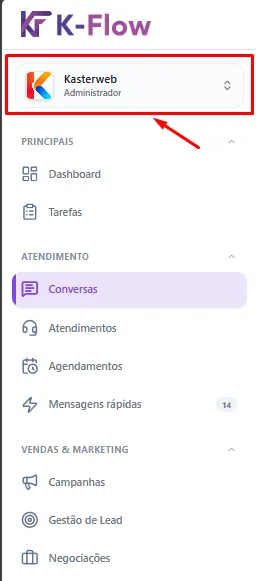
Observe o seletor de empresa na parte superior do menu lateral;
Confira o nome apresentado;
Caso possua acesso a mais de uma empresa, abra o seletor;
Escolha a empresa em que deseja trabalhar;
Aguarde a atualização da plataforma.
Antes de realizar cadastros ou atendimentos, confirme sempre se está no ambiente correto.
Como conhecer o ambiente inicial
Após o acesso, o usuário será direcionado ao ambiente principal do K-Flow.
A tela pode apresentar:
Menu lateral;
Empresa selecionada;
Dashboard;
Conversas;
Atendimentos;
Agendamentos;
Tarefas;
Cadastros;
Recursos de vendas e marketing;
Configurações.
Os módulos exibidos dependem do perfil e das permissões atribuídas pelo administrador.
O que verificar no primeiro acesso
Depois de entrar, confira:
Se o nome do usuário está correto;
Se a empresa selecionada está correta;
Se os módulos necessários aparecem no menu;
Se as conexões necessárias estão disponíveis;
Se o usuário possui acesso às filas corretas;
Se consegue visualizar a tela de Conversas;
Se os tickets permitidos aparecem;
Se as ações necessárias estão disponíveis.
Se alguma opção não aparecer, solicite ao administrador a revisão do perfil e das permissões.
Como funcionam os perfis e as permissões
O administrador define quais recursos cada usuário poderá acessar.
As permissões podem determinar:
Quais módulos aparecem no menu;
Quais empresas podem ser acessadas;
Quais conexões ficam disponíveis;
Quais filas podem ser visualizadas;
Quais cadastros podem ser criados ou editados;
Quais ações podem ser realizadas nos tickets;
Quais relatórios podem ser consultados.
Por isso, duas pessoas da mesma empresa podem visualizar opções diferentes.
Acesso às conversas
Para visualizar e atender os tickets, o usuário precisa possuir:
Permissão para acessar o módulo Conversas;
Acesso à conexão do ticket;
Acesso à fila relacionada ao atendimento;
Permissão para realizar as ações necessárias.
O filtro Todos não apresenta tickets de conexões ou filas que não foram liberadas para o usuário.
Dica final
Depois do primeiro acesso, confirme a empresa, o perfil, as conexões e as filas liberadas. Essas configurações definem quais módulos e atendimentos estarão disponíveis para o usuário.
Este artigo foi útil?
Obrigado pelo seu feedback!