
Como criar sua conta e configurar uma empresa no K-Flow
Aprenda a criar sua conta, cadastrar a empresa, configurar filas, conectar o WhatsApp e adicionar a equipe no onboarding do K-Flow.
Atualizado em 17/09/2026 · 5 min de leitura
Como criar sua conta e configurar uma empresa
Ao criar uma nova conta no K-Flow, o usuário será direcionado para um processo de configuração inicial. Nesse onboarding, será possível cadastrar a empresa, definir preferências gerais, criar filas de atendimento, conectar o WhatsApp e adicionar os primeiros integrantes da equipe.
1. Como criar sua conta
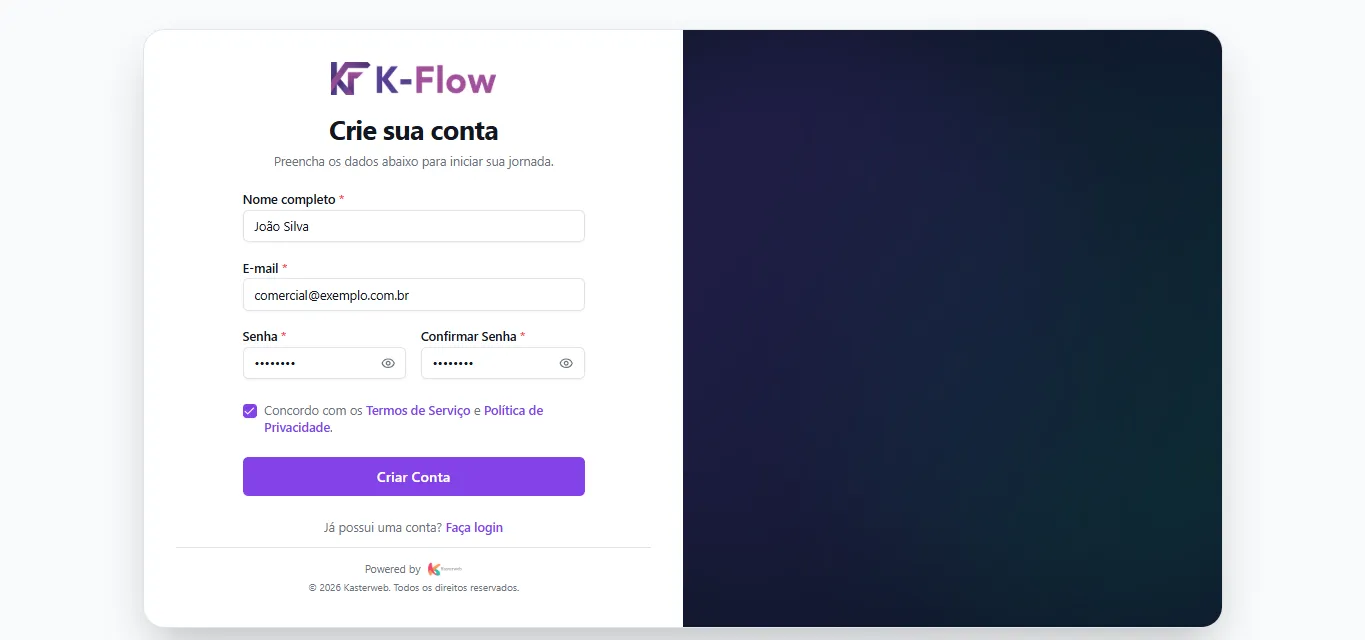
Na tela Crie sua conta:
Link de acesso à página: https://kflowcrm.kasterweb.com.br/register
Preencha o campo Nome completo;
Informe um e-mail válido;
Crie uma senha;
Digite novamente a senha em Confirmar Senha;
Leia os Termos de Serviço e a Política de Privacidade;
Marque a opção de concordância;
Clique em Criar Conta.
A senha e a confirmação precisam ser iguais.
Caso já possua uma conta, clique em Faça login em vez de criar outro cadastro.
2. Como cadastrar a empresa
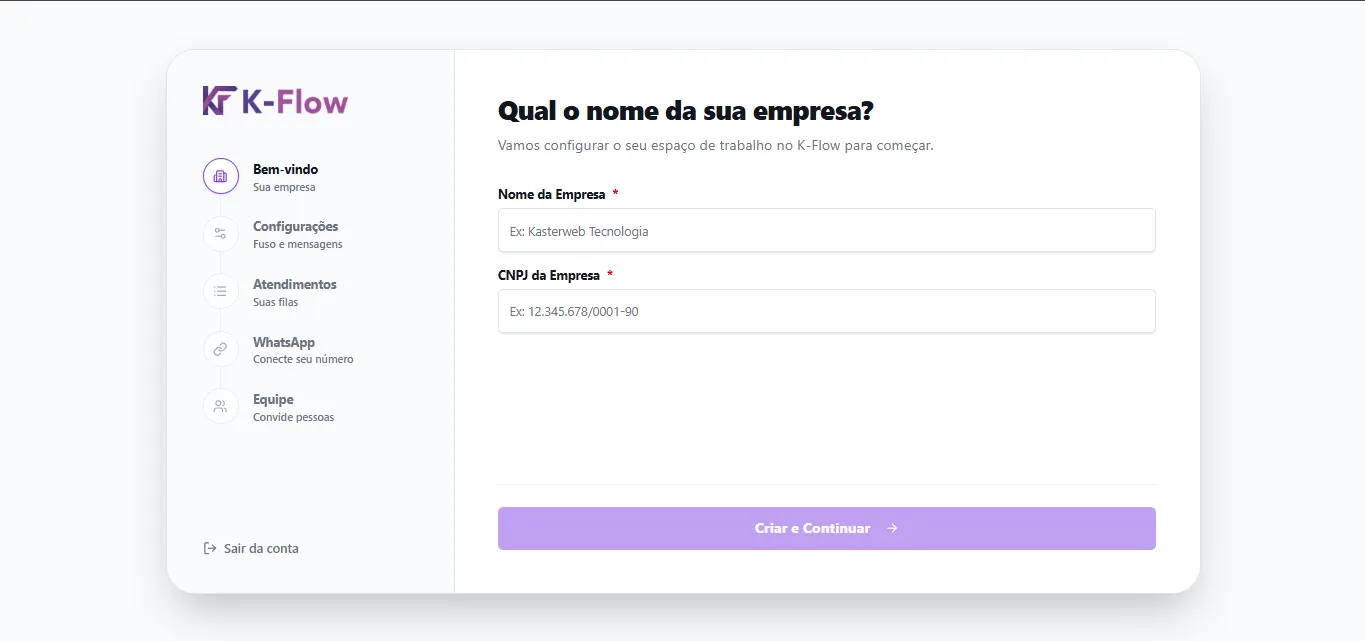
Depois de criar a conta, será exibida a etapa Bem-vindo > Sua empresa.
Preencha o campo Nome da Empresa;
Informe o CNPJ da Empresa;
Revise os dados;
Clique em Criar e Continuar.
O nome informado será utilizado para identificar a empresa dentro do K-Flow.
3. Como definir as configurações gerais
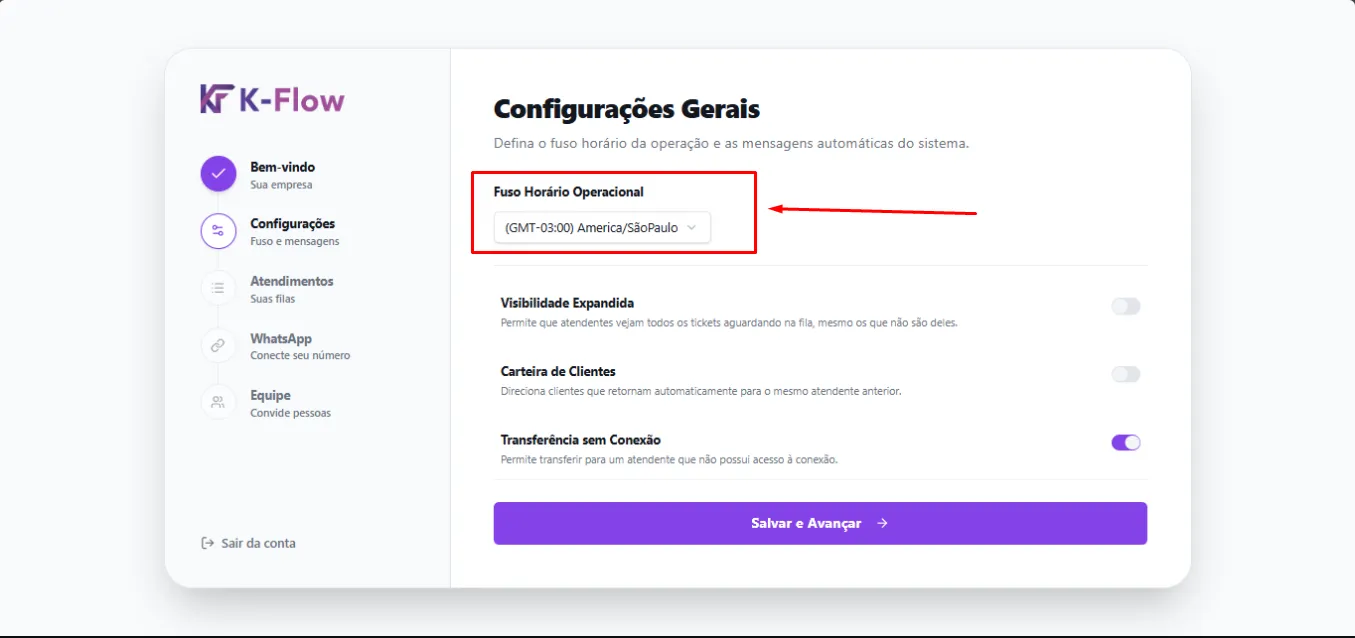
Na etapa Configurações, defina o fuso horário da operação e as preferências iniciais de atendimento.
Fuso Horário Operacional
Selecione o fuso horário utilizado pela empresa.
Para empresas que seguem o horário de Brasília, selecione:
(GMT-03:00) America/São_Paulo
Essa configuração influencia horários de mensagens, atendimentos, tarefas, agendamentos e relatórios.
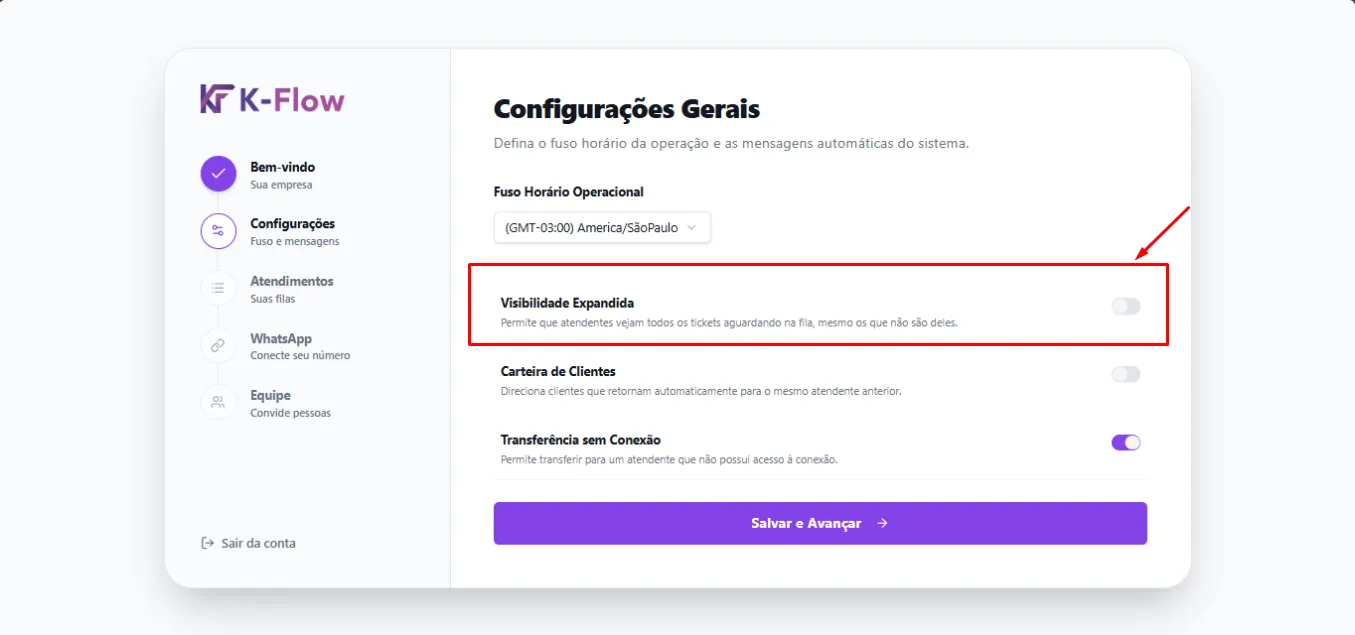
Visibilidade Expandida
Quando ativada, permite que os atendentes visualizem todos os tickets aguardando nas filas às quais possuem acesso, mesmo que ainda não estejam atribuídos a eles.
Ative essa opção quando a equipe precisar acompanhar e assumir os atendimentos disponíveis na fila.
Carteira de Clientes
Quando ativada, direciona automaticamente o cliente que retorna para o mesmo atendente responsável pelo atendimento anterior.
Utilize essa opção quando a empresa trabalha com uma carteira fixa de clientes por atendente.
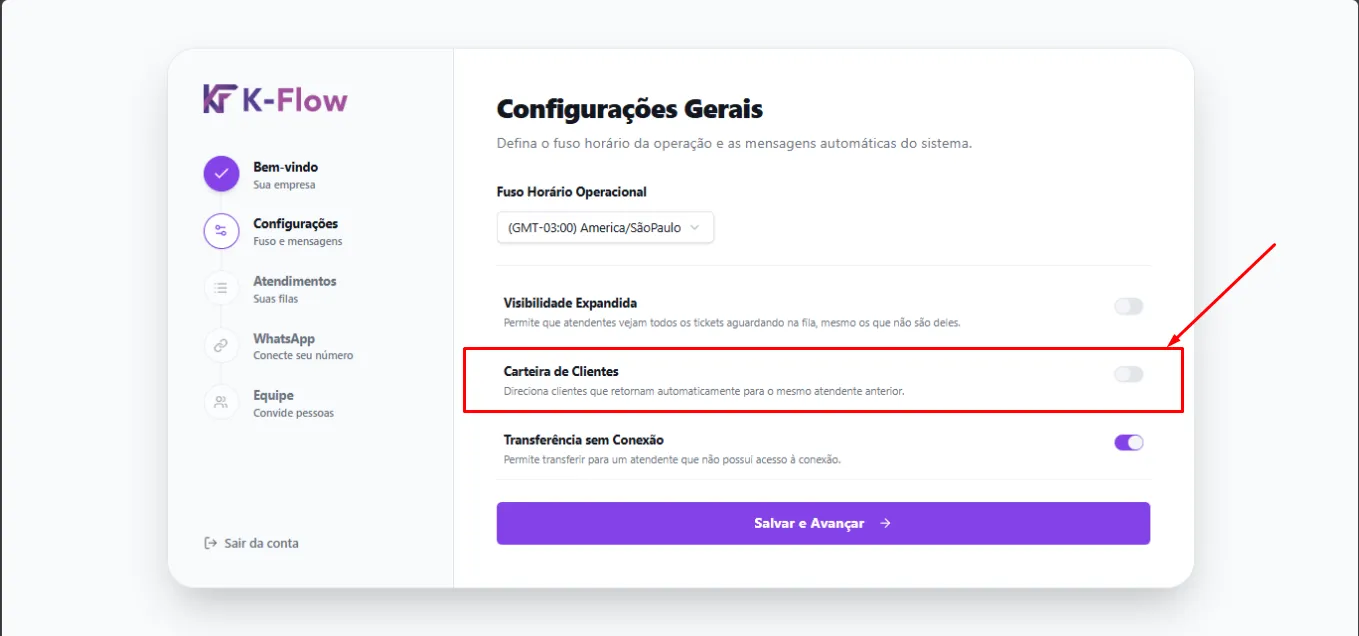
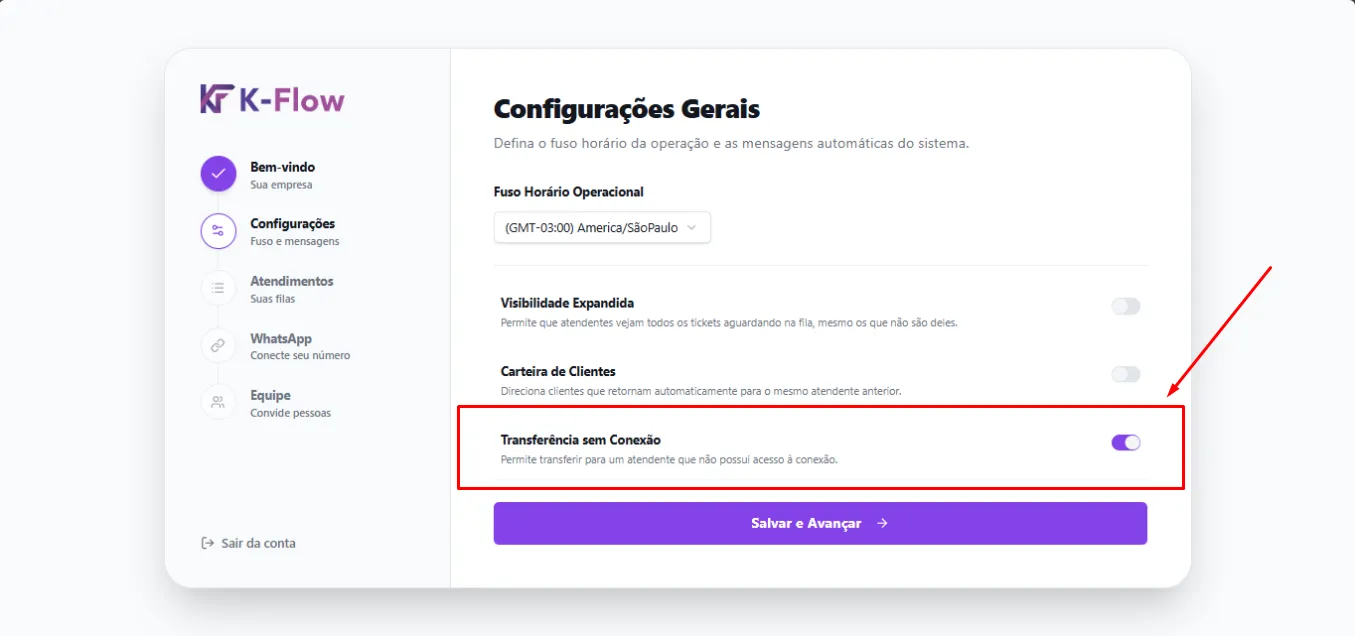
Transferência sem Conexão
Quando ativada, permite transferir um ticket para um atendente que não possui acesso à conexão relacionada ao atendimento.
Antes de ativar, avalie as regras de acesso da empresa, pois o usuário de destino poderá precisar da liberação da conexão para visualizar e dar continuidade ao ticket.
Depois de revisar as opções, clique em Salvar e Avançar.
4. Como criar as filas de atendimento
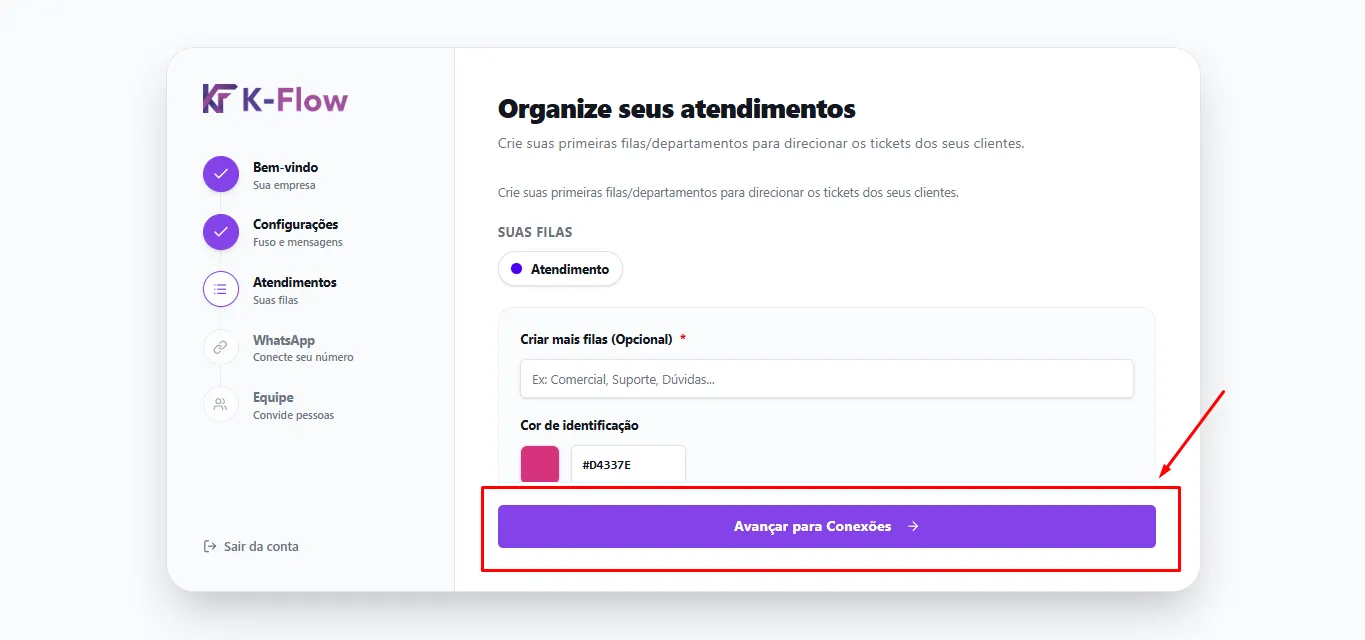
Na etapa Atendimentos, organize os setores que receberão os tickets dos clientes.
O K-Flow apresenta inicialmente a fila Atendimento.
Para criar outras filas:
Localize o campo Criar mais filas;
Digite o nome da fila ou departamento;
Escolha uma cor de identificação;
Confirme a criação;
Repita o processo para cadastrar outras filas, quando necessário.
Exemplos de filas:
Comercial;
Financeiro;
Suporte;
Atendimento;
A criação de filas adicionais é opcional e pode ser complementada posteriormente nas configurações da plataforma.
Depois de finalizar, clique em Avançar para Conexões.
5. Como criar a conexão do WhatsApp
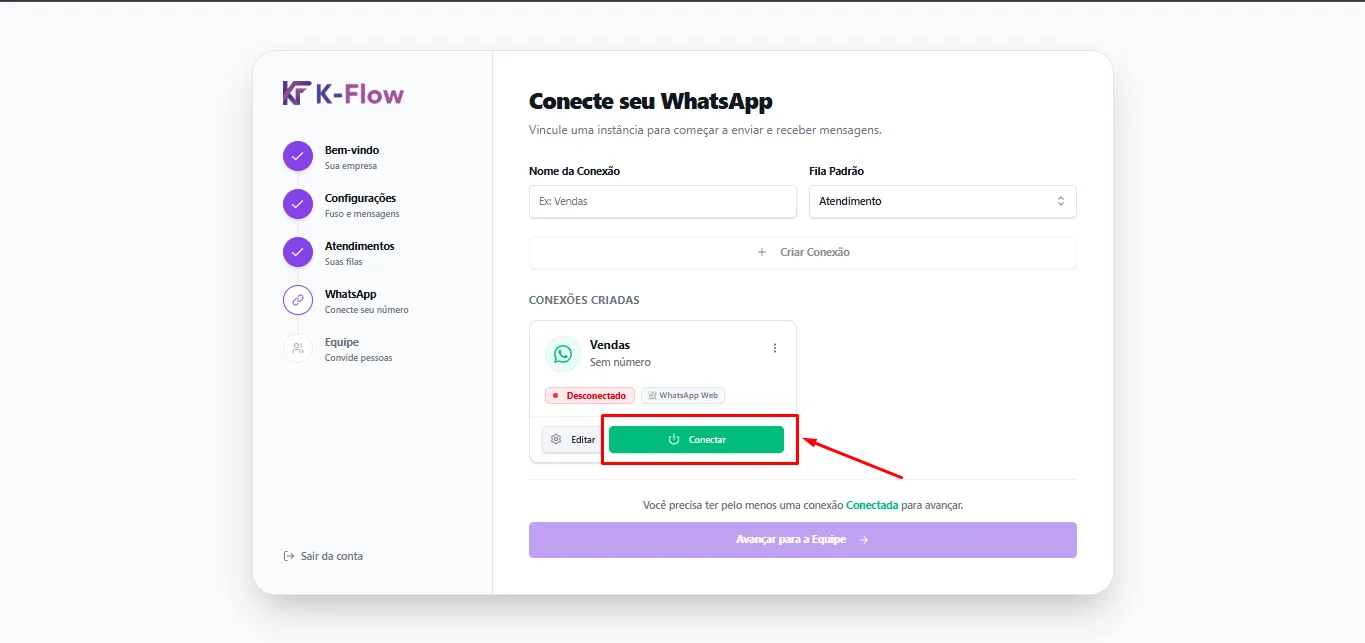
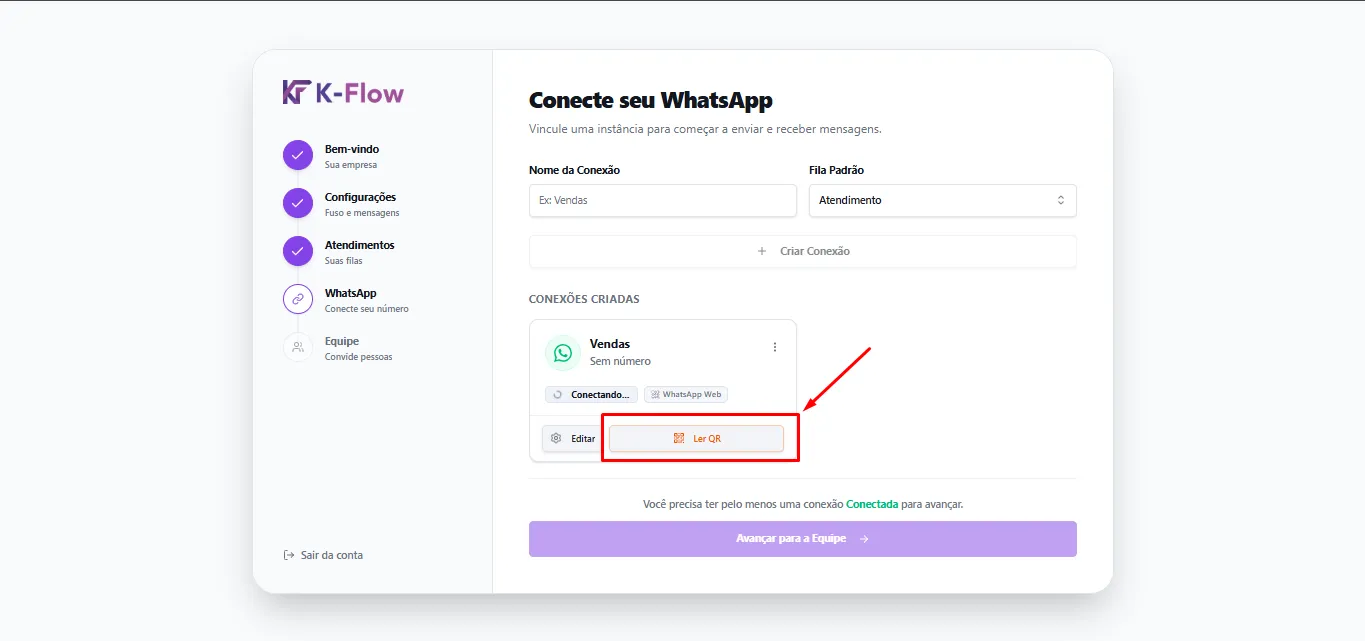
Na etapa WhatsApp, será necessário criar e conectar pelo menos uma conexão para avançar.
Criar a conexão
Preencha o campo Nome da Conexão;
Selecione a Fila Padrão;
Clique em Criar Conexão;
Aguarde o card da nova conexão ser apresentado.
Utilize um nome que permita identificar facilmente o número ou sua finalidade.
Exemplos:
Vendas;
Financeiro;
Suporte;
WhatsApp Principal.
A fila padrão será utilizada inicialmente para direcionar os atendimentos recebidos por essa conexão.
Conectar o WhatsApp
Depois de criar a conexão:
Localize o card da conexão;
Clique em Conectar;
Aguarde o sistema preparar a conexão;
Clique em Ler QR quando a opção aparecer;
No celular, abra o WhatsApp;
Acesse Aparelhos conectados;
Selecione Conectar um aparelho;
Leia o QR Code apresentado pelo K-Flow;
Aguarde o status mudar para Conectado.
Avançar para a equipe
O botão Avançar para a Equipe será liberado depois que existir pelo menos uma conexão ativa.
Clique nele para continuar.
6. Como adicionar a equipe
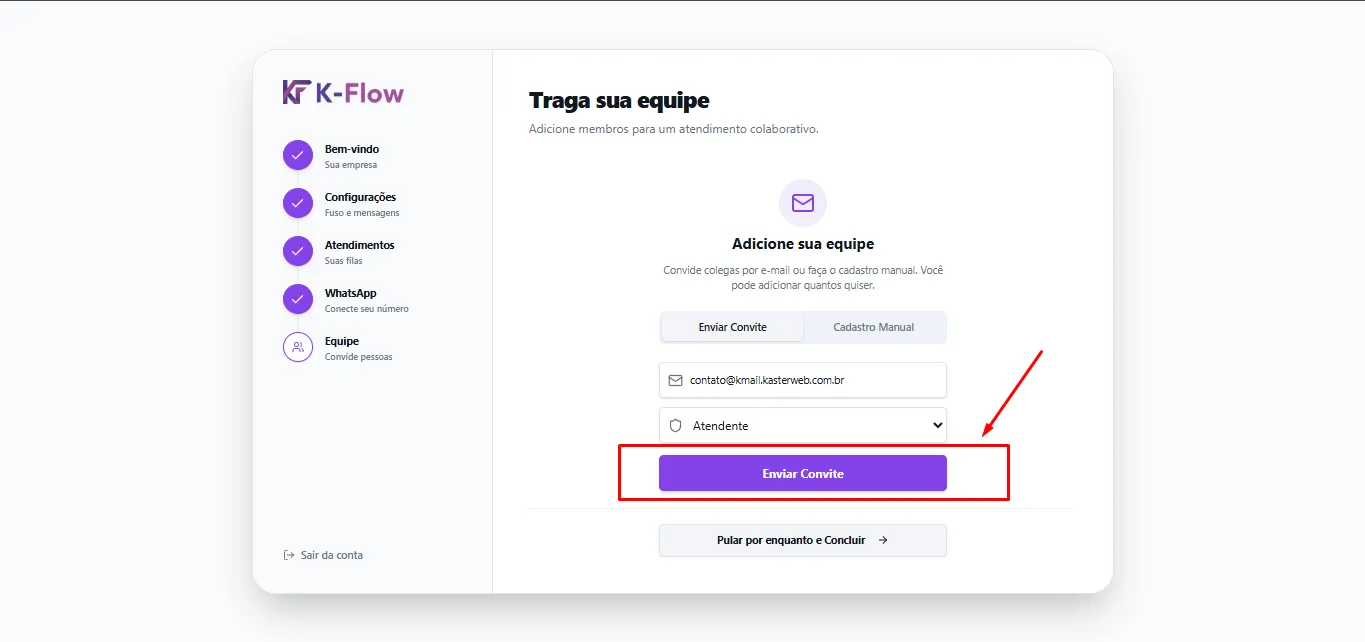
Na etapa Equipe, os integrantes podem ser adicionados por convite ou cadastro manual.
É possível incluir vários usuários antes de concluir a configuração.
Enviar convite por e-mail
Selecione a opção Enviar Convite;
Informe o e-mail do usuário;
Selecione o perfil de acesso;
Clique em Enviar Convite;
Repita o processo para os demais integrantes.
O usuário receberá um convite e deverá seguir as orientações apresentadas para criar seu acesso.
Realizar o cadastro manual
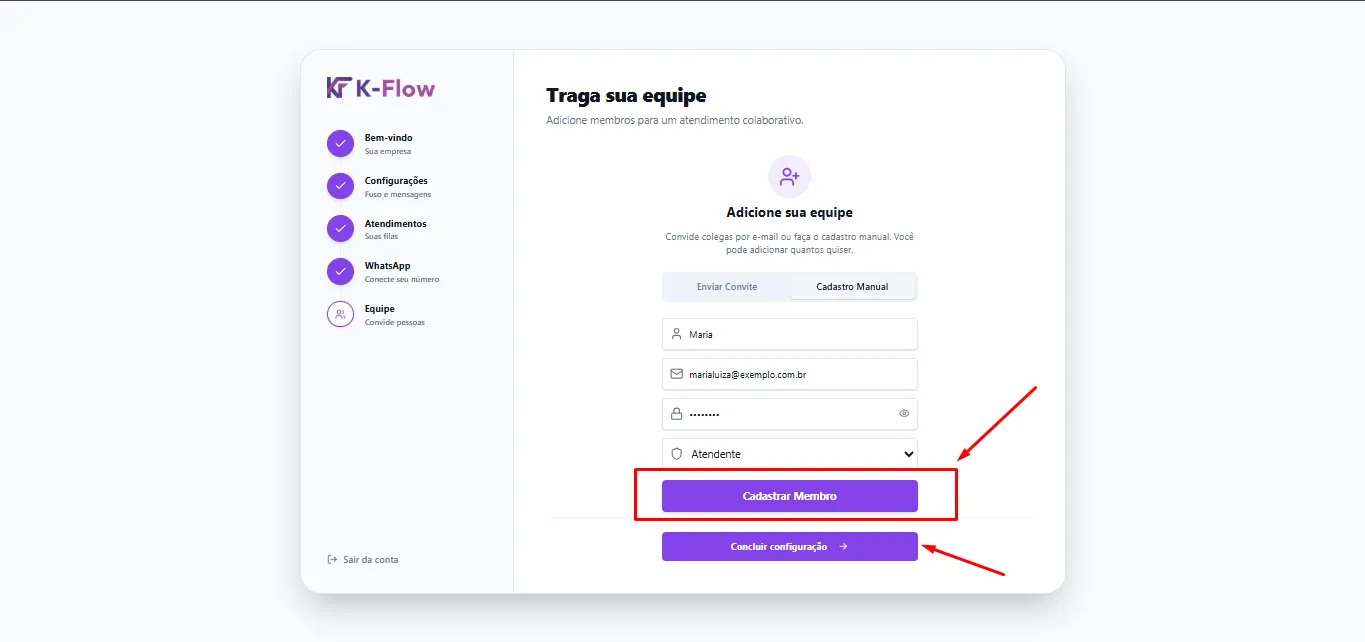
Selecione a opção Cadastro Manual;
Informe o nome do usuário;
Preencha o e-mail;
Crie uma senha inicial;
Selecione o perfil de acesso;
Clique em Cadastrar Membro;
Repita o processo para adicionar outros usuários.
Depois do cadastro, encaminhe as informações de acesso ao usuário de forma segura.
Como concluir a configuração
Depois de adicionar a equipe:
Confira se os usuários necessários foram incluídos;
Clique em Concluir configuração.
Se preferir adicionar os integrantes posteriormente, clique em Pular por enquanto e Concluir.
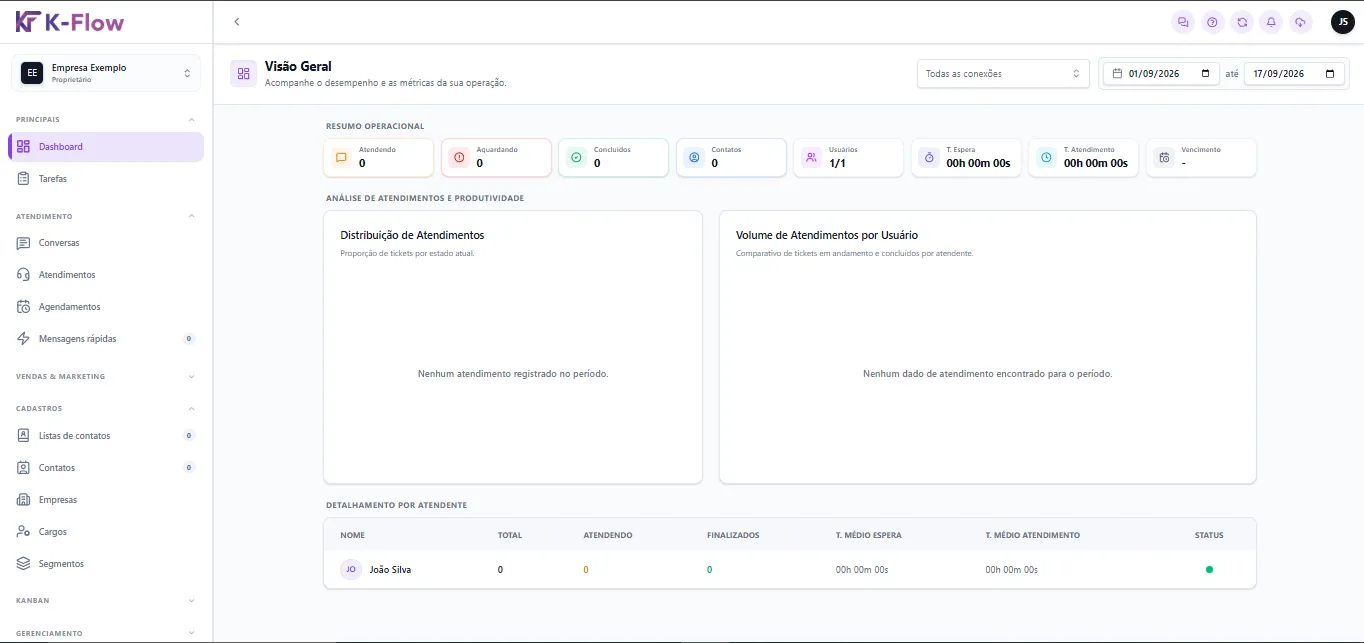
Após a conclusão, o usuário será direcionado ao ambiente principal do K-Flow.
Dica final
Conclua o onboarding com atenção, mas lembre-se de que as configurações podem ser aperfeiçoadas posteriormente. Depois do primeiro acesso, revise usuários, permissões, conexões e filas antes de iniciar os atendimentos com os clientes.
Este artigo foi útil?
Obrigado pelo seu feedback!