
Como acompanhar os indicadores no Dashboard do K-Flow
Aprenda a acompanhar atendimentos, produtividade dos usuários e tempos médios utilizando os filtros e gráficos do Dashboard.
Atualizado em 13/09/2026 · 8 min de leitura
Como acompanhar os indicadores no Dashboard
O Dashboard apresenta uma visão geral dos atendimentos e da produtividade da equipe. Nele, é possível acompanhar tickets aguardando, em atendimento e concluídos, além dos tempos médios e do volume de atendimentos por usuário.
Os dados podem ser filtrados por conexão e período para facilitar a análise da operação.
Para quem é indicado
Este artigo é indicado para:
Administradores;
Gestores e supervisores;
Líderes de atendimento;
Responsáveis pelo acompanhamento da operação;
Responsáveis pela implantação do K-Flow.
Antes de começar
Verifique se:
Você está conectado à empresa correta;
Possui permissão para acessar o Dashboard;
As conexões e os usuários estão configurados;
O período que deseja analisar já foi definido;
Existem atendimentos registrados no período selecionado.
Como acessar o Dashboard
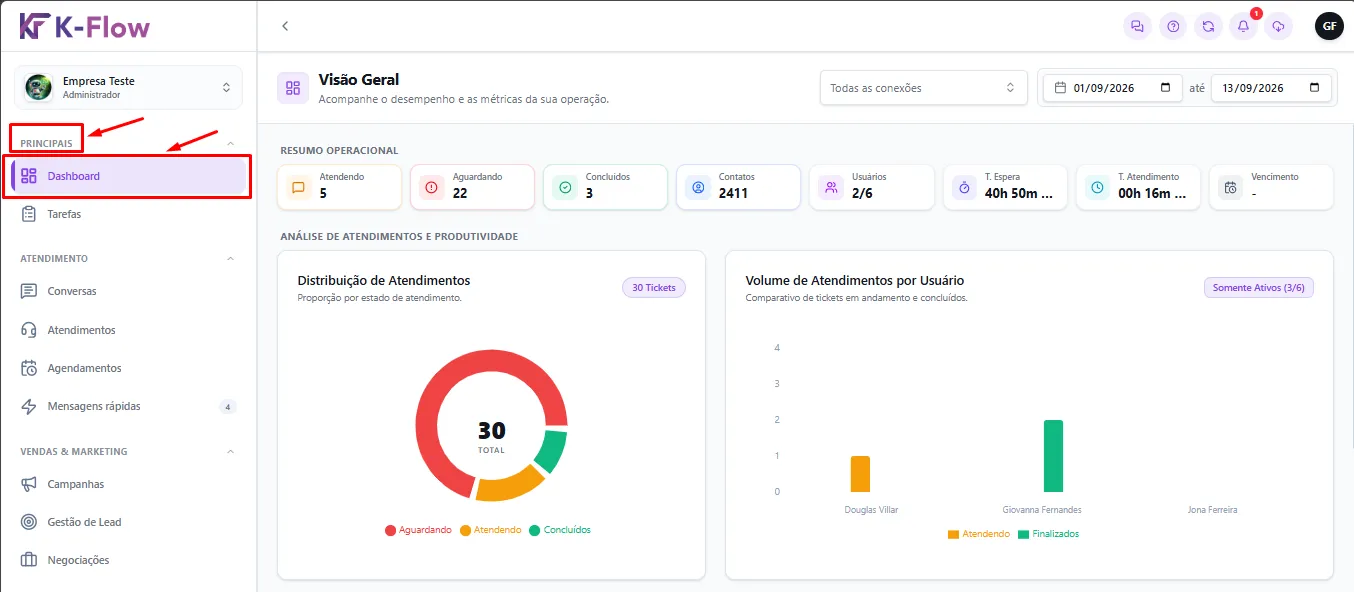
No menu lateral do K-Flow, acesse:
Principais → Dashboard
A tela Visão Geral apresentará os indicadores e gráficos da operação.
Como filtrar por conexão
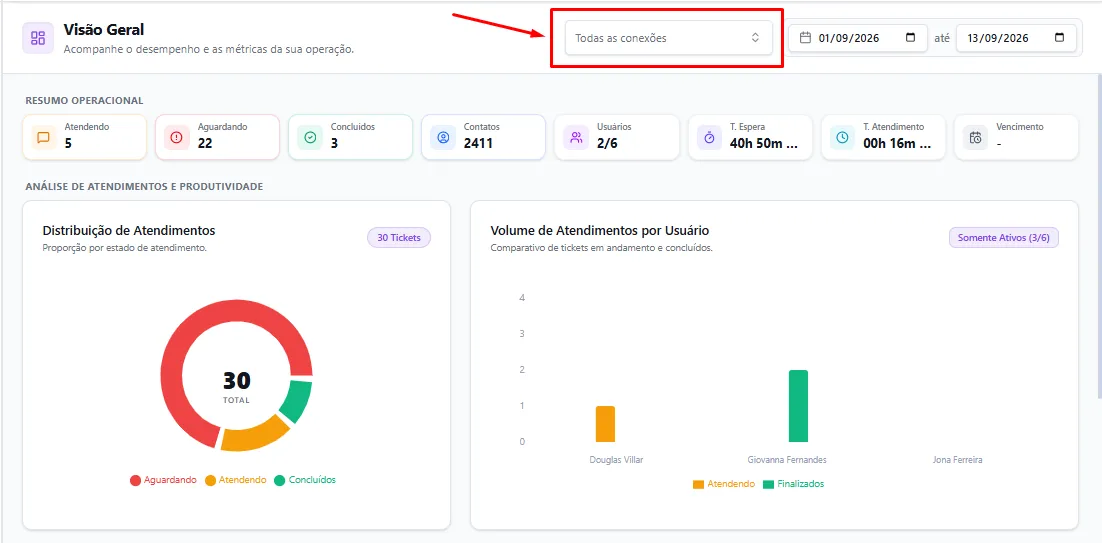
Na parte superior da tela, utilize o campo Todas as conexões para selecionar o canal que deseja analisar.
Você pode:
Visualizar os dados de todas as conexões;
Selecionar uma conexão específica;
Comparar os resultados de diferentes canais.
Depois de selecionar uma conexão, confira se os indicadores foram atualizados.
Como definir o período
Nos campos de data, informe o período que deseja consultar:
Selecione a data inicial;
Selecione a data final;
Aguarde a atualização dos indicadores;
Confira se o intervalo está correto.
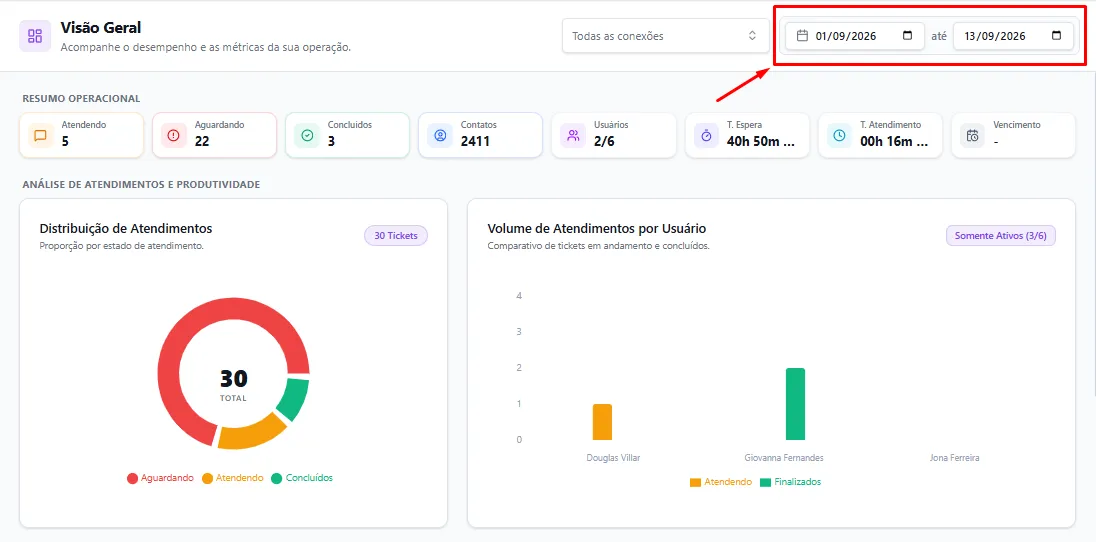
⚠️ O período selecionado influencia os números e gráficos apresentados. Sempre confira as datas antes de analisar os resultados.
Entenda o Resumo Operacional
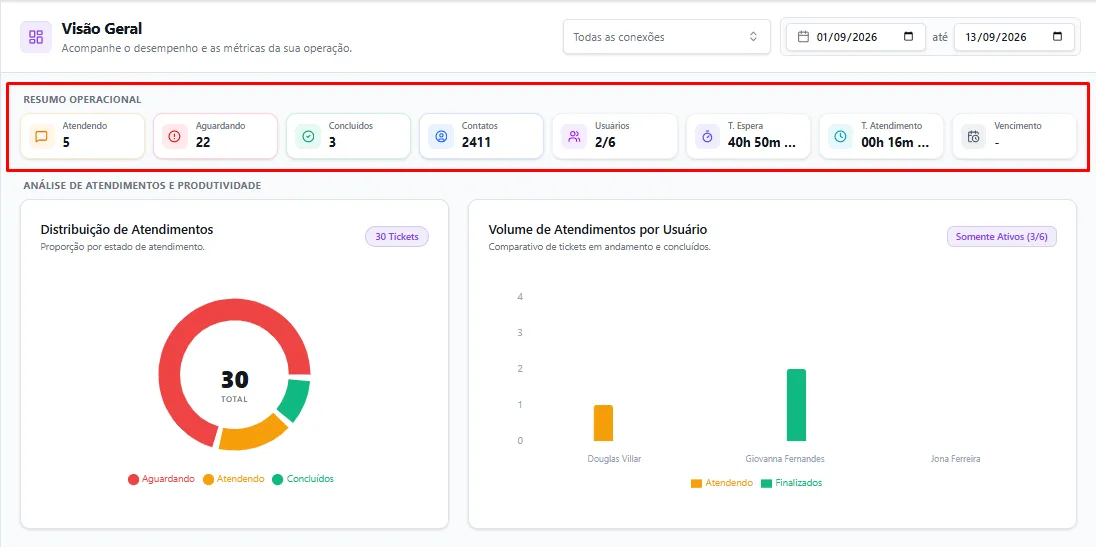
Na parte superior do Dashboard, a seção Resumo Operacional apresenta os principais números da operação.
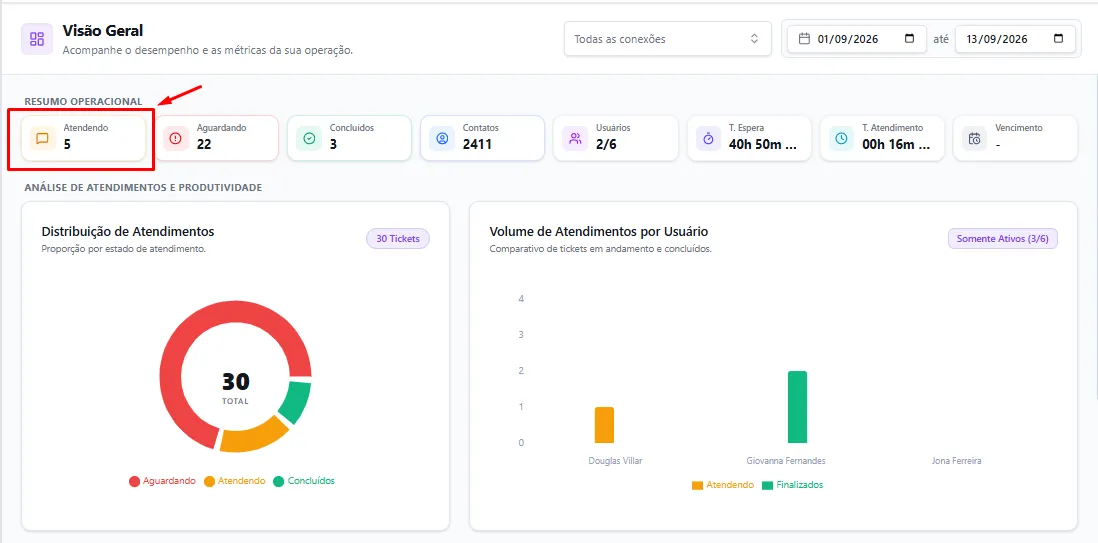
Atendendo
Indica a quantidade de tickets que estão em atendimento no momento ou na visualização selecionada.
Esses tickets já foram assumidos por um atendente.
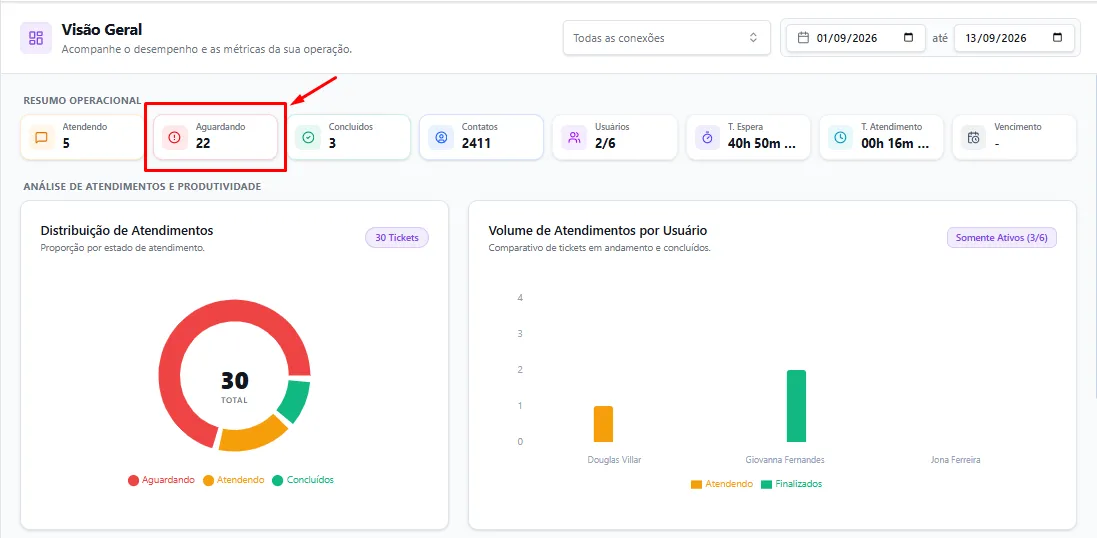
Aguardando
Indica a quantidade de tickets que ainda estão esperando atendimento.
Um volume elevado pode indicar a necessidade de:
Verificar a disponibilidade da equipe;
Redistribuir atendentes;
Revisar as filas;
Avaliar o fluxo de atendimento.
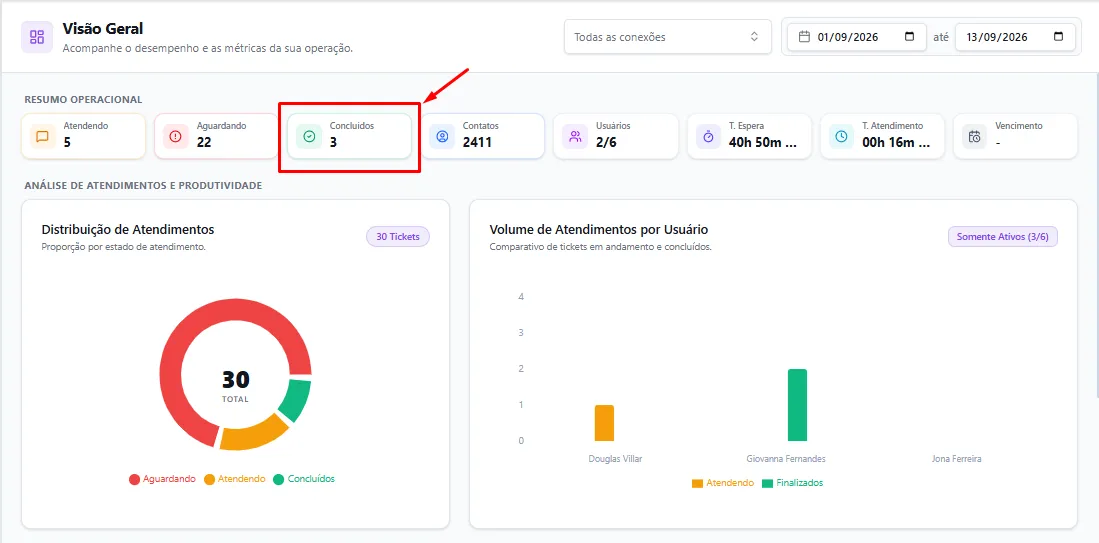
Concluídos
Apresenta a quantidade de atendimentos que foram finalizados.
Esse indicador ajuda a acompanhar o volume de tickets encerrados no período selecionado.
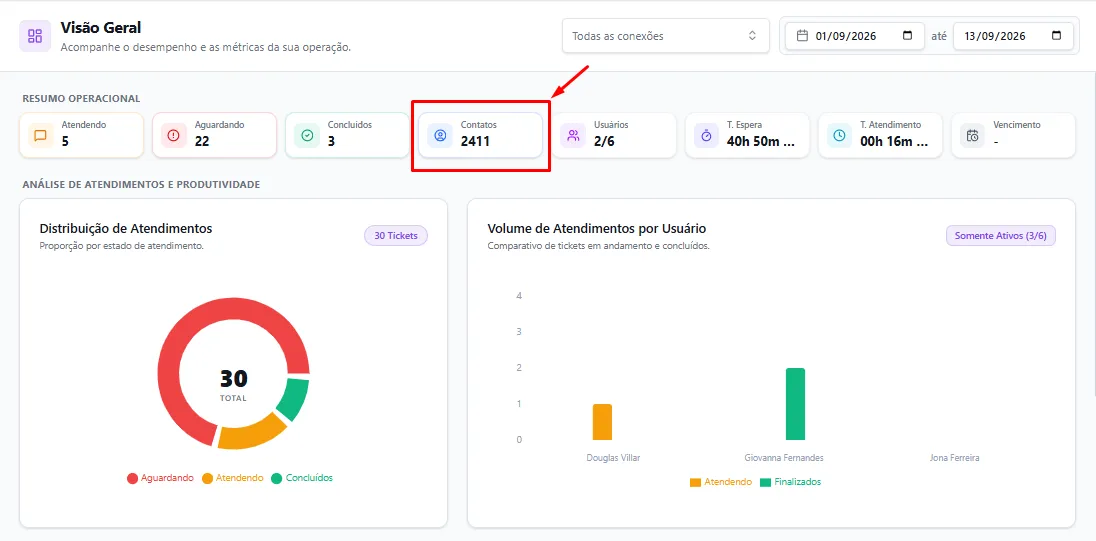
Contatos
Apresenta a quantidade de contatos cadastrados na base do K-Flow.
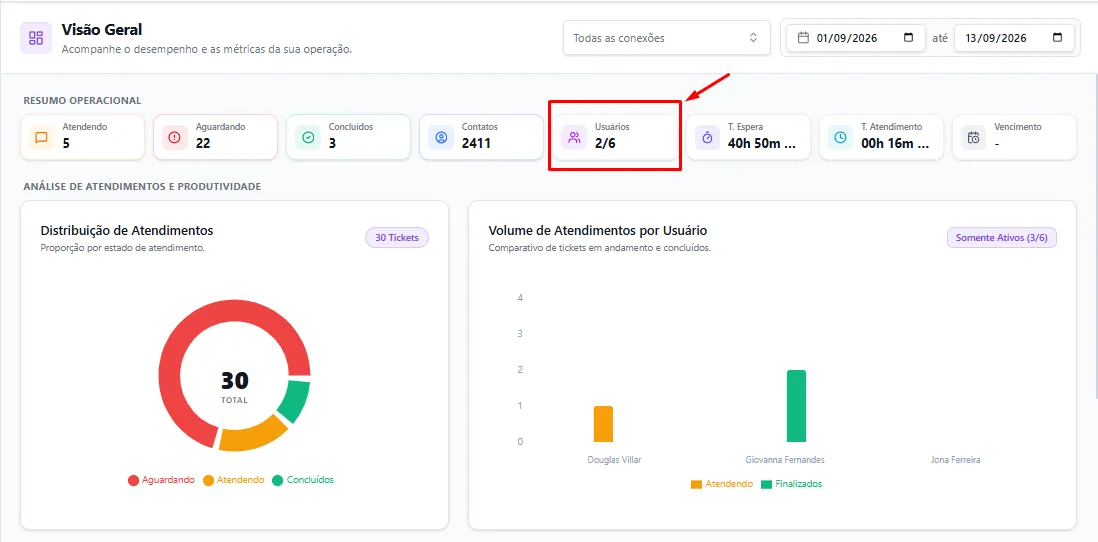
Usuários
Apresenta a relação entre os usuários disponíveis e o total de usuários considerados pelo painel.
Exemplo:
2/6
Nesse caso, o painel apresenta 2 usuários disponíveis entre 6 usuários considerados.
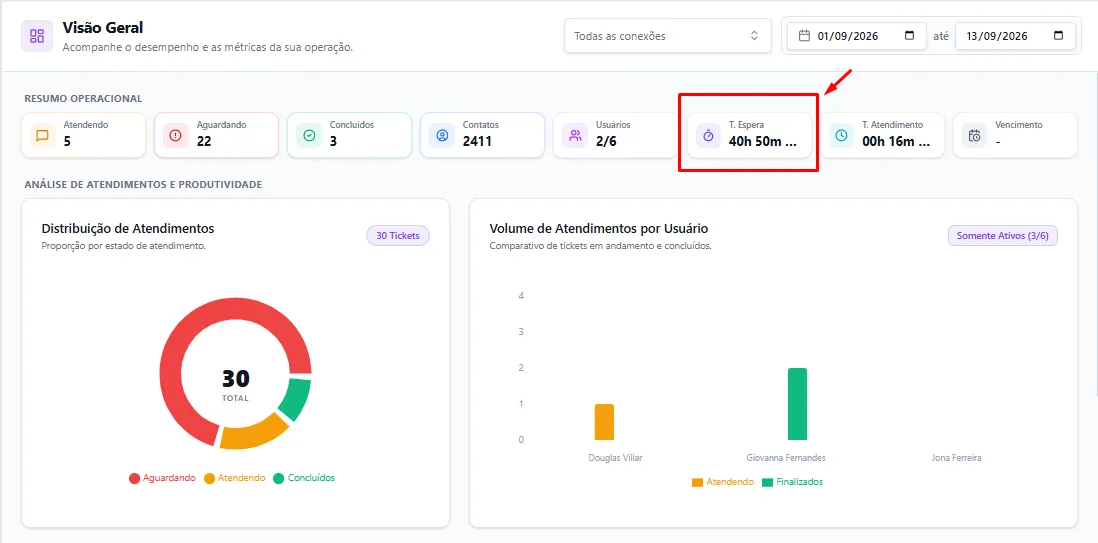
Tempo de Espera
O indicador T. Espera apresenta o tempo médio que os contatos permaneceram aguardando antes do início do atendimento.
Quanto menor esse tempo, mais rapidamente os contatos estão sendo atendidos.
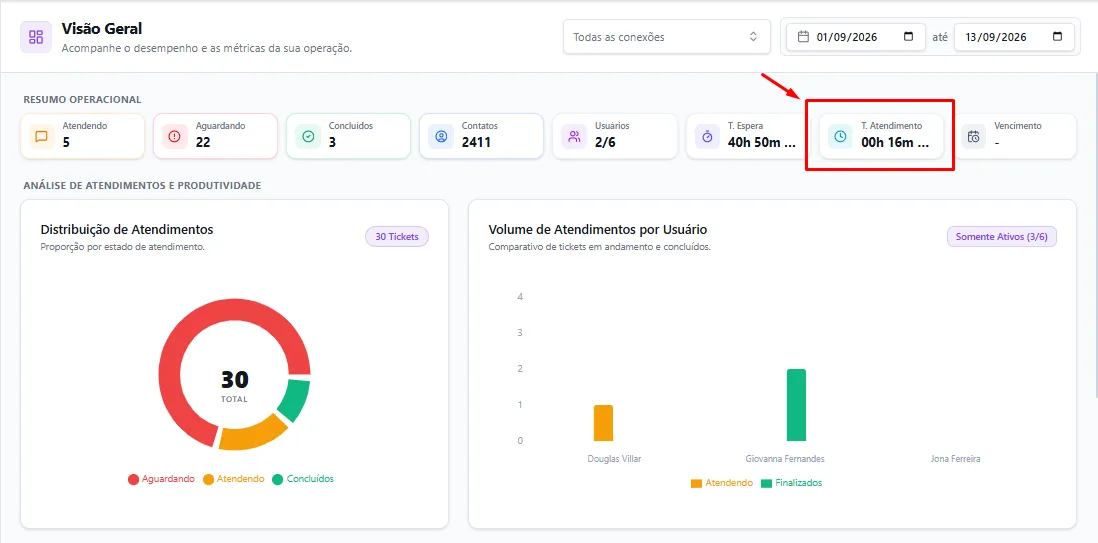
Tempo de Atendimento
O indicador T. Atendimento apresenta o tempo médio utilizado nos atendimentos.
Esse dado ajuda a acompanhar quanto tempo a equipe leva para conduzir os tickets.
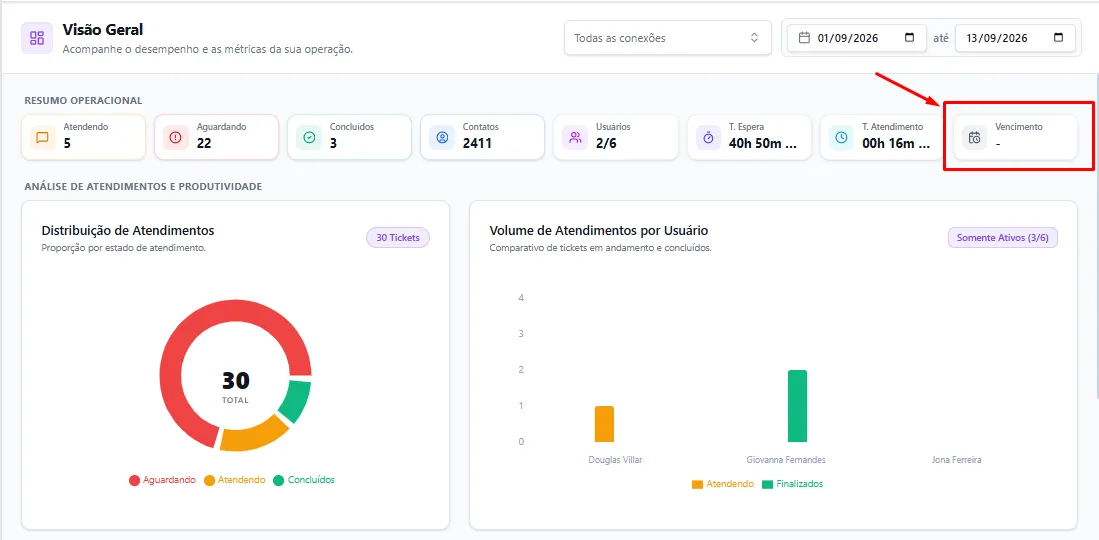
Vencimento
Apresenta a informação de vencimento considerada pelo painel, quando houver.
Quando não existir um dado disponível, poderá ser exibido -.
Diferença entre Tempo de Espera e Tempo de Atendimento
Os dois indicadores medem momentos diferentes do processo:
Tempo de Espera: período entre a entrada do contato e o início do atendimento;
Tempo de Atendimento: período utilizado pela equipe para conduzir o atendimento.
Exemplo:
O cliente aguardou 10 minutos até um atendente assumir o ticket;
Depois, o atendimento permaneceu em andamento por 20 minutos.
Nesse caso:
Tempo de espera: 10 minutos;
Tempo de atendimento: 20 minutos.
Entenda a Distribuição de Atendimentos
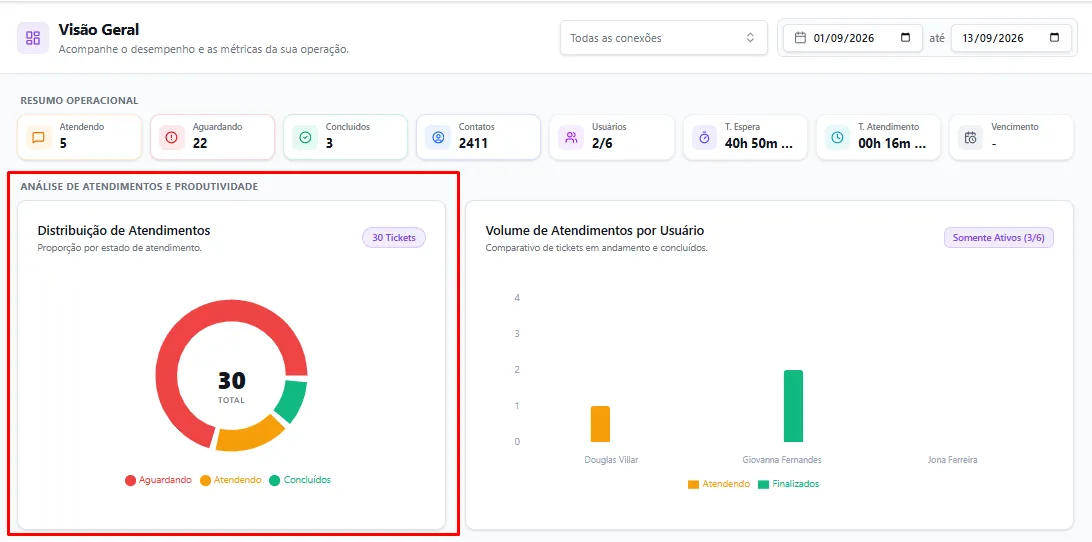
O gráfico Distribuição de Atendimentos apresenta a proporção dos tickets por status.
As classificações exibidas são:
Aguardando: tickets que ainda não foram assumidos;
Atendendo: tickets em andamento;
Concluídos: tickets finalizados.
No centro do gráfico, é apresentada a quantidade total de tickets considerados.
Esse gráfico pode ajudar a identificar situações como:
Grande volume de tickets aguardando;
Poucos atendimentos em andamento;
Baixa quantidade de tickets concluídos;
Acúmulo de atendimentos na operação.
Entenda o Volume de Atendimentos por Usuário
O gráfico Volume de Atendimentos por Usuário compara a quantidade de tickets atribuídos a cada atendente.
A visualização diferencia:
Atendendo: tickets em andamento;
Finalizados: tickets concluídos.
Cada coluna representa um usuário e o respectivo volume de atendimentos.
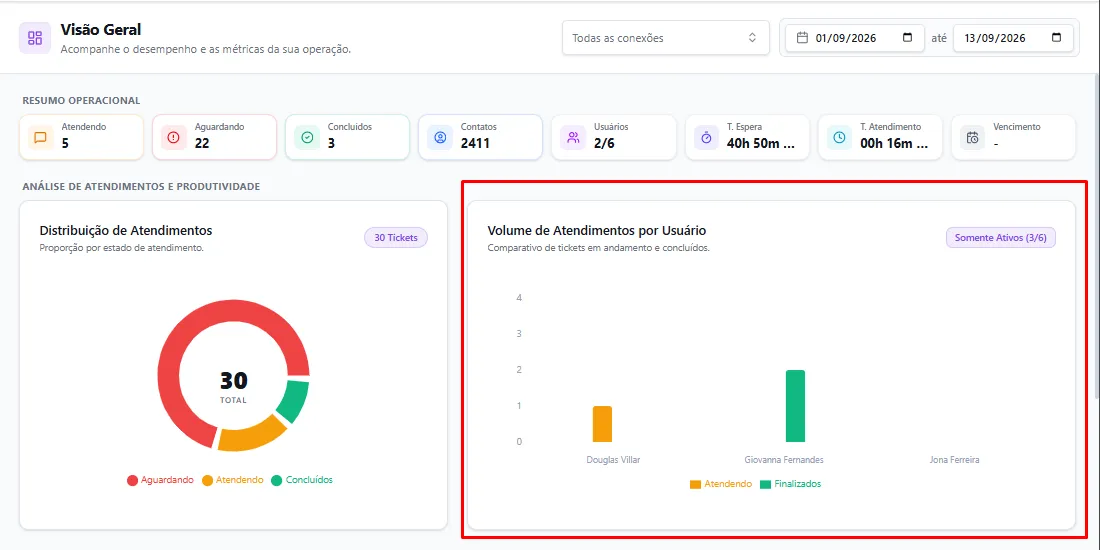
O indicador Somente Ativos informa quantos usuários ativos estão sendo considerados na visualização.
Como interpretar o gráfico por usuário
Utilize esse gráfico para observar:
Distribuição dos tickets entre os atendentes;
Usuários com maior volume em andamento;
Usuários com mais atendimentos finalizados;
Possíveis diferenças na carga de trabalho;
Necessidade de redistribuição da equipe.
⚠️ A quantidade isolada não representa necessariamente o desempenho do atendente. Considere também o tipo, a complexidade e a duração dos atendimentos.
Entenda o detalhamento por atendente
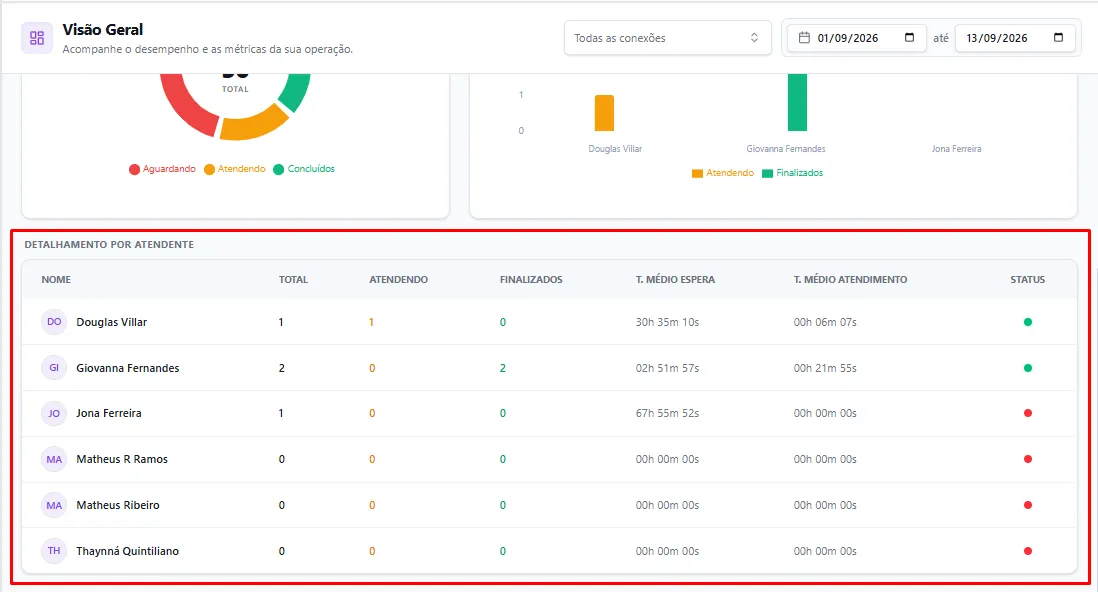
Na seção Detalhamento por Atendente, são apresentadas informações individuais de cada usuário.
A tabela possui as seguintes colunas:
Nome: identificação do atendente;
Total: quantidade total de tickets;
Atendendo: tickets que estão em andamento;
Finalizados: tickets concluídos;
T. Médio Espera: tempo médio de espera dos contatos;
T. Médio Atendimento: tempo médio dos atendimentos;
Status: situação atual do usuário.
Entenda o status do usuário
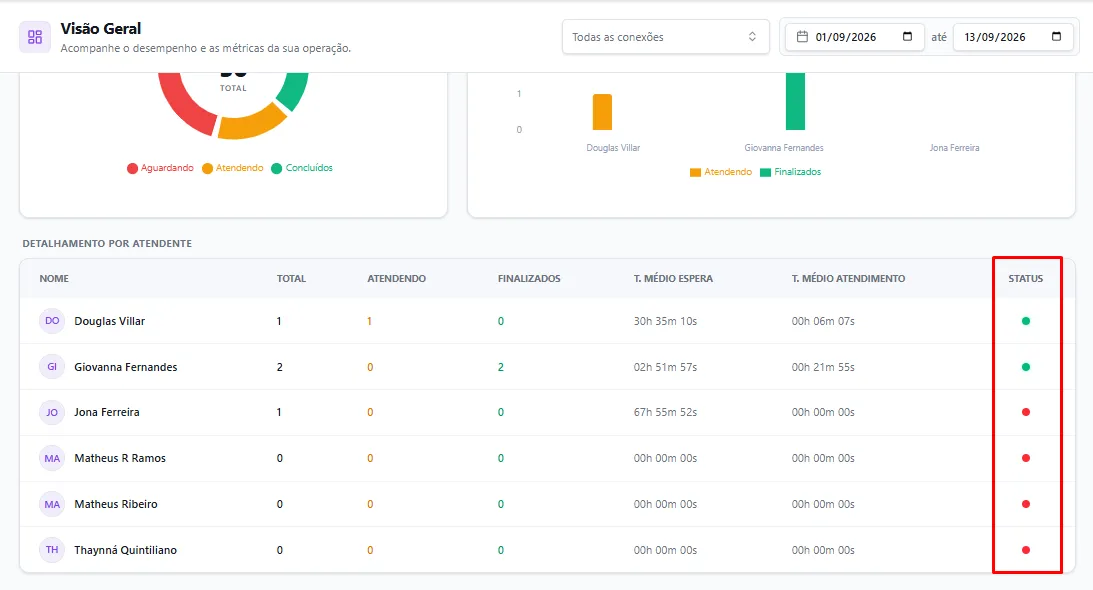
Na coluna Status, o painel utiliza indicadores coloridos para representar a situação do usuário.
Verde: usuário disponível ou ativo;
Vermelho: usuário indisponível ou inativo naquele momento.
Esse indicador ajuda o gestor a verificar quais usuários estão disponíveis para a operação.
Como utilizar o Dashboard na rotina
O Dashboard pode ser utilizado para:
Acompanhar o volume de tickets aguardando;
Identificar filas ou períodos com maior demanda;
Verificar a quantidade de atendimentos concluídos;
Comparar o volume entre os usuários;
Avaliar os tempos médios;
Identificar atendentes disponíveis;
Apoiar a distribuição da equipe;
Acompanhar a operação em diferentes conexões.
Como identificar possíveis gargalos
Alguns sinais podem indicar a necessidade de revisão da operação:
Muitos tickets aguardando
Pode indicar falta de atendentes disponíveis ou alto volume de contatos.
Tempo médio de espera elevado
Pode indicar que os clientes estão demorando para receber o primeiro atendimento.
Muitos tickets em atendimento
Pode indicar atendimentos longos ou tickets que não estão sendo finalizados.
Diferença elevada entre os usuários
Pode indicar uma distribuição desigual dos atendimentos.
Usuários indisponíveis durante a operação
Pode reduzir a capacidade da equipe de assumir novos tickets.
Ao identificar um desses cenários, verifique também as filas, conexões e permissões dos usuários.
Erros comuns
Dados diferentes do esperado
Confira a conexão e o período selecionados.
Dashboard sem informações
Verifique se existem atendimentos registrados no intervalo informado.
Usuário não aparece no detalhamento
Confirme se:
O usuário está cadastrado;
Está ativo;
Possui acesso às filas;
Possui atendimentos no período;
Os filtros selecionados permitem sua exibição.
Quantidade de tickets divergente
Confira se os indicadores estão considerando a mesma conexão, período e status utilizados na comparação.
Tempo médio muito elevado
Verifique se existem tickets antigos que permaneceram aguardando ou em atendimento por um longo período.
Gráficos não são atualizados
Atualize a página e selecione novamente a conexão e o período.
Status do usuário incorreto
Confirme se o usuário está conectado e disponível no K-Flow.
Boas práticas
Confira o período antes de analisar os dados;
Utilize o filtro de conexão para análises específicas;
Acompanhe frequentemente os tickets aguardando;
Compare o tempo de espera com o volume de atendimentos;
Observe a distribuição entre os usuários;
Evite avaliar produtividade considerando apenas a quantidade;
Analise também os tempos e a complexidade dos tickets;
Verifique usuários indisponíveis durante o expediente;
Compare períodos semelhantes;
Registre divergências com prints dos filtros e indicadores.
Quando acionar o suporte
Entre em contato com o suporte se:
Os indicadores não forem atualizados;
Os números não corresponderem aos atendimentos;
Uma conexão não aparecer no filtro;
O período não puder ser alterado;
Um usuário ativo não aparecer no detalhamento;
Os tempos médios apresentarem divergências;
Os gráficos não forem carregados;
O status do usuário estiver incorreto;
O sistema apresentar erro técnico.
Informações necessárias
Ao entrar em contato, informe:
Nome da empresa;
Conexão selecionada;
Período utilizado;
Indicador ou gráfico envolvido;
Nome do usuário, quando aplicável;
Quantidade esperada;
Quantidade apresentada;
Comportamento esperado;
Comportamento apresentado;
Print da tela com os filtros visíveis;
Mensagem de erro, quando houver.
Dica final
Antes de analisar qualquer indicador, confirme a conexão e o período selecionados. Utilize o Dashboard em conjunto com os dados de volume, tempo de espera, tempo de atendimento e disponibilidade dos usuários para obter uma visão mais completa da operação.
Este artigo foi útil?
Obrigado pelo seu feedback!