
Como utilizar etiquetas e notas internas nas conversas do K-Flow
Aprenda a classificar tickets com etiquetas e registrar notas internas visíveis somente para a equipe.
Atualizado em 13/09/2026 · 7 min de leitura
Como utilizar etiquetas e notas internas nas conversas
Na tela de Conversas, as etiquetas ajudam a classificar os tickets, enquanto as notas internas permitem registrar informações visíveis somente para a equipe.
Esses recursos facilitam a organização dos atendimentos e a troca de informações entre usuários sem enviar conteúdos internos ao cliente.
Para quem é indicado
Este recurso é indicado para:
Atendentes;
Equipes comerciais;
Supervisores;
Gestores de atendimento;
Administradores da plataforma.
Pré-requisitos
Antes de começar, verifique se:
O usuário possui acesso ao módulo Conversas;
O usuário possui acesso à conexão e à fila do ticket;
O atendimento está disponível para visualização;
As etiquetas necessárias já estão cadastradas;
O perfil possui permissão para gerenciar etiquetas e registrar notas internas.
A disponibilidade das opções pode variar conforme as permissões e as configurações da empresa.
Como acessar uma conversa
No menu lateral, acesse Atendimento → Conversas;
Utilize os filtros ou o campo de pesquisa;
Localize o ticket;
Clique no card para abrir o atendimento;
Confira o contato antes de realizar qualquer alteração.
Como visualizar as etiquetas
As etiquetas vinculadas ficam visíveis abaixo do cabeçalho da conversa.
Elas também podem aparecer no card do atendimento, facilitando a identificação do assunto antes mesmo da abertura do ticket.
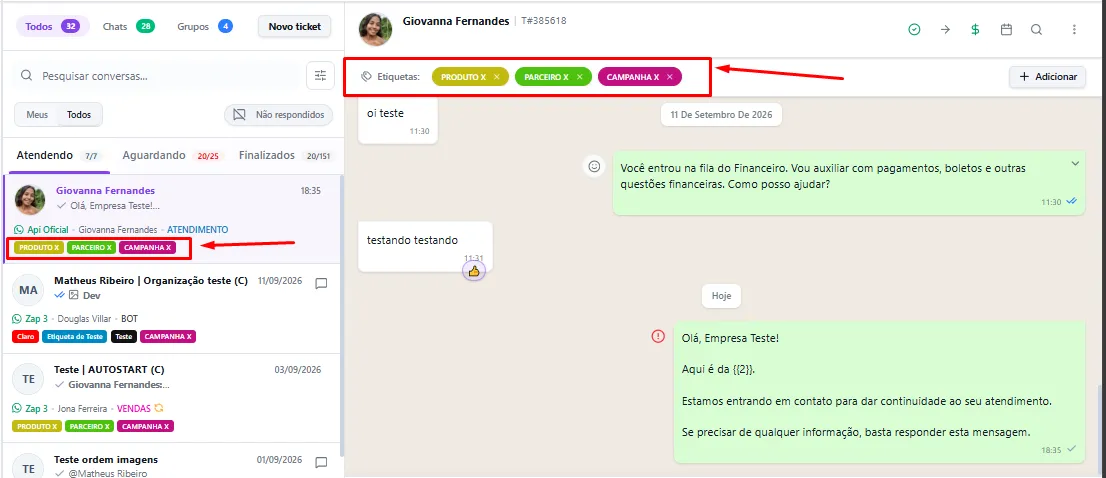
As etiquetas podem representar:
Campanhas;
Produtos ou serviços;
Prioridades;
Setores;
Tipos de atendimento;
Origem do contato;
Classificações internas da empresa.
Como adicionar uma etiqueta
Abra a conversa;
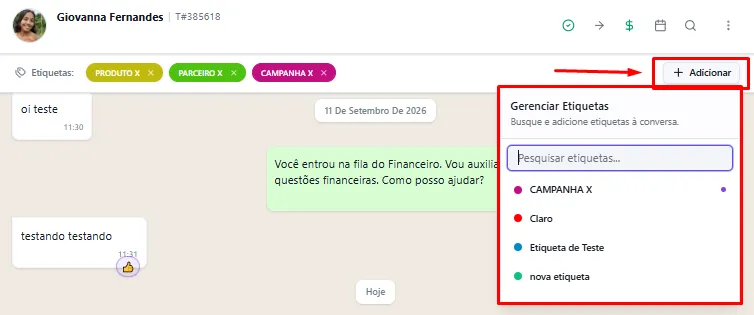
Localize a área Etiquetas, abaixo do cabeçalho;
Clique em Adicionar;
Na janela Gerenciar Etiquetas, localize a etiqueta desejada;
Utilize o campo Pesquisar etiquetas, se necessário;
Clique na etiqueta para vinculá-la ao ticket;
Confira se ela passou a ser apresentada no cabeçalho.
Como pesquisar uma etiqueta
Quando houver muitas opções cadastradas:
Clique em Adicionar;
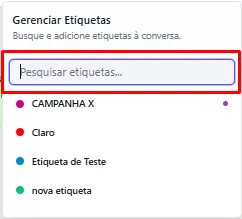
Clique no campo Pesquisar etiquetas;
Digite o nome ou parte do nome;
Localize a opção desejada;
Clique para adicioná-la à conversa.
Como remover uma etiqueta
Abra o atendimento;
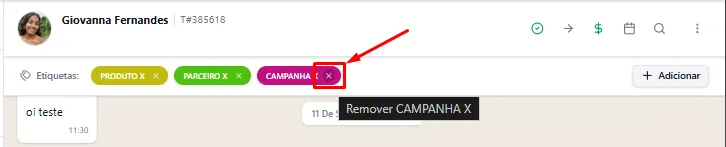
Localize a etiqueta no cabeçalho;
Clique no X apresentado dentro da etiqueta;
Confira se ela foi removida da conversa.
A remoção desvincula a etiqueta daquele ticket, mas não exclui seu cadastro da empresa.
Antes de remover, confirme se a etiqueta não é utilizada para filtros, relatórios ou acompanhamento interno.
Como utilizar etiquetas para organizar os atendimentos
Para facilitar a identificação dos tickets, a empresa pode adotar etiquetas como:
Financeiro;
Suporte;
Vendas;
Cliente prioritário;
Aguardando retorno;
Campanha específica;
Produto de interesse;
Pós-venda.
Evite criar várias etiquetas com nomes diferentes para representar a mesma classificação.
Como filtrar conversas por etiqueta
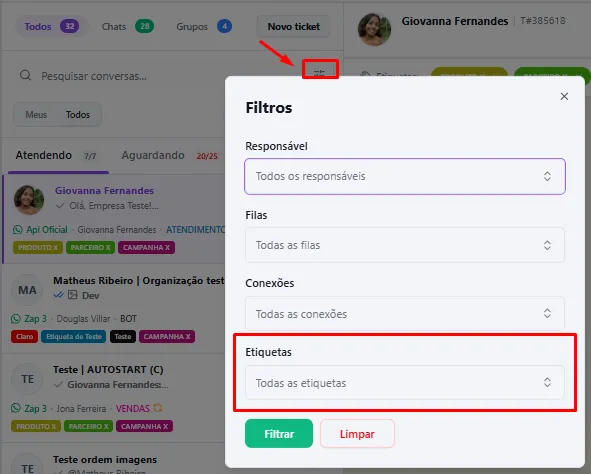
Na lista de conversas, clique no ícone de filtros ao lado do campo de pesquisa;
Localize o campo Etiquetas;
Selecione a etiqueta desejada;
Clique em Filtrar;
Confira os resultados apresentados.
Para remover os critérios aplicados, abra novamente os filtros e clique em Limpar.
O usuário precisa possuir acesso à conexão e à fila vinculadas aos tickets para visualizar as conversas encontradas.
O que é uma nota interna
A nota interna permite registrar orientações, observações e informações para outros usuários da equipe.
Ela pode ser utilizada para:
Resumir a solicitação;
Registrar procedimentos realizados;
Informar uma pendência;
Explicar o motivo de uma transferência;
Orientar o próximo atendente;
Mencionar um usuário responsável;
Registrar informações que não devem ser enviadas ao cliente.
A nota interna é restrita à equipe e não deve ser confundida com uma mensagem comum.
Como ativar o Modo Nota Interna
Abra a conversa;
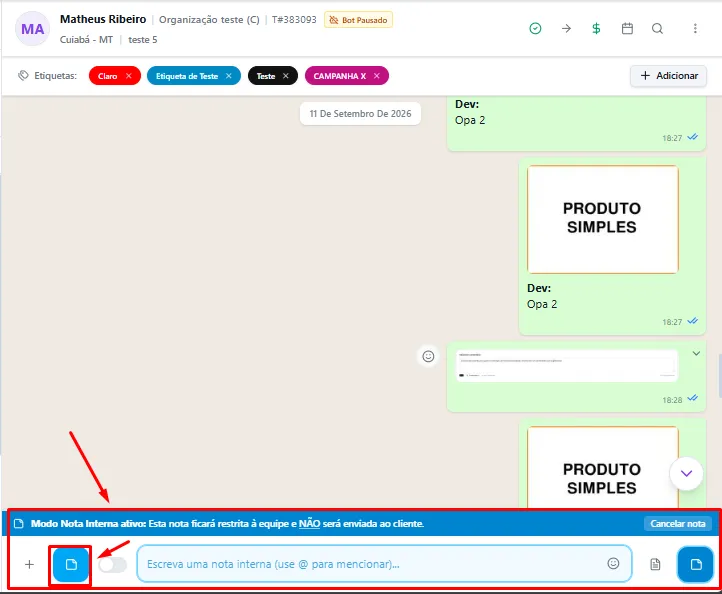
Na barra de mensagens, localize o controle da nota interna;
Ative o Modo Nota Interna;
Confira se a barra ficou destacada em azul;
Verifique se o aviso informa que a nota ficará restrita à equipe e não será enviada ao cliente.
O campo será alterado para Escreva uma nota interna.
Como mencionar outro usuário
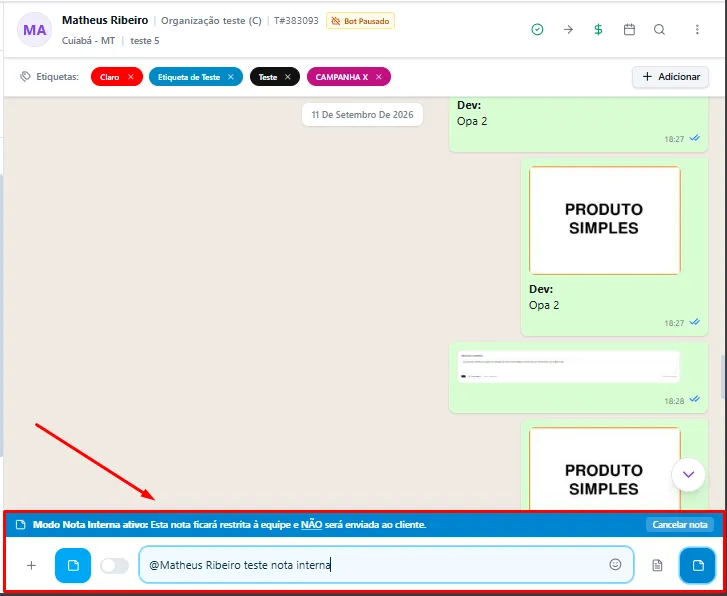
O recurso de menção pode ser utilizado para direcionar uma informação a outro integrante da equipe.
Ative o Modo Nota Interna;
Digite o símbolo
@;Selecione o usuário desejado, quando a lista for apresentada;
Complete a nota;
Confirme o envio.
Use a menção quando outro usuário precisar verificar ou dar continuidade ao atendimento.
Como cancelar uma nota interna
Se não quiser continuar no modo interno:
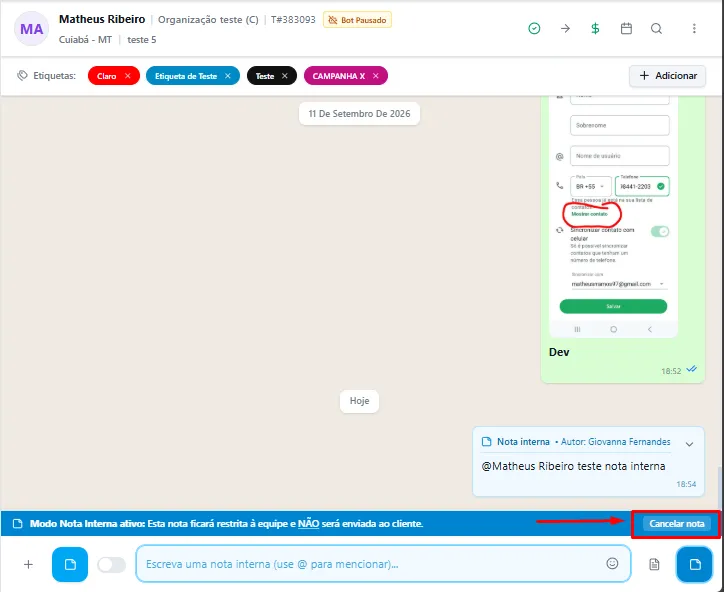
Desative o controle do Modo Nota Interna;
Confira se a barra voltou ao modo normal;
Somente depois, escreva a mensagem destinada ao cliente.
Como identificar se o modo correto está ativo
Mensagem para o cliente
A barra utiliza a aparência normal;
O campo apresenta Digite uma mensagem;
O conteúdo será enviado ao contato.
Nota interna
A barra fica destacada em azul;
É apresentado o aviso de que a nota ficará restrita à equipe;
O campo apresenta Escreva uma nota interna;
O conteúdo não será enviado ao contato.
Sempre confira o modo ativo antes de começar a escrever.
Erros comuns
A etiqueta não aparece na pesquisa
Verifique se:
A etiqueta está cadastrada;
O nome pesquisado está correto;
A etiqueta está disponível para a empresa;
O usuário possui as permissões necessárias.
A etiqueta não aparece no card
Atualize a lista e confirme se a etiqueta foi realmente vinculada ao ticket.
Foram adicionadas etiquetas incorretas
Abra a conversa e clique no X das etiquetas que não correspondem ao atendimento.
O filtro por etiqueta não apresenta conversas
Confira:
Se a etiqueta foi aplicada aos tickets;
Se existem outros filtros ativos;
Se o usuário possui acesso às filas;
Se o usuário possui acesso às conexões;
Se os tickets estão na aba selecionada.
A opção de nota interna não aparece
O recurso pode estar indisponível devido às permissões do perfil ou ao status do ticket.
A nota interna foi enviada como mensagem
Isso pode acontecer quando o conteúdo é escrito sem ativar o Modo Nota Interna.
Antes de escrever, confirme se:
A barra está azul;
O aviso de nota interna está visível;
O campo apresenta Escreva uma nota interna.
A menção não encontrou o usuário
Verifique se o usuário está ativo, pertence à empresa e possui acesso ao atendimento.
A nota não foi registrada
Atualize a conversa e confira o histórico. Caso não apareça, registre a data, o horário e o identificador do ticket.
Boas práticas
Adote nomes padronizados para as etiquetas;
Evite etiquetas duplicadas;
Utilize somente as classificações necessárias;
Remova etiquetas que não correspondem ao atendimento;
Consulte os filtros antes de concluir que uma etiqueta não funcionou;
Escreva notas internas claras e objetivas;
Registre o contexto antes de transferir um ticket;
Utilize
@somente quando a participação de outro usuário for necessária;Não registre senhas ou informações sensíveis;
Confirme o modo ativo antes de escrever;
Revise a nota antes do envio;
Não utilize notas internas para responder ao cliente.
Quando acionar o suporte
Entre em contato com o suporte quando:
Uma etiqueta cadastrada não aparecer para seleção;
Não for possível adicionar ou remover etiquetas;
A etiqueta não permanecer vinculada ao ticket;
O filtro por etiqueta apresentar resultados incorretos;
O Modo Nota Interna não estiver disponível para um usuário autorizado;
A nota não aparecer no histórico;
Uma nota interna for enviada ao cliente mesmo com o modo corretamente ativado;
As menções não apresentarem os usuários autorizados;
O sistema apresentar alguma mensagem de erro.
Informações necessárias para análise
Ao solicitar ajuda, informe:
Nome da empresa;
Nome e telefone do contato;
Identificador do ticket;
Nome da etiqueta;
Conexão utilizada;
Fila e responsável;
Nome do usuário mencionado, quando aplicável;
Data e horário da ação;
Resultado esperado;
Comportamento apresentado;
Captura de tela ou mensagem de erro.
Dica final
Utilize etiquetas para classificar os tickets e notas internas para registrar informações destinadas à equipe. Antes de escrever uma nota, confirme sempre se a barra está azul e se o sistema informa que o conteúdo não será enviado ao cliente.
Este artigo foi útil?
Obrigado pelo seu feedback!