
Como utilizar a tela de Conversas do K-Flow
Conheça a tela de Conversas, seus filtros, status, cards e principais recursos para localizar e acompanhar os atendimentos.
Atualizado em 13/09/2026 · 9 min de leitura
Como utilizar a tela de Conversas
A tela de Conversas centraliza os atendimentos realizados pelos canais conectados ao K-Flow. Nela, é possível localizar tickets, acompanhar mensagens, identificar responsáveis e visualizar a situação de cada atendimento.
Para quem é indicado
Este recurso é indicado para:
Atendentes;
Equipes comerciais;
Supervisores;
Gestores de atendimento;
Administradores da plataforma.
Pré-requisitos
Antes de utilizar a tela, verifique se:
O usuário possui acesso ao módulo Conversas;
Existe uma conexão cadastrada e ativa;
O usuário possui acesso às filas e aos atendimentos necessários;
O contato possui um número válido cadastrado.
Como acessar a tela de Conversas
No menu lateral, localize a seção Atendimento;
Clique em Conversas;
A lista de tickets será exibida no lado esquerdo da tela;
Clique em uma conversa para visualizar o atendimento.
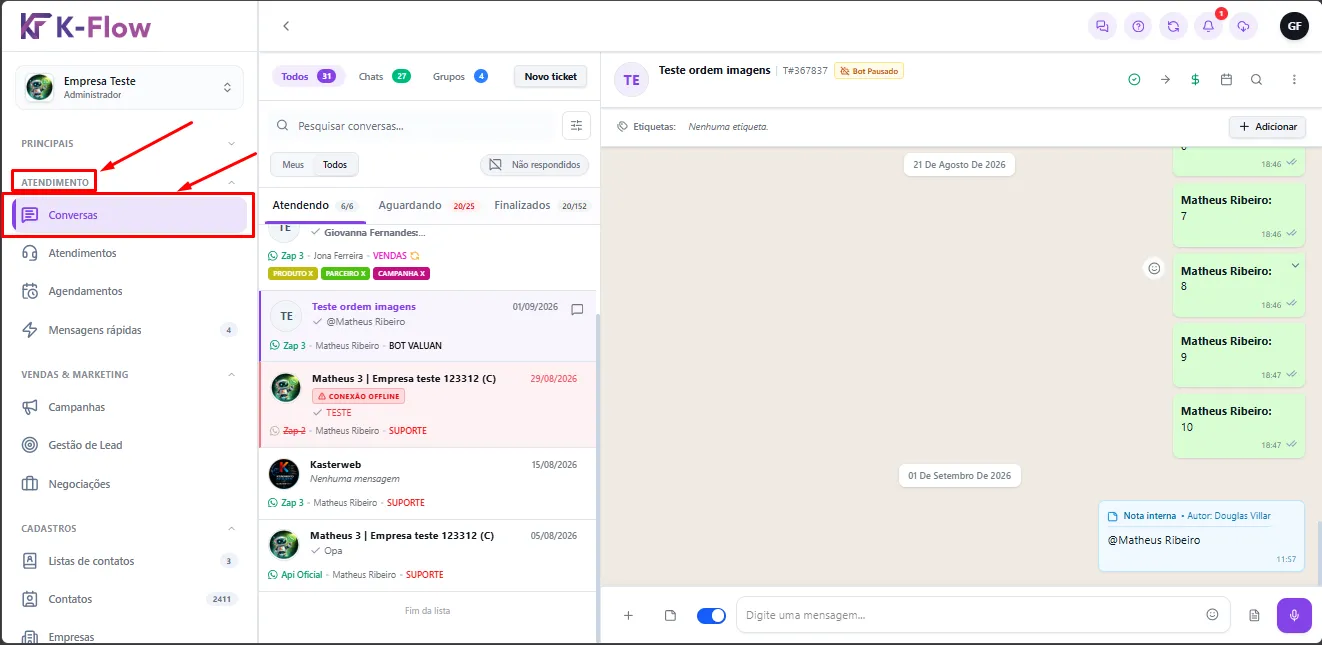
Entendendo a tela de Conversas
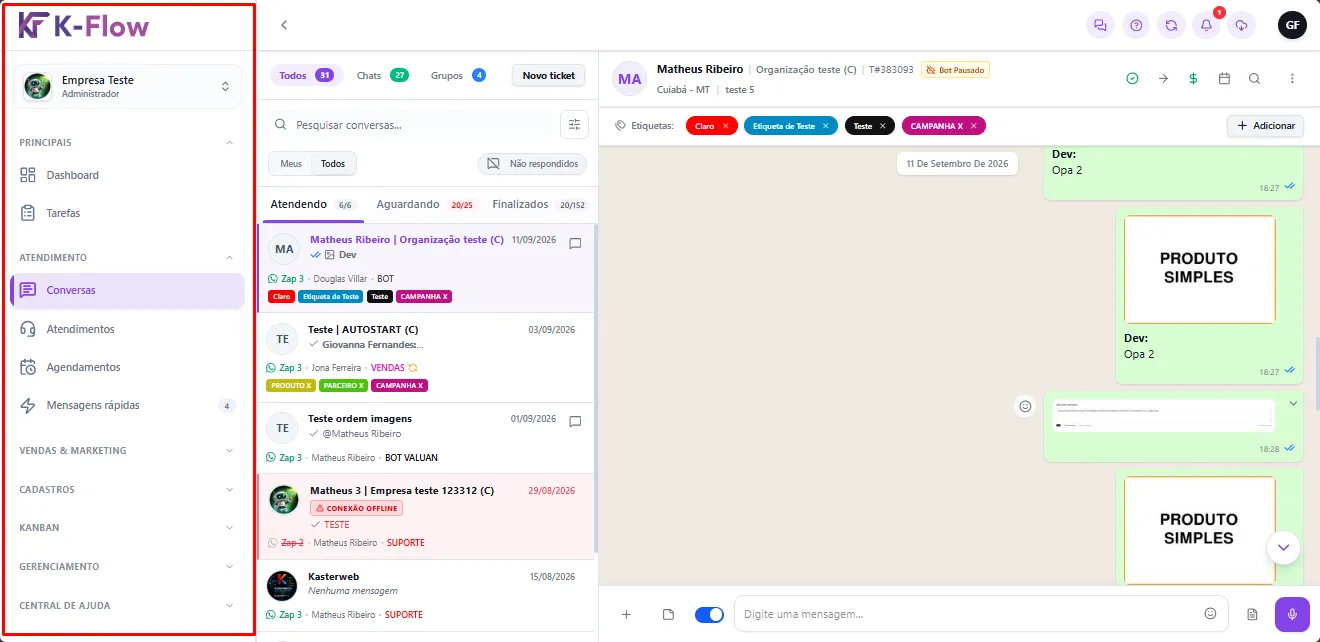
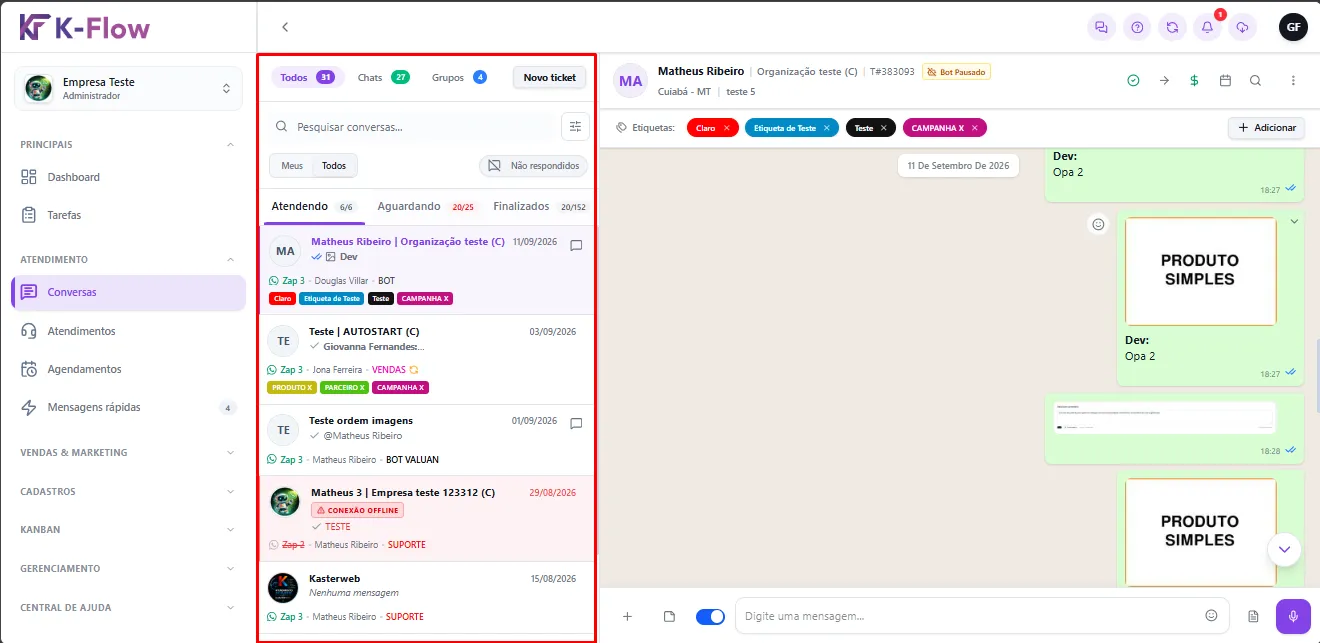
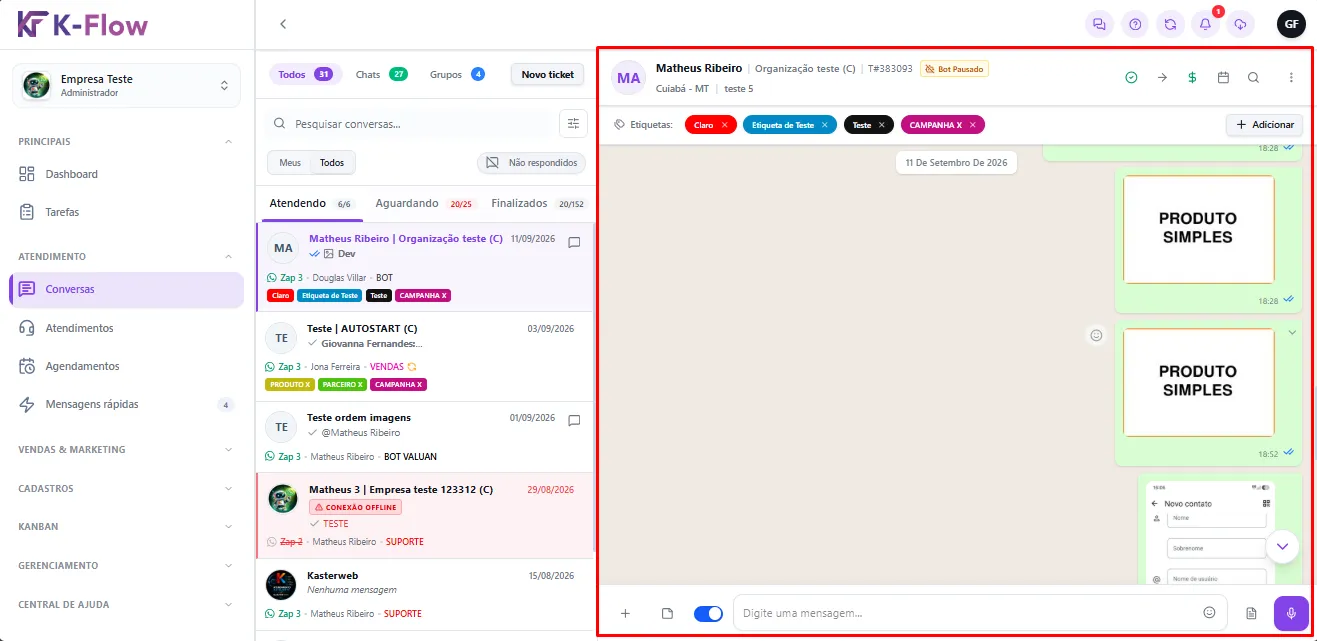
A tela é dividida em três áreas principais:
Menu lateral
Apresenta os módulos disponíveis no K-Flow, incluindo Conversas, Atendimentos, Agendamentos e Mensagens rápidas.
Lista de conversas
Exibe os tickets disponíveis conforme os filtros e o status selecionado.
Área do atendimento
Apresenta as mensagens, os dados do contato, as etiquetas e as ações disponíveis no ticket selecionado.
Quando nenhuma conversa estiver selecionada, será apresentada a mensagem:
Selecione uma conversa ao lado para iniciar o atendimento.
Como filtrar por tipo de conversa
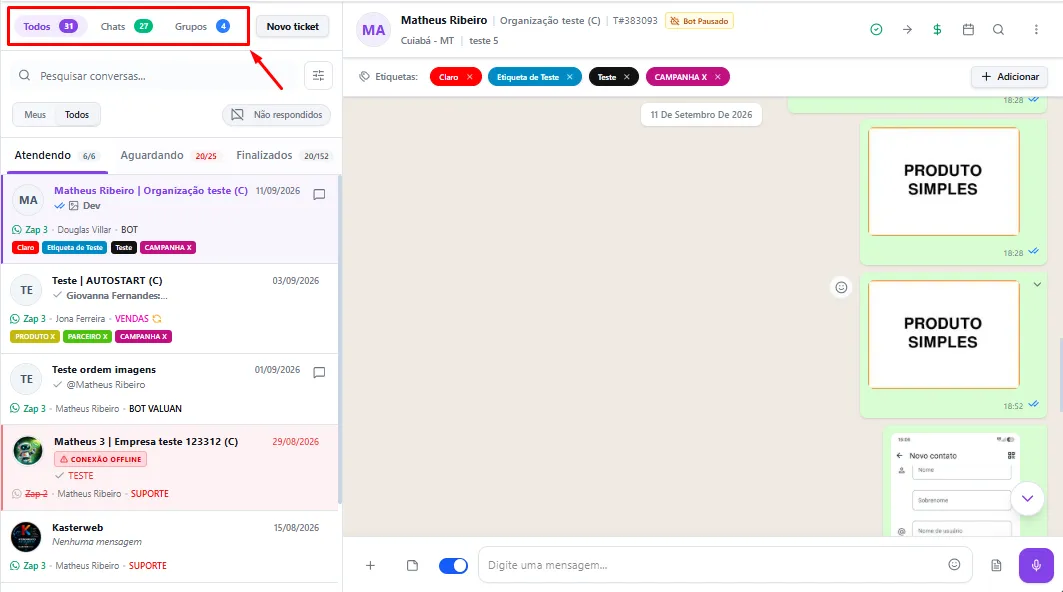
Na parte superior da lista, os atendimentos podem ser filtrados pelas seguintes opções:
Todos: exibe conversas individuais e grupos;
Chats: exibe somente conversas individuais;
Grupos: exibe somente conversas de grupos.
Os números exibidos ao lado de cada opção indicam a quantidade de conversas disponível naquele filtro.
Como localizar uma conversa
Utilize o campo Pesquisar conversas para encontrar rapidamente um atendimento.
Clique no campo de pesquisa;
Digite o nome do contato ou do grupo;
Aguarde a atualização da lista;
Clique no atendimento desejado.
O ícone localizado ao lado do campo de pesquisa permite acessar filtros adicionais, conforme as opções disponíveis para o usuário.
Como filtrar por responsável
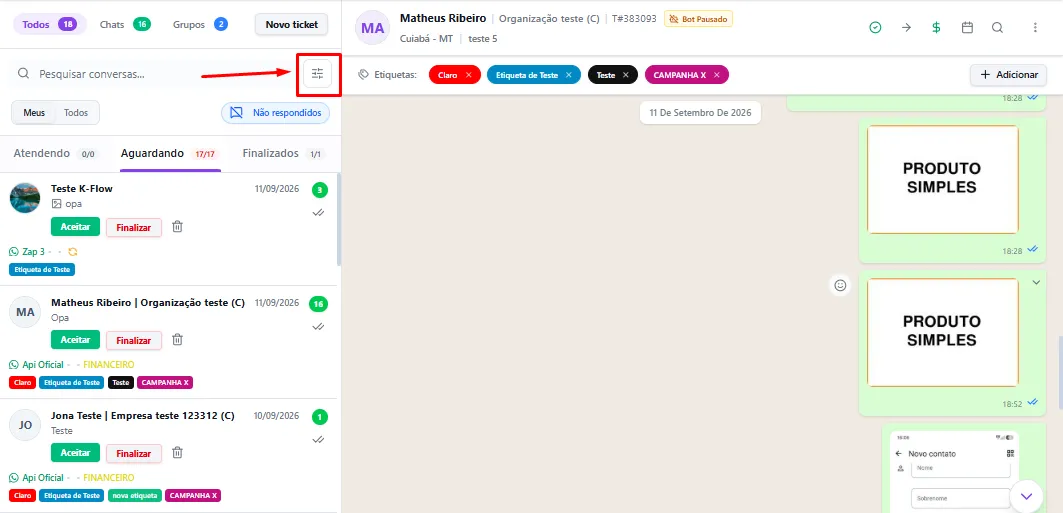
O ícone localizado ao lado do campo de pesquisa abre os filtros avançados. Por meio dele, é possível filtrar as conversas por:
Responsável: atendente vinculado ao ticket;
Filas: setor ou fila de atendimento;
Conexões: canal utilizado pela conversa;
Etiquetas: classificações vinculadas ao ticket.
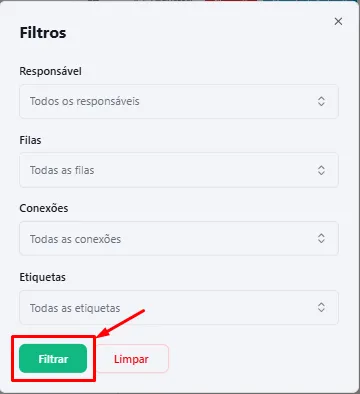
Depois de selecionar os critérios desejados, clique em Filtrar para atualizar os resultados. Para remover todos os critérios selecionados, clique em Limpar.
Como visualizar conversas não respondidas
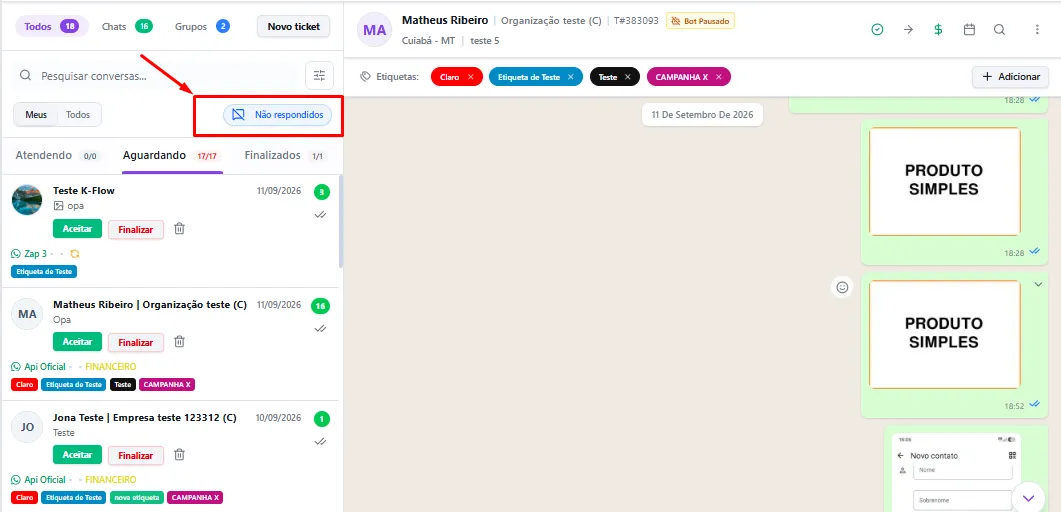
Clique em Não respondidos para apresentar somente as conversas que ainda aguardam uma resposta da equipe.
Esse filtro ajuda a identificar contatos pendentes e reduz o risco de um atendimento ficar sem retorno.
Clique novamente no filtro para retornar à visualização anterior.
Entendendo os status dos atendimentos
As conversas são distribuídas entre as abas Atendendo, Aguardando e Finalizados.
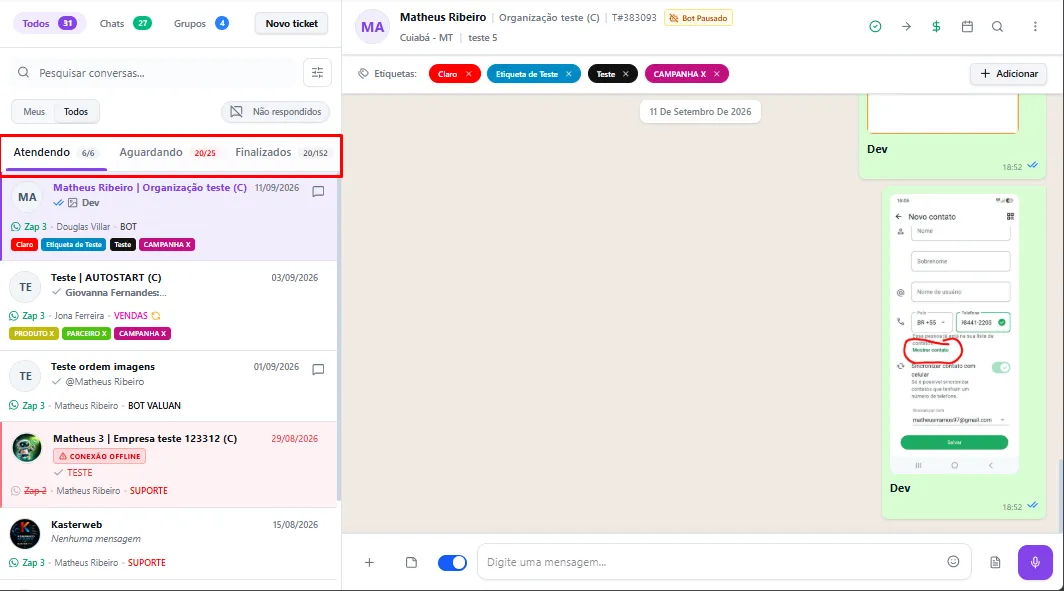
Atendendo
Apresenta os tickets que estão em atendimento e possuem um responsável definido.
Utilize essa aba para acompanhar as conversas que estão sendo conduzidas pela equipe.
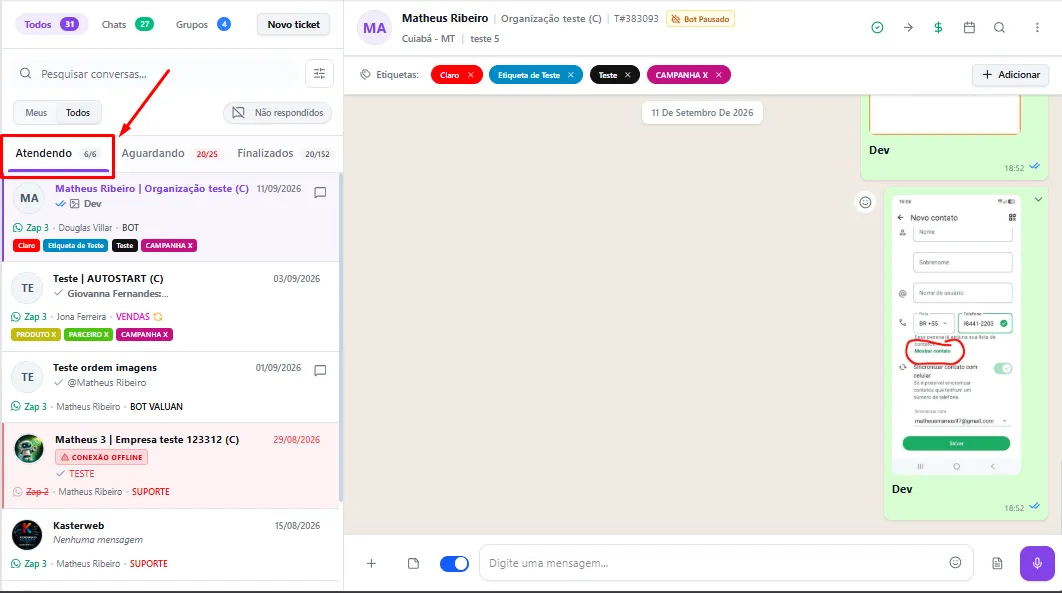
Aguardando
Apresenta os tickets que aguardam início, retomada ou atribuição para um atendente.
Um ticket transferido para outra fila também poderá retornar para Aguardando até ser assumido pelo novo responsável.
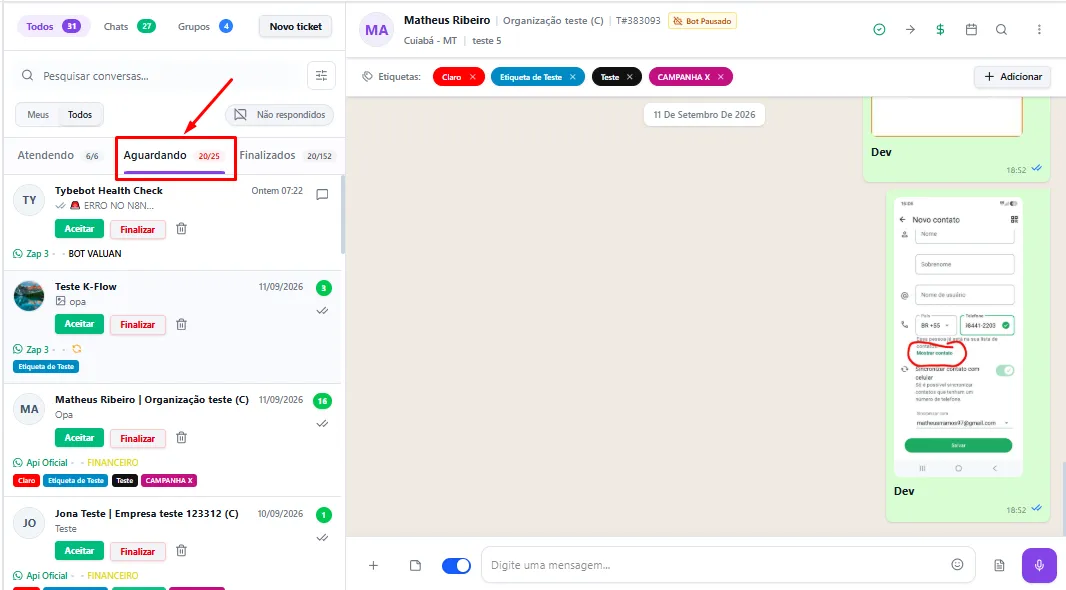
Finalizados
Apresenta os atendimentos que já foram encerrados.
Nessa aba, podem aparecer opções para:
Reabrir o mesmo atendimento;
Criar um novo ticket para o contato;
Apagar a conversa.
Finalizar um atendimento preserva o ticket para consulta. Apagar uma conversa é uma ação diferente e deve ser utilizada com cuidado.
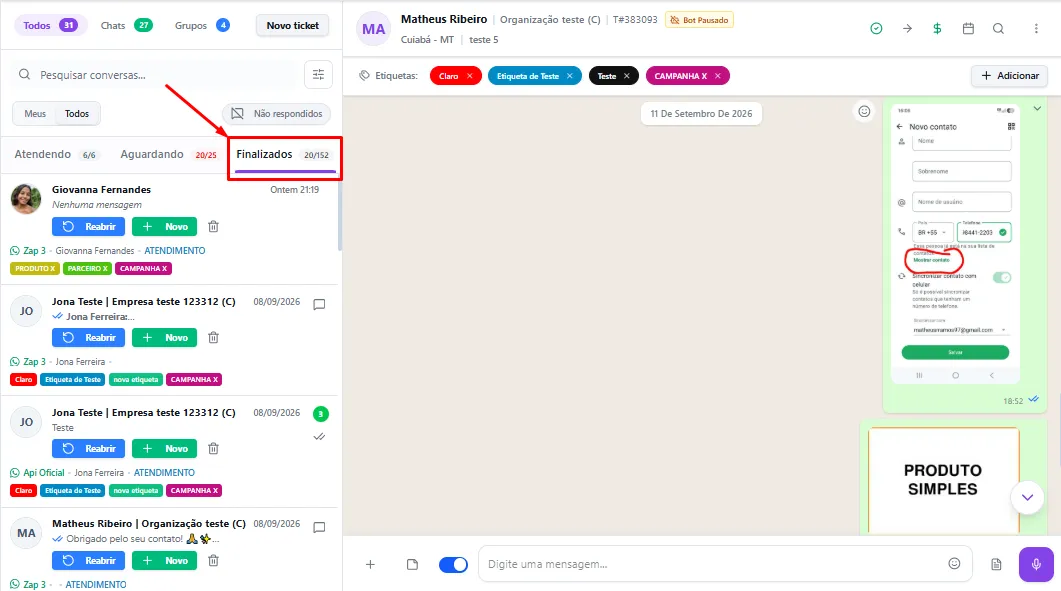
Os números apresentados junto aos status ajudam a acompanhar a quantidade de tickets disponível em cada aba.
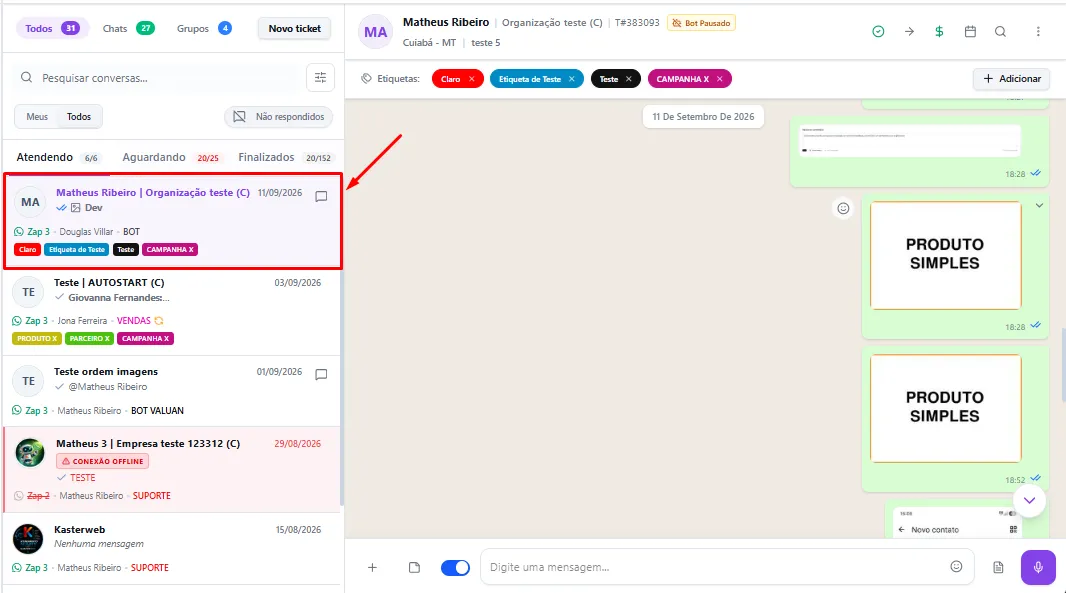
Informações apresentadas no card da conversa
Cada card pode apresentar informações como:
Nome do contato ou grupo;
Empresa vinculada;
Data da última interação;
Prévia da última mensagem;
Conexão utilizada;
Responsável pelo atendimento;
Fila ou setor;
Etiquetas vinculadas;
Quantidade de mensagens pendentes;
Avisos relacionados à conexão.
Essas informações ajudam a identificar o atendimento antes de abrir a conversa.
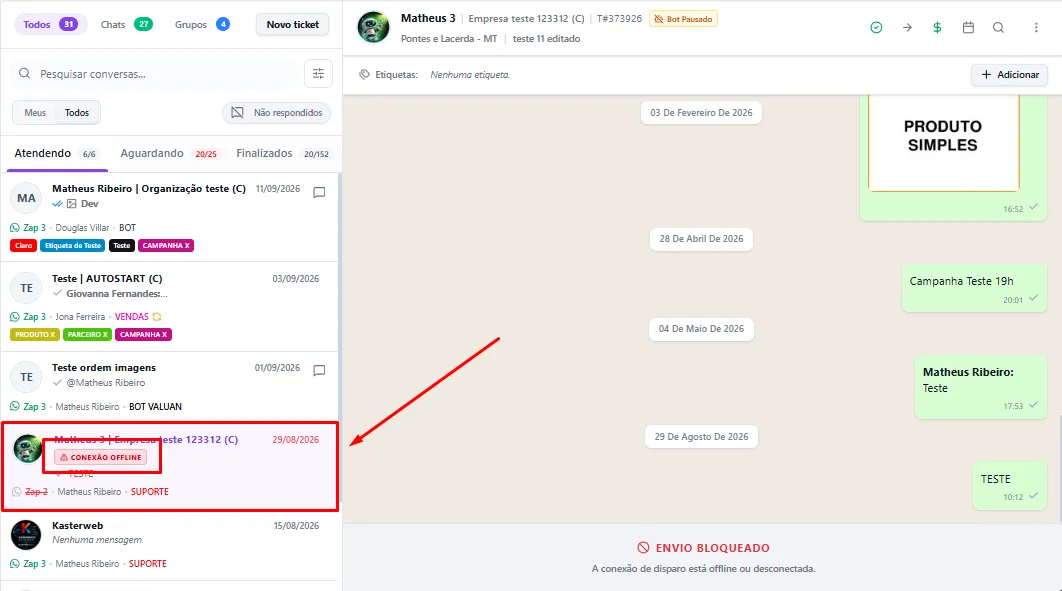
Aviso de conexão offline
Quando o card apresentar o aviso Conexão offline, significa que a conexão utilizada pelo ticket está indisponível.
Enquanto a conexão estiver offline:
Novas mensagens podem não ser recebidas;
O envio de mensagens pode falhar;
O histórico pode não ser atualizado imediatamente.
Antes de continuar o atendimento, verifique o status da conexão ou solicite a reconexão ao responsável. (Leitura de QR Code na aba Conexões).
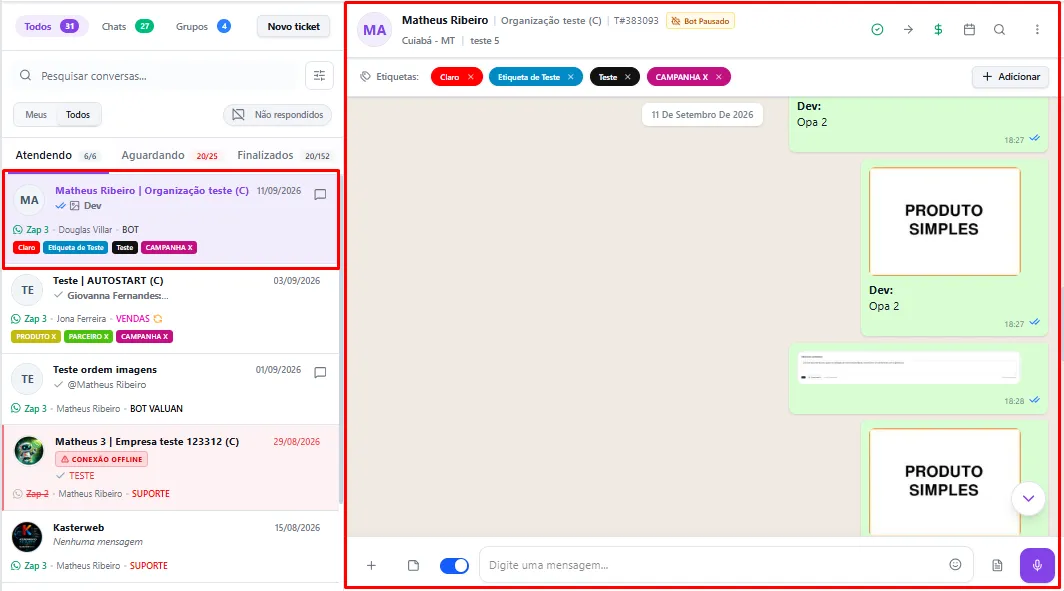
Como abrir uma conversa
Utilize os filtros ou o campo de pesquisa para localizar o ticket;
Clique no card da conversa;
O histórico será exibido no painel central;
Confira os dados do contato e do atendimento antes de responder.
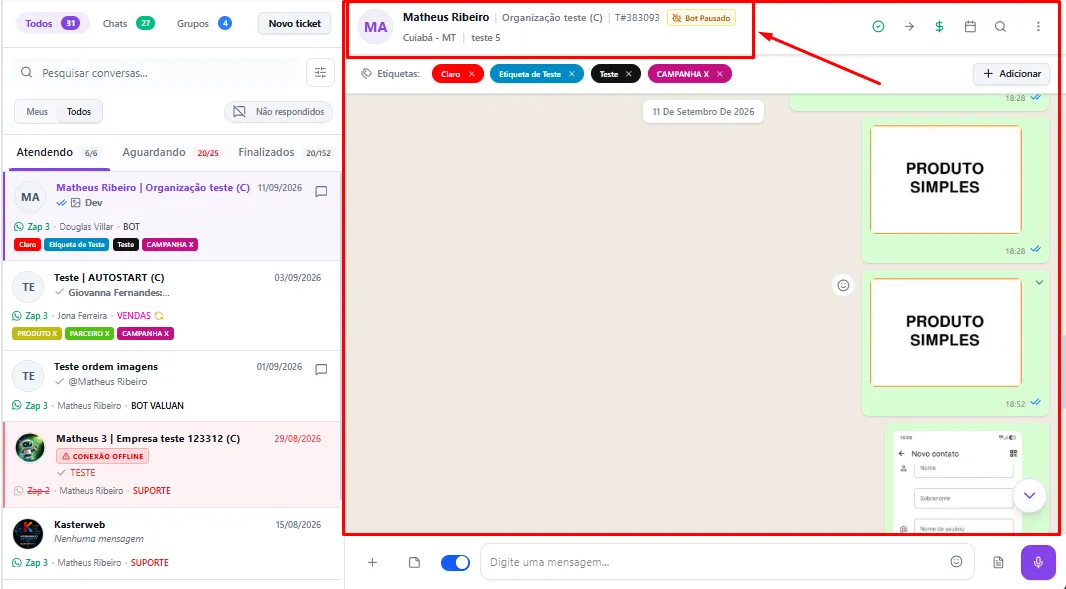
Informações exibidas no cabeçalho
Ao abrir uma conversa, o cabeçalho pode apresentar:
Nome ou avatar do contato;
Empresa vinculada;
Identificador do ticket;
Cidade e estado;
Informação complementar do atendimento;
Status do bot;
Etiquetas vinculadas.
O identificador do ticket, apresentado no formato T#, pode ser utilizado ao solicitar uma análise ao suporte.
Quando o aviso Bot Pausado estiver visível, o atendimento automático não está respondendo naquele ticket e a conversa está sob controle humano.
Como interpretar as mensagens
As mensagens são apresentadas em ordem cronológica e separadas por data.
Normalmente:
Mensagens recebidas aparecem no lado esquerdo;
Mensagens enviadas aparecem no lado direito;
O horário é exibido junto à mensagem;
Os indicadores ao lado da mensagem podem representar o status de envio ou visualização.
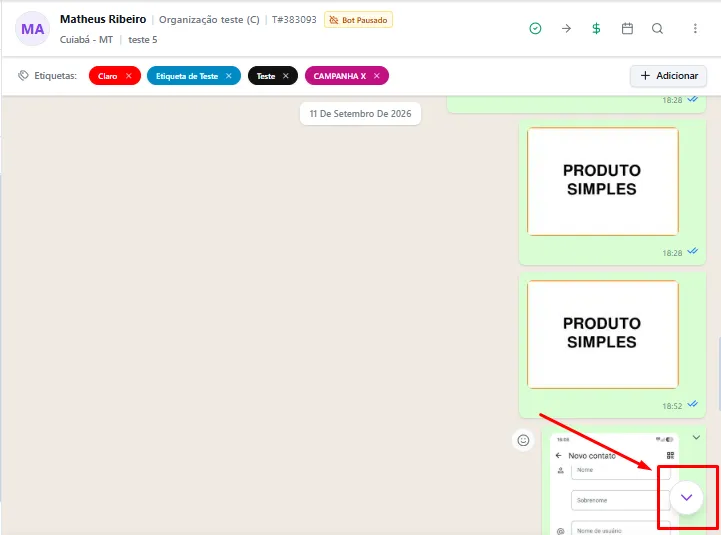
O botão flutuante com uma seta para baixo permite avançar diretamente para as mensagens mais recentes da conversa.
Recursos disponíveis no cabeçalho do atendimento
O cabeçalho apresenta atalhos para diferentes ações:
Finalizar Atendimento: encerra o atendimento atual.

Transferir Ticket: encaminha o ticket para outro atendente ou fila.

Registrar Venda Ganha: registra o resultado comercial do atendimento.

Agendamento: permite agendar uma ação relacionada ao atendimento.

Pesquisar na conversa: localiza mensagens e informações no histórico da conversa.

Menu de três pontos: apresenta outras ações disponíveis para o ticket.
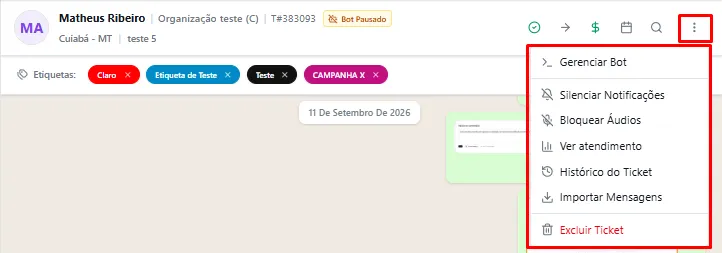
Entre as ações adicionais, podem estar disponíveis:
Gerenciar Bot;
Silenciar Notificações;
Bloquear Áudios;
Ver atendimento;
Histórico do Ticket;
Importar Mensagens;
Excluir Ticket.
As opções podem variar conforme o perfil, as permissões e as configurações da empresa.
Recursos disponíveis na área de mensagens
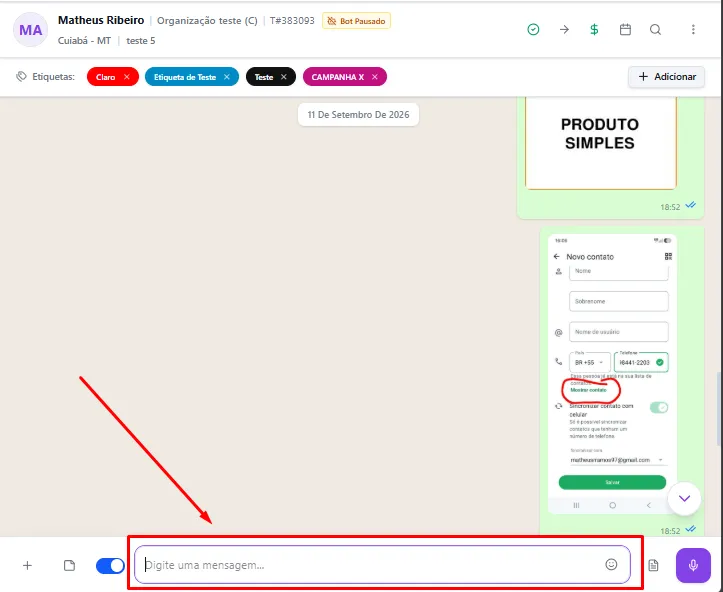
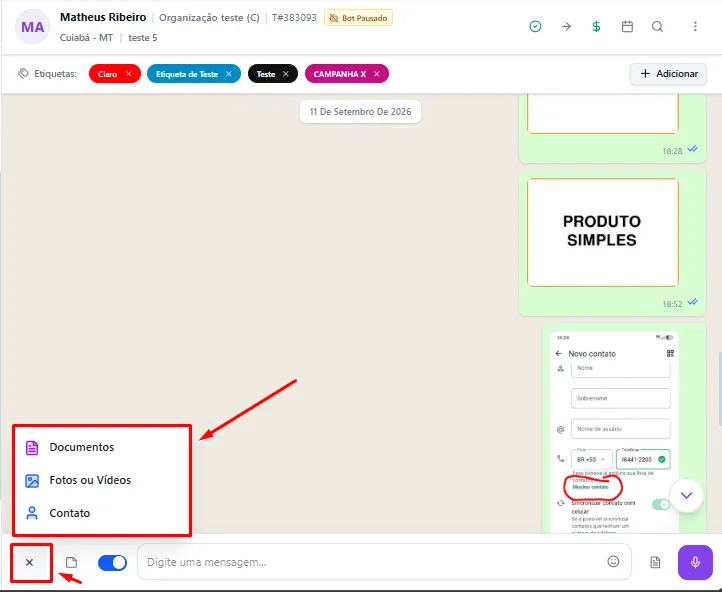
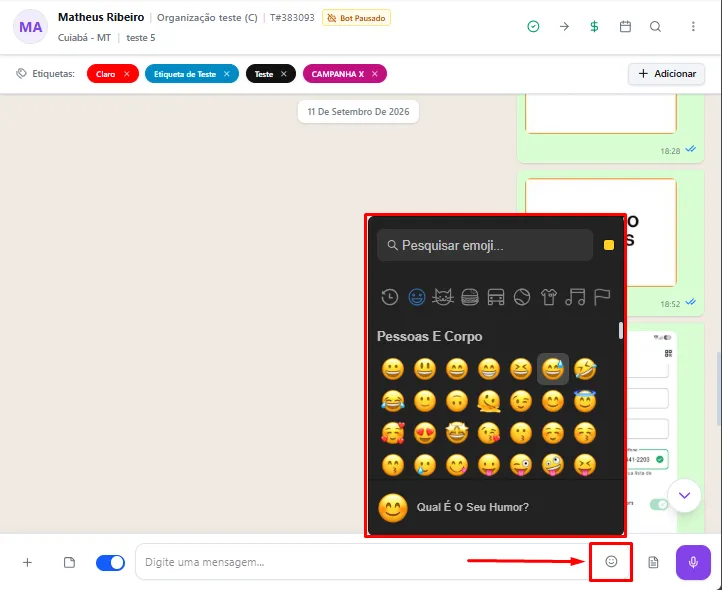
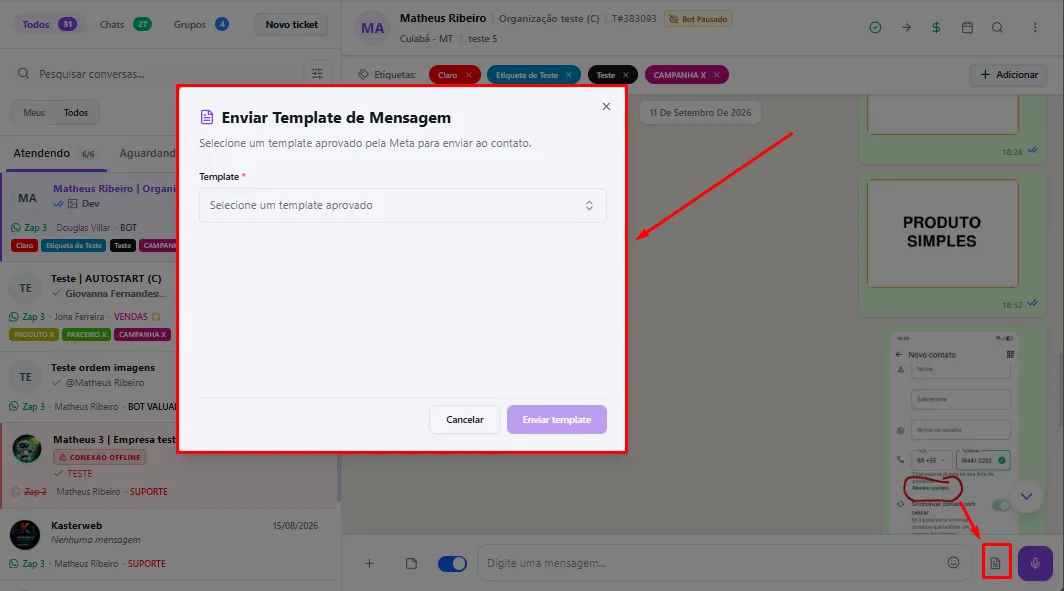
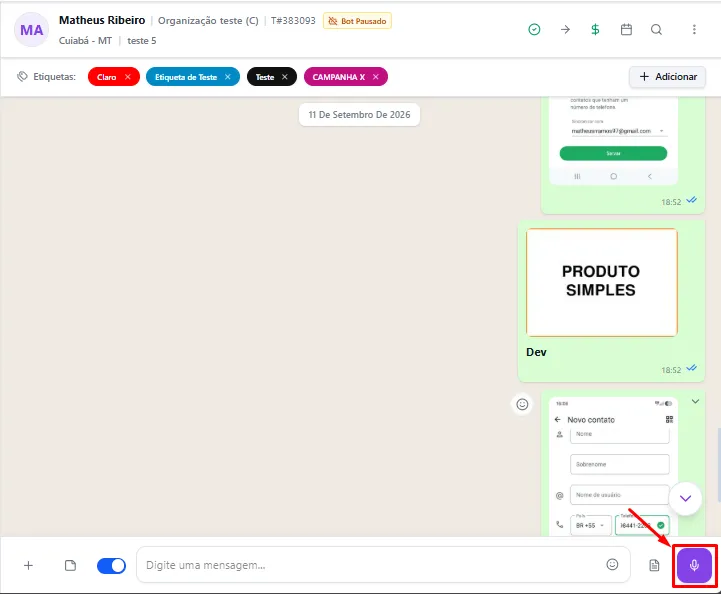
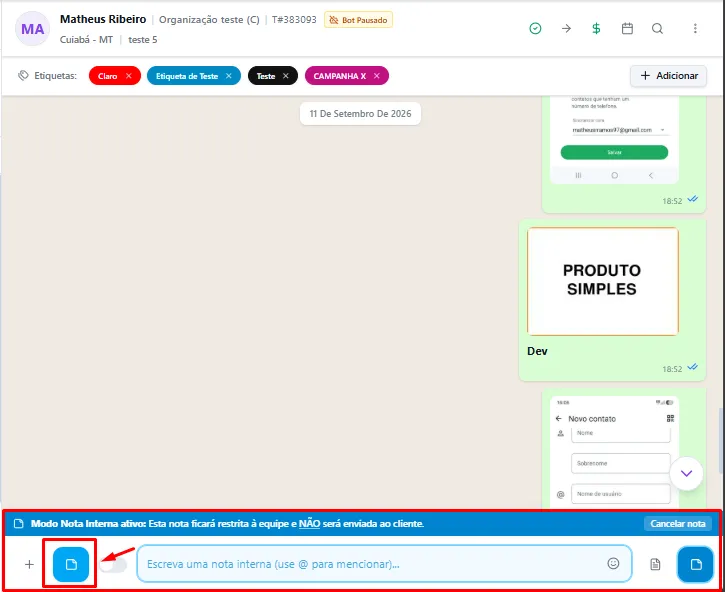
Na parte inferior da conversa, ficam disponíveis os recursos utilizados durante o atendimento:
Campo para escrever mensagens;
Envio de documentos;
Envio de fotos ou vídeos;
Compartilhamento de contatos;
Inserção de emojis;
Envio de templates;
Gravação de áudio;
Modo de nota interna.
Antes de enviar qualquer conteúdo, confirme se o ticket e o contato selecionados estão corretos.
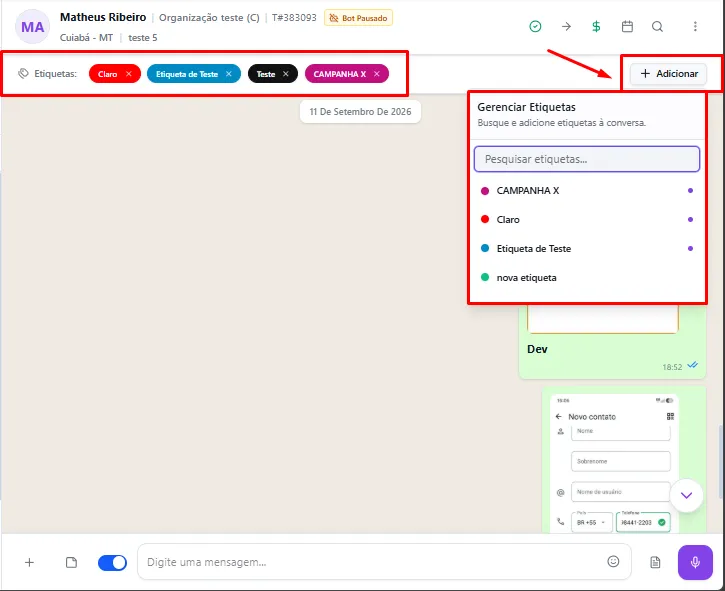
Etiquetas da conversa
As etiquetas vinculadas aparecem abaixo do cabeçalho do atendimento e também podem ser exibidas no card.
Elas podem ser utilizadas para identificar:
Assunto do atendimento;
Produto ou serviço;
Campanha;
Prioridade;
Setor responsável;
Classificações internas da empresa.
O botão Adicionar permite acessar o gerenciamento das etiquetas da conversa.
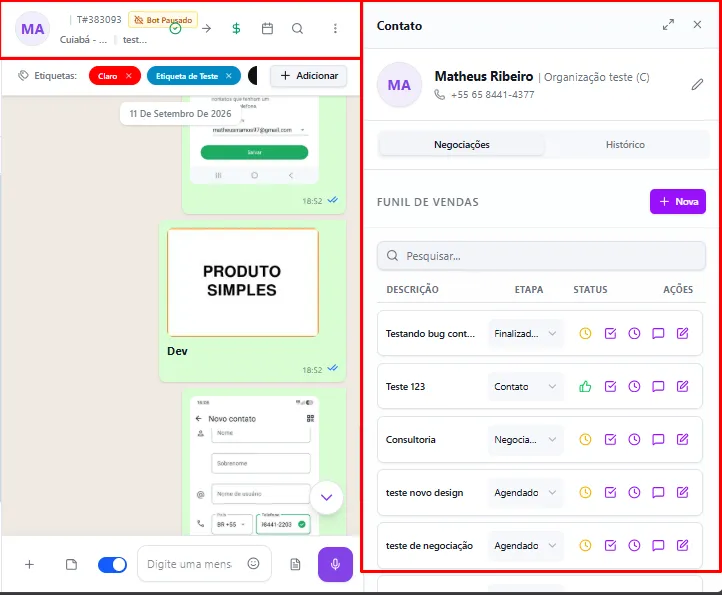
Como consultar os dados do contato
Ao clicar na área de identificação do contato, o K-Flow pode abrir um painel lateral com:
Nome;
Telefone;
Empresa;
Opção de edição;
Histórico;
Negociações vinculadas.
Esse painel permite consultar informações do cliente sem sair da conversa.
Erros comuns
A conversa não aparece em Meus
O ticket pode estar atribuído a outro usuário. Selecione Todos e consulte também as abas Aguardando e Finalizados.
A conversa está em Finalizados
O atendimento já foi encerrado. Localize o card na aba Finalizados e verifique se deve reabrir o mesmo ticket ou criar um novo atendimento.
O histórico não aparece
Atualize a página e tente abrir o ticket novamente. Se o problema continuar, verifique a conexão utilizada e registre o identificador do ticket.
O ticket apresenta conexão offline
A conexão do canal está indisponível. Solicite a reconexão antes de continuar o atendimento.
As mensagens mais recentes não estão visíveis
Utilize o botão com a seta para baixo para avançar até o final da conversa.
Uma opção não aparece no cabeçalho
O recurso pode estar indisponível devido às permissões do usuário, ao status do ticket ou à configuração da empresa.
Boas práticas
Utilize Meus para acompanhar seus próprios atendimentos;
Consulte Não respondidos regularmente;
Leia o histórico antes de responder;
Confirme o contato e a conexão selecionados;
Observe os avisos de conexão offline;
Utilize etiquetas para manter os tickets organizados;
Evite criar um novo ticket sem verificar se já existe uma conversa aberta;
Finalize os atendimentos concluídos;
Informe o identificador do ticket ao solicitar suporte.
Quando acionar o suporte
Entre em contato com o suporte quando:
A tela de Conversas não carregar;
Um ticket não aparecer em nenhuma das abas;
O histórico permanecer indisponível;
Os filtros não apresentarem os resultados corretos;
As mensagens não forem atualizadas;
A conexão permanecer offline após a tentativa de reconexão;
Uma ação permitida para o usuário não estiver disponível;
Aparecer uma mensagem de erro ao abrir a conversa.
Informações necessárias para análise
Ao solicitar ajuda, informe:
Nome da empresa;
Nome e telefone do contato;
Identificador do ticket;
Conexão utilizada;
Fila e responsável;
Aba em que o ticket deveria aparecer;
Data e horário aproximados do problema;
Descrição da ação realizada;
Captura de tela ou mensagem de erro.
Dica final
Utilize os filtros de tipo, responsável, status e conversas não respondidas em conjunto. Isso facilita a localização dos tickets pendentes e ajuda a manter os atendimentos organizados no K-Flow.
Este artigo foi útil?
Obrigado pelo seu feedback!