
Como transferir um Ticket no K-Flow
Aprenda a transferir tickets para outros atendentes ou filas e entenda por que o atendimento retorna para Aguardando.
Atualizado em 13/09/2026 · 6 min de leitura
Como transferir um ticket no K-Flow
A transferência de tickets permite encaminhar um atendimento para outro atendente ou fila. Esse recurso deve ser utilizado quando a solicitação precisar ser direcionada para outro responsável ou setor da empresa.
Para quem é indicado
Este recurso é indicado para:
Atendentes;
Supervisores;
Gestores de atendimento;
Administradores da plataforma.
Pré-requisitos
Antes de realizar a transferência, verifique se:
O usuário possui permissão para transferir tickets;
O atendimento está aberto;
O atendente ou a fila de destino estão cadastrados;
O destinatário possui acesso à conexão utilizada pelo ticket;
O destinatário possui acesso à fila para a qual o ticket será encaminhado.
Caso o usuário de destino não tenha acesso à conexão ou à fila vinculada ao ticket, ele poderá não conseguir localizar ou assumir o atendimento.
Quando transferir um ticket
A transferência pode ser utilizada quando:
O atendimento pertence a outro setor;
Outro atendente possui conhecimento específico sobre o assunto;
O responsável atual não poderá continuar o atendimento;
O cliente selecionou uma fila diferente;
O ticket foi direcionado para a equipe incorreta;
O atendimento precisa ser encaminhado para um supervisor.
Antes de transferir, registre na conversa ou em uma nota interna as informações necessárias para que o próximo responsável compreenda a solicitação.
Como transferir um ticket
Acesse Atendimento → Conversas;
Localize o ticket;
Clique no card para abrir o atendimento;
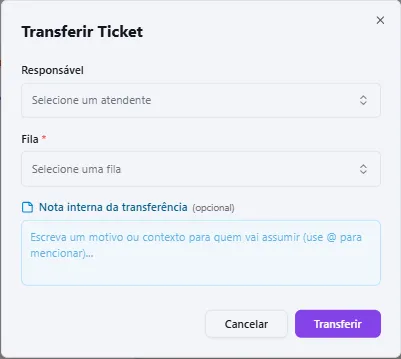
No cabeçalho da conversa, clique no ícone de seta Transferir Ticket;

Selecione o atendente ou a fila de destino;
Confira as informações selecionadas;
Confirme a transferência.
O ticket só deve ser transferido após a confirmação do destino correto.
O que acontece depois da transferência
Após a confirmação:
O responsável ou a fila do ticket será alterado;
O ticket poderá sair da lista Meus do atendente anterior;
O atendimento será disponibilizado para o usuário ou para a fila de destino;
O histórico da conversa será preservado;
As mensagens, etiquetas e informações do contato continuarão vinculadas ao ticket.
Por que o ticket volta para Aguardando
Depois da transferência, o ticket poderá retornar para a aba Aguardando na fila de destino.
Isso acontece para que o novo atendente confirme que está disponível e assuma o atendimento. Dessa forma, o ticket não fica automaticamente em Atendendo para um usuário que ainda não iniciou a conversa.
O fluxo funciona da seguinte maneira:
O atendente atual transfere o ticket;
O ticket é enviado para o usuário ou para a fila selecionada;
O atendimento fica em Aguardando;
O novo atendente localiza e assume o ticket;
Após ser assumido, o ticket passa para Atendendo.
O retorno para Aguardando após a transferência é um comportamento esperado do sistema.
Como localizar um ticket recebido por transferência
O novo responsável deverá:
Acesse Atendimento → Conversas;
Consultar a aba Aguardando;
Verificar os filtros Meus e Todos;
Utilizar o campo Pesquisar conversas, se necessário;
Conferir se os filtros de responsável, fila e conexão estão corretos;
Localizar o card do contato;
Abrir e assumir o atendimento.
Para visualizar o ticket, o usuário precisa possuir acesso à conexão e à fila vinculadas ao atendimento.
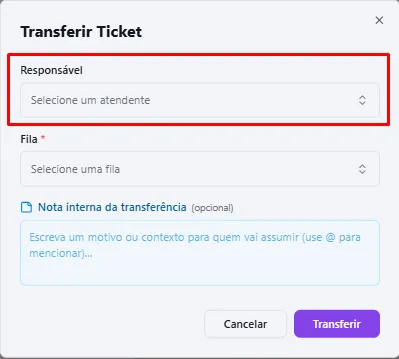
Transferência para outro atendente
Utilize essa opção quando o próximo responsável já estiver definido.
Antes de confirmar:
Verifique se o usuário está correto;
Confirme se ele possui acesso à fila;
Confirme se ele possui acesso à conexão;
Informe o motivo da transferência;
Registre as informações importantes em uma nota interna, quando necessário.
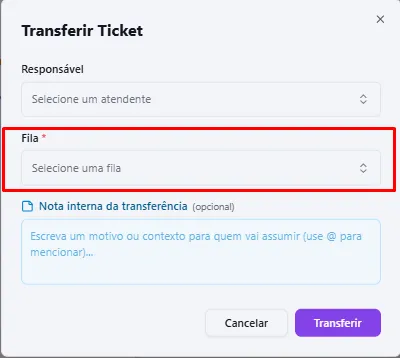
Transferência para outra fila
Utilize essa opção quando o atendimento pertencer a outro setor, mas ainda não houver um atendente específico definido.
Após a transferência:
O ticket ficará disponível para os usuários autorizados naquela fila;
O atendimento poderá permanecer em Aguardando;
Um dos atendentes da fila deverá assumir o ticket para iniciar ou continuar o atendimento.
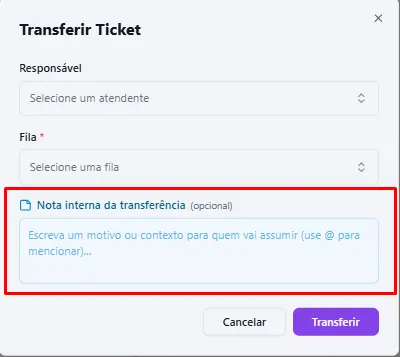
Como registrar informações antes da transferência
Para evitar que o cliente precise repetir tudo ao novo responsável, registre uma nota interna com:
Motivo do contato;
Solicitação do cliente;
Procedimentos já realizados;
Informações verificadas;
Pendências;
Motivo da transferência;
Próxima ação recomendada.
As notas internas são visualizadas somente pela equipe e não são enviadas ao cliente.
Erros comuns
O ticket sumiu depois da transferência
O ticket pode ter saído da lista Meus porque não está mais vinculado ao atendente anterior.
Consulte:
A aba Aguardando;
O filtro Todos;
A fila de destino;
O responsável selecionado.
O novo atendente não encontrou o ticket
Verifique se o usuário:
Possui acesso à conexão;
Possui acesso à fila;
Está consultando a aba Aguardando;
Selecionou o filtro correto;
Está pesquisando o contato certo.
O ticket foi enviado para a fila errada
Se ainda for possível acessar o atendimento, realize uma nova transferência e selecione a fila correta. Registre uma nota interna explicando a alteração.
O ticket continua em Aguardando
Esse comportamento é esperado enquanto o novo atendente ainda não assumir o atendimento.
O ticket não aparece em Meus
O filtro Meus apresenta somente os tickets vinculados ao usuário conectado. Utilize Todos ou consulte a fila de destino.
Mesmo com o filtro Todos selecionado, o usuário precisa possuir acesso à conexão e à fila do ticket para visualizá-lo.
O atendente não aparece como opção
Confirme se:
O usuário está ativo;
O usuário possui acesso à empresa;
O perfil possui as permissões necessárias;
O usuário possui acesso à fila e à conexão;
A equipe está configurada corretamente.
Boas práticas
Confirme o destino antes de transferir;
Avise o cliente quando o atendimento mudar de setor;
Registre uma nota interna com o contexto;
Evite transferências sucessivas entre filas;
Não finalize o ticket antes de realizar a transferência;
Verifique se o novo responsável possui as permissões necessárias;
Acompanhe se o atendimento foi assumido;
Utilize a fila correspondente ao assunto;
Preserve todas as informações no mesmo ticket sempre que o assunto continuar sendo o mesmo.
Quando acionar o suporte
Entre em contato com o suporte quando:
O botão Transferir Ticket não estiver disponível para um usuário autorizado;
Nenhum atendente ou fila aparecer para seleção;
A transferência apresentar uma mensagem de erro;
O ticket desaparecer de todas as abas;
O ticket permanecer atribuído ao responsável anterior;
O usuário autorizado não conseguir localizar o ticket;
A fila ou o atendente correto não estiver disponível;
O histórico não for preservado após a transferência.
Informações necessárias para análise
Ao solicitar ajuda, informe:
Nome da empresa;
Nome e telefone do contato;
Identificador do ticket;
Atendente de origem;
Atendente ou fila de destino;
Conexão utilizada;
Data e horário da transferência;
Resultado esperado;
Comportamento apresentado;
Captura de tela ou mensagem de erro.
Dica final
Antes de transferir, confirme as permissões do destinatário e registre o contexto do atendimento em uma nota interna. Depois da transferência, oriente o novo responsável a consultar a aba Aguardando e assumir o ticket.
Este artigo foi útil?
Obrigado pelo seu feedback!