
Como programar mensagens na tela de Agendamentos do K-Flow
Aprenda a programar mensagens, adicionar anexos, definir responsável e fila e configurar a abertura automática de tickets.
Atualizado em 12/09/2026 · 7 min de leitura
Como programar mensagens na tela de Agendamentos
A tela de Agendamentos permite programar mensagens para serem enviadas futuramente aos contatos. Durante a criação, é possível selecionar a conexão, definir data e horário, escolher uma fila, indicar um responsável e adicionar anexos.
Também é possível configurar a abertura automática de um ticket após o envio.
Para quem é indicado
Este artigo é indicado para:
Administradores;
Gestores;
Equipes comerciais;
Equipes de atendimento;
Usuários responsáveis por retornos e acompanhamentos;
Responsáveis pela implantação do K-Flow.
Antes de começar
Verifique se:
Você está conectado à empresa correta;
Possui permissão para acessar Agendamentos;
O contato está cadastrado no K-Flow;
A conexão utilizada está disponível;
A fila de destino está cadastrada;
A data e o horário do envio já foram definidos;
A mensagem e os anexos estão prontos, quando aplicável.
Como acessar os Agendamentos
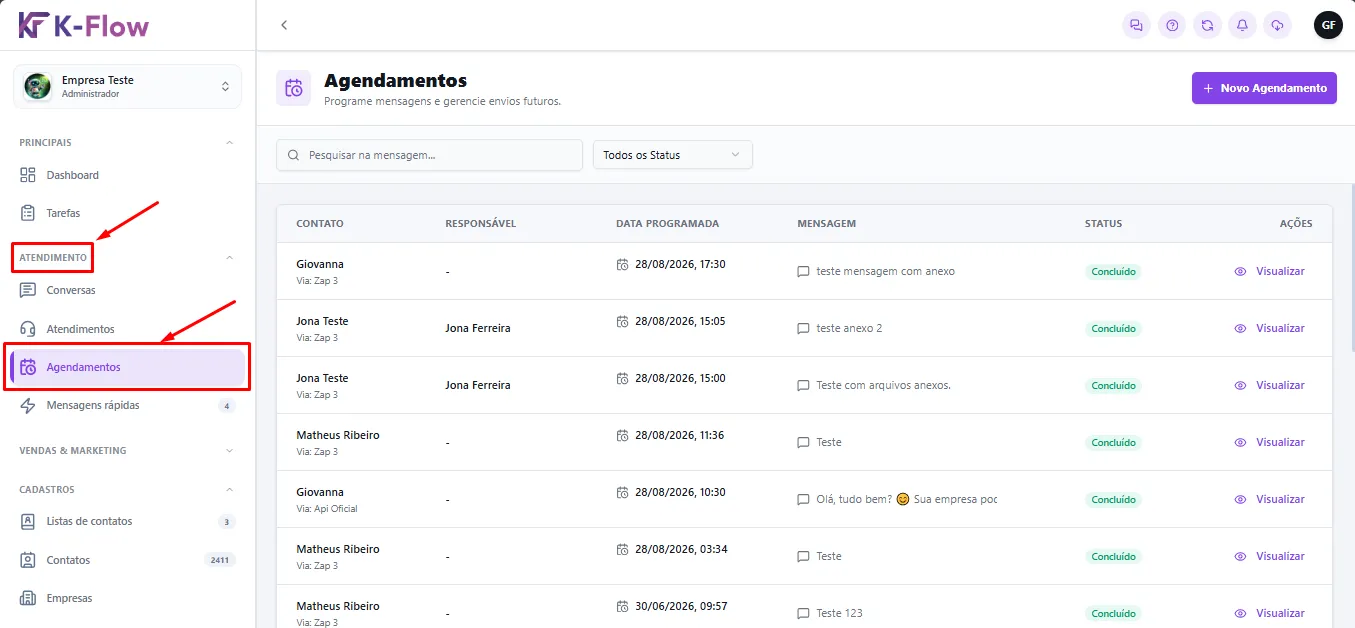
No menu lateral do K-Flow, acesse:
Atendimento → Agendamentos
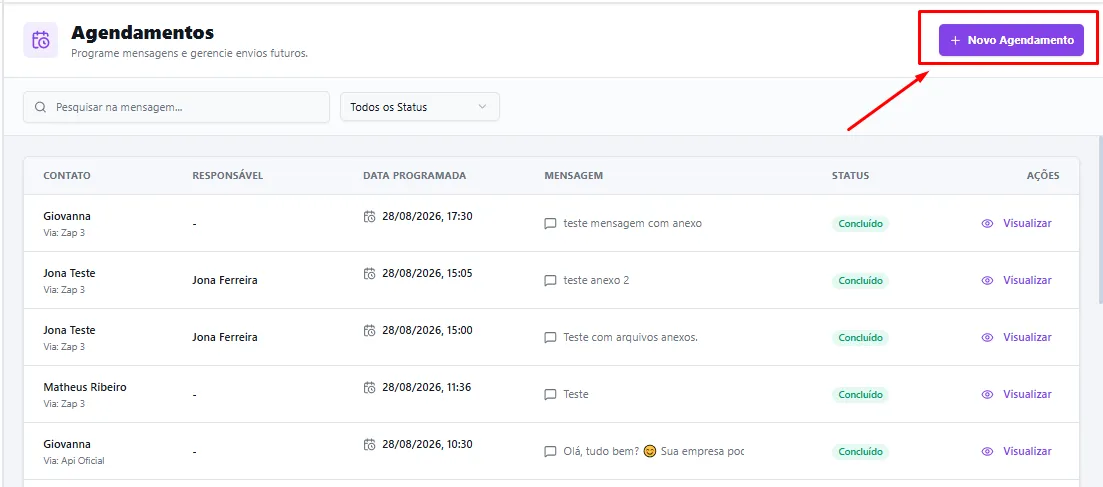
Nessa tela, são exibidas as mensagens programadas e seus respectivos status.
Informações apresentadas na listagem
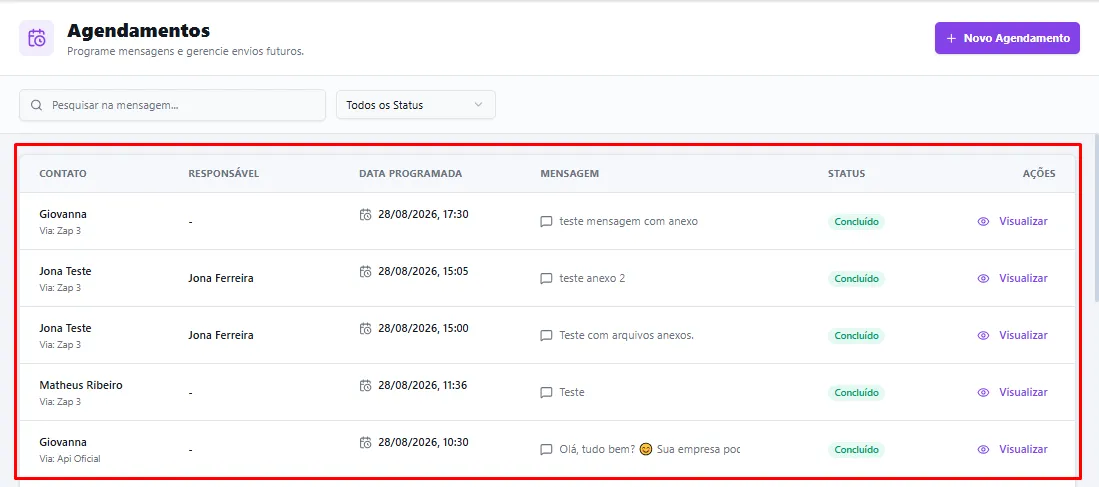
A tela apresenta as seguintes informações:
Contato: destinatário da mensagem e conexão utilizada;
Responsável: usuário vinculado ao agendamento;
Data programada: dia e horário definidos para o envio;
Mensagem: prévia do conteúdo;
Status: situação atual do agendamento;
Ações: opção disponível para visualizar os detalhes.
Como pesquisar um agendamento
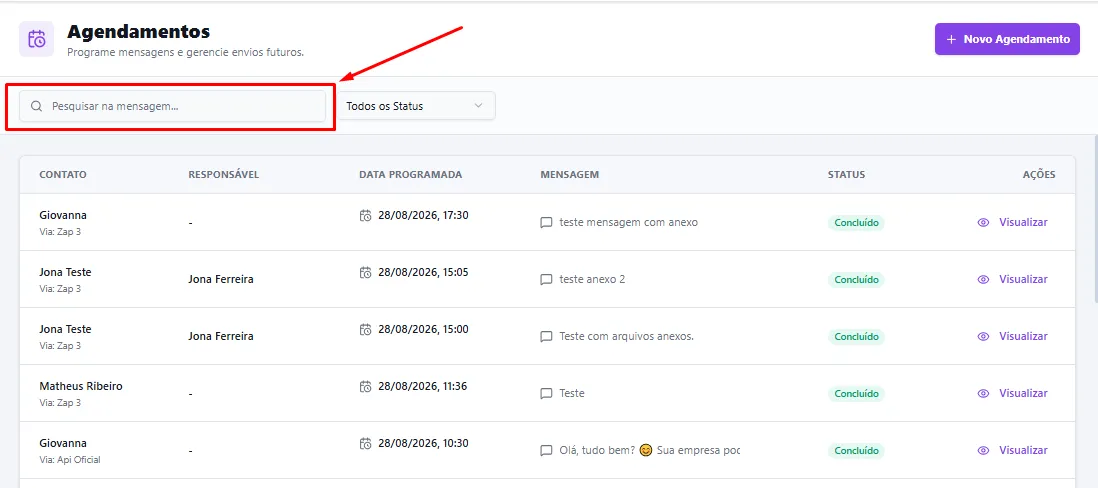
Para localizar um registro:
Clique no campo Pesquisar na mensagem...;
Digite uma palavra ou parte do conteúdo;
Confira os resultados apresentados.
A pesquisa é útil quando existem vários agendamentos cadastrados.
Como filtrar por status
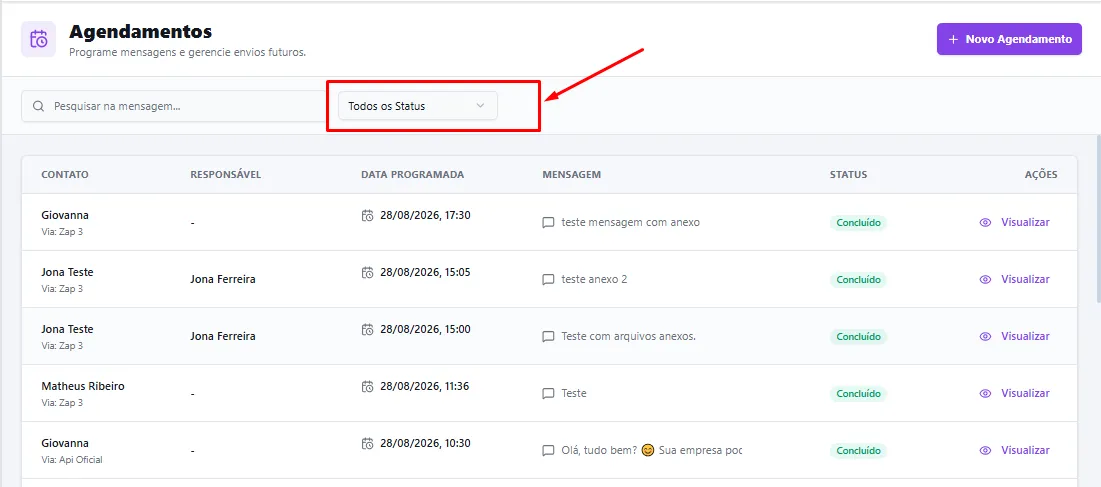
Utilize o campo Todos os Status para filtrar os agendamentos conforme sua situação:
Pendente: o envio está programado e ainda não foi processado;
Concluído: o agendamento foi processado com sucesso;
Cancelado: o envio foi cancelado;
Falhou: ocorreu uma falha durante o processamento do agendamento.
Para filtrar:
Clique em Todos os Status;
Selecione o status desejado;
Confira os agendamentos apresentados.
Para voltar a visualizar todos os registros, selecione novamente Todos os Status.
Como criar um agendamento
Para programar uma mensagem:
Acesse Atendimento → Agendamentos;
Clique em + Novo Agendamento;
Preencha as informações da aba Geral;
Acesse a aba Mensagem;
Digite o conteúdo que será enviado;
Adicione um arquivo, quando necessário;
Revise os dados;
Clique em Agendar Envio.
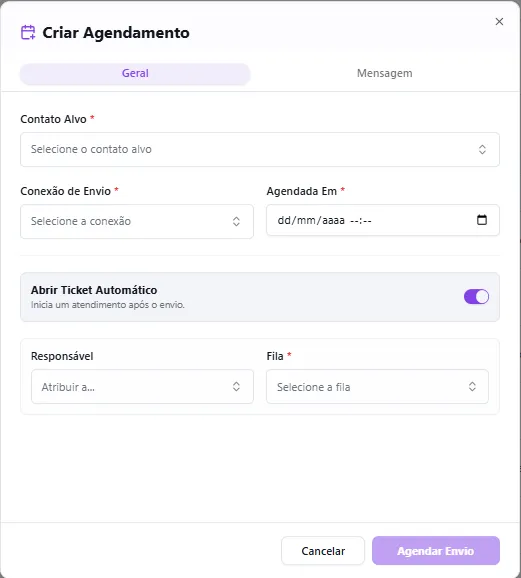
Aba Geral
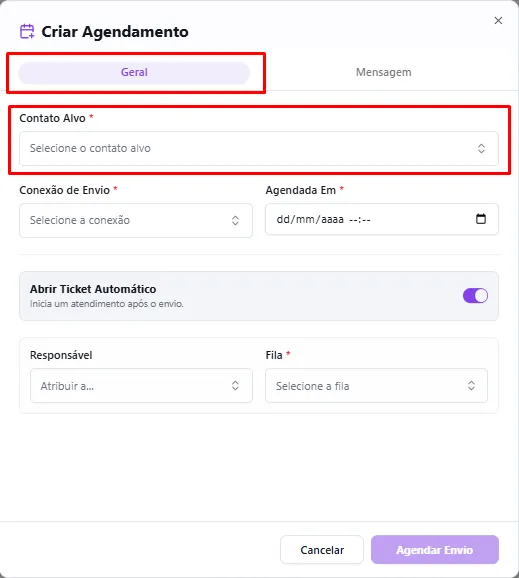
Selecione o contato
No campo Contato Alvo, selecione a pessoa que receberá a mensagem.
Esse campo é obrigatório.
Antes de continuar, confirme se selecionou o contato correto e se o número cadastrado está atualizado.
Selecione a conexão de envio
No campo Conexão de Envio, escolha a conexão que será utilizada para enviar a mensagem.
Esse campo é obrigatório.
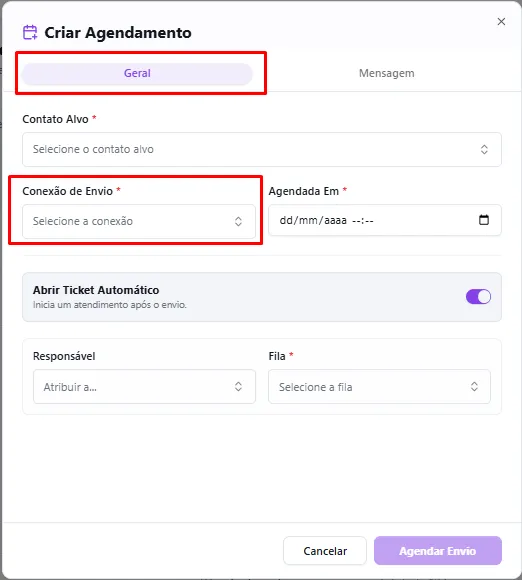
⚠️ Verifique se a conexão selecionada corresponde ao canal utilizado pelo contato.
Defina a data e o horário
No campo Agendada Em, informe quando a mensagem deverá ser enviada.
Selecione:
Dia;
Mês;
Ano;
Horário.
O preenchimento desse campo é obrigatório.
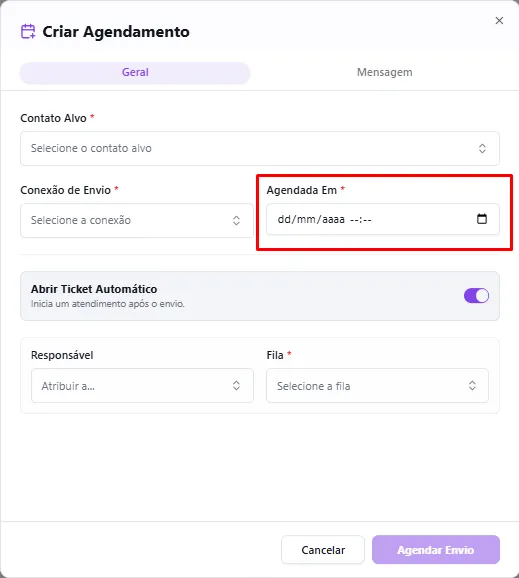
⚠️ Confira cuidadosamente a data e o horário antes de concluir. Uma programação incorreta pode fazer com que a mensagem seja enviada em um momento inadequado.
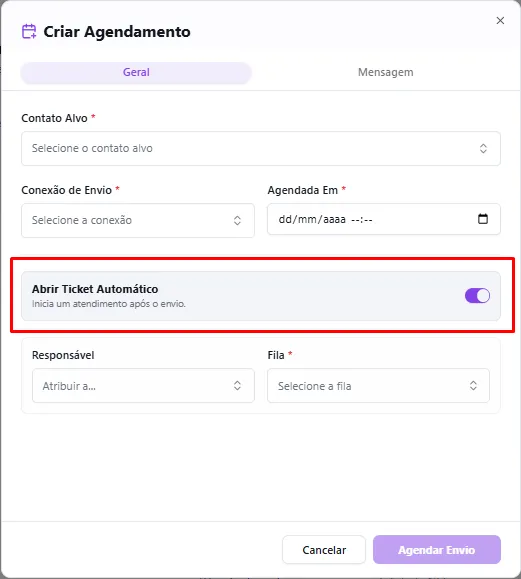
Configure a abertura automática do ticket
A opção Abrir Ticket Automático determina se o K-Flow deverá iniciar um atendimento após o envio da mensagem.
Quando ativada, o sistema abrirá um ticket automaticamente depois que a mensagem programada for enviada.
Essa configuração pode ser utilizada quando a equipe precisar:
Acompanhar a resposta do contato;
Manter a conversa em atendimento;
Direcionar o retorno para uma fila;
Atribuir o atendimento a um responsável.
Quando não houver necessidade de iniciar um atendimento após o envio, desative essa opção.
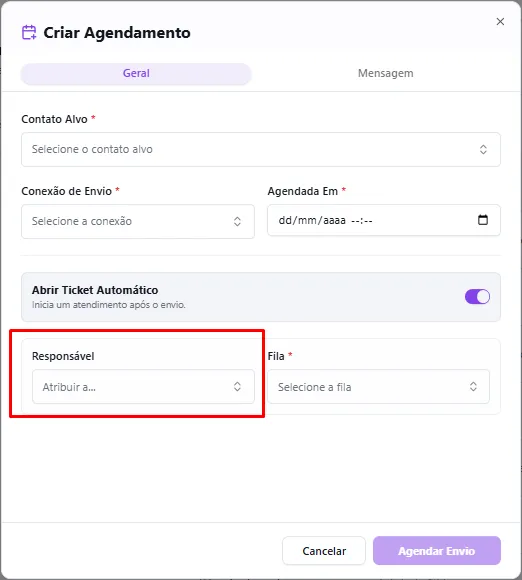
Selecione o responsável
No campo Responsável, selecione o usuário que ficará relacionado ao atendimento, quando necessário.
Confira se o atendente selecionado possui acesso à fila e à conexão utilizadas.
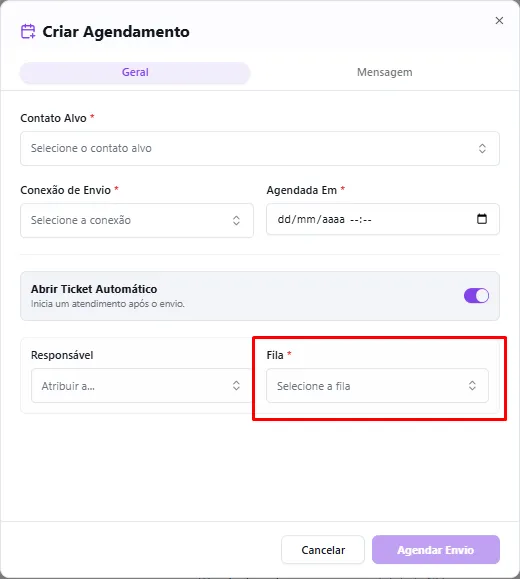
Selecione a fila
No campo Fila, escolha para onde o atendimento será direcionado.
Esse campo é obrigatório.
Exemplos:
Atendimento;
Comercial;
Financeiro;
Pós-venda;
Suporte.
A fila deve corresponder à finalidade da mensagem e à equipe responsável pelo retorno.
Aba Mensagem
Escreva a mensagem programada
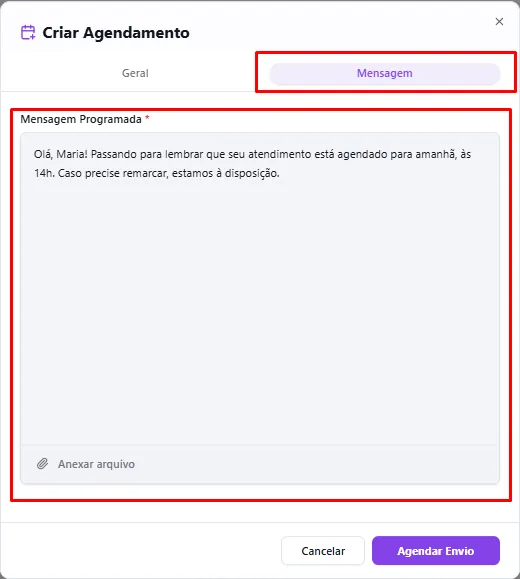
Acesse a aba Mensagem e preencha o campo Mensagem Programada.
Esse campo é obrigatório.
Exemplo:
Olá, Maria! Passando para lembrar que seu atendimento está agendado para amanhã, às 14h. Caso precise remarcar, estamos à disposição.
Utilize uma mensagem clara e adequada ao contexto do contato.
Adicione um arquivo
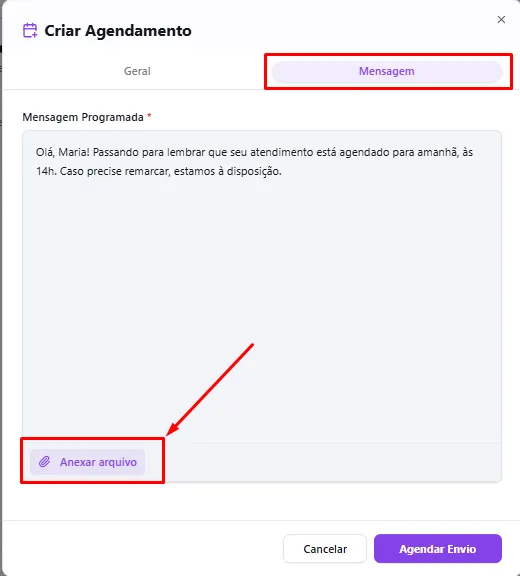
Para enviar um anexo junto com a mensagem:
Clique em Anexar arquivo;
Selecione o arquivo;
Aguarde o carregamento;
Confira se ele foi adicionado;
Finalize o agendamento.
Esse recurso pode ser utilizado para enviar:
Imagens;
Documentos;
Comprovantes;
Catálogos;
Materiais informativos.
⚠️ Abra o arquivo antes de anexá-lo e confirme se ele corresponde ao contato e à mensagem.
Finalize o agendamento
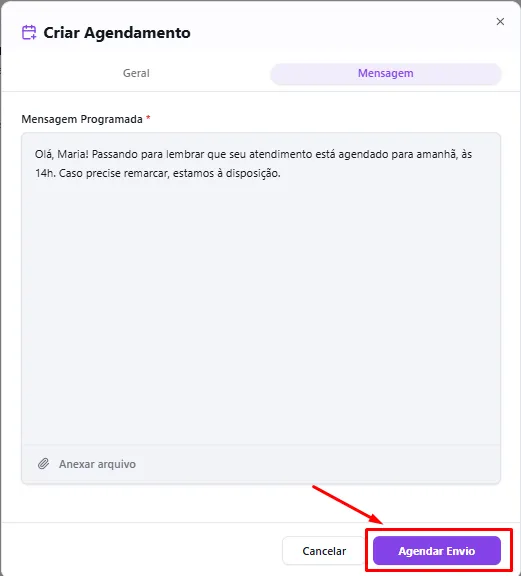
Antes de clicar em Agendar Envio, revise:
O contato;
A conexão de envio;
A data e o horário;
A abertura automática do ticket;
O responsável;
A fila;
O conteúdo da mensagem;
Os anexos.
Após a revisão, clique em Agendar Envio e verifique se o registro aparece na listagem.
Como visualizar os detalhes
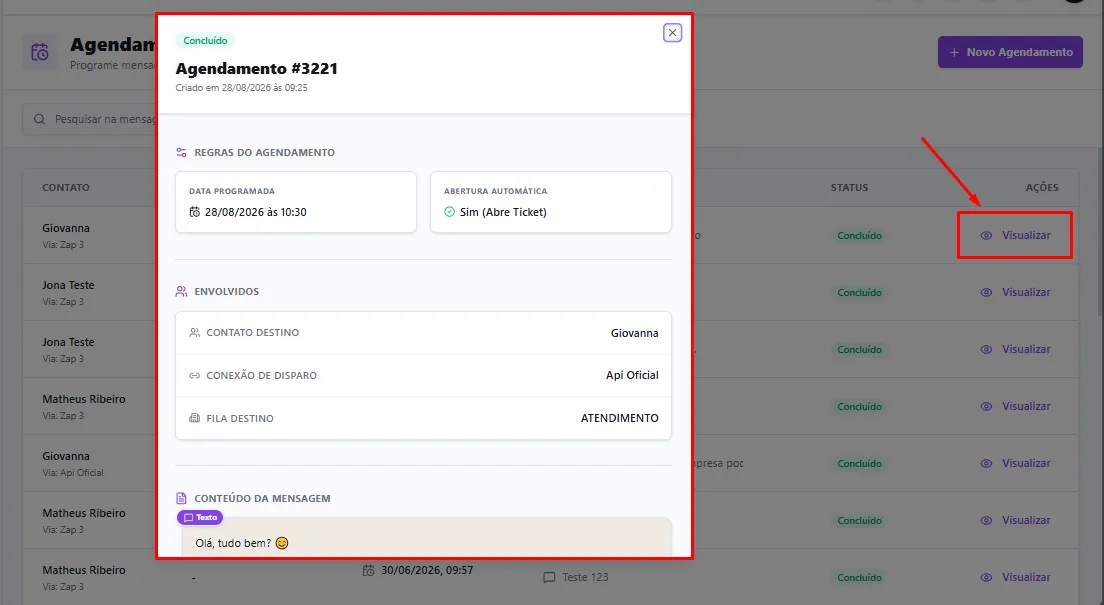
Para consultar um agendamento:
Localize o registro na listagem;
Clique em Visualizar;
Confira as regras do agendamento;
Verifique os envolvidos;
Consulte o conteúdo e os anexos;
Feche a janela após a conferência.
Informações apresentadas nos detalhes
Na visualização, o sistema pode apresentar:
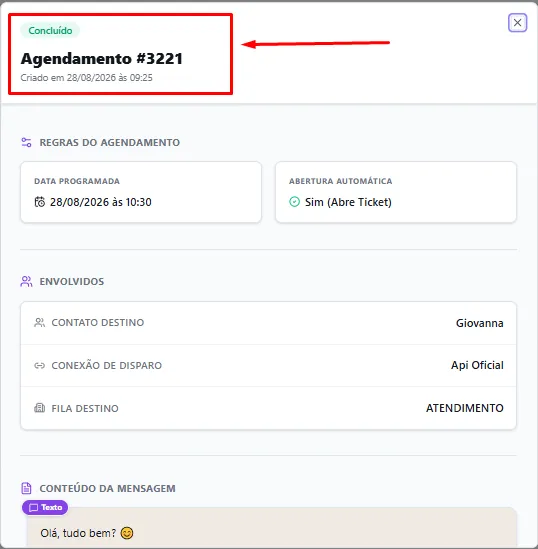
Identificação
Número do agendamento;
Data e horário de criação;
Status atual.
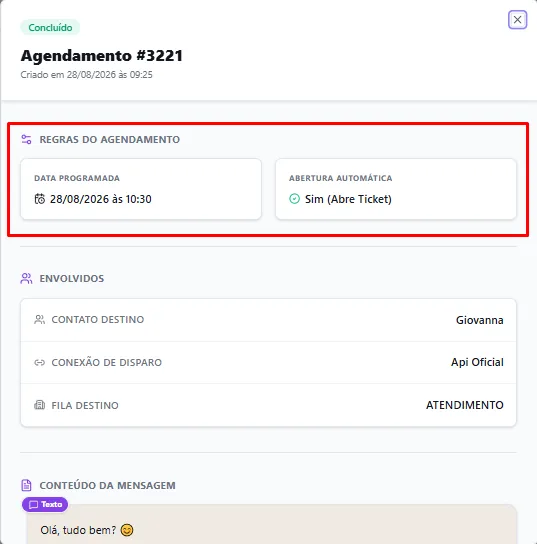
Regras do agendamento
Data programada;
Configuração de abertura automática do ticket.
Quando aparecer Sim (Abre Ticket), o sistema iniciará um atendimento após o envio.
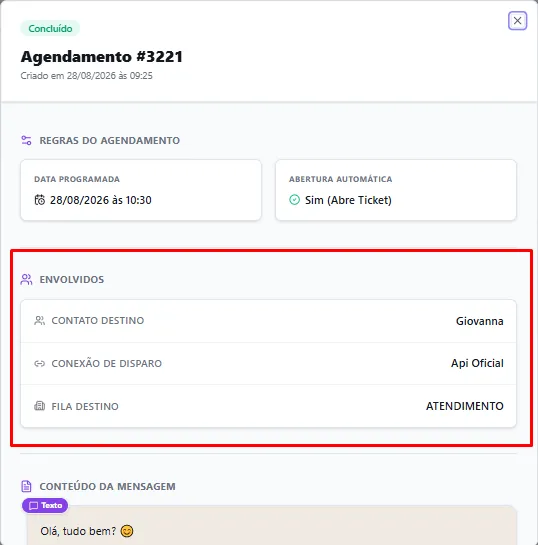
Envolvidos
Contato de destino;
Conexão de disparo;
Fila de destino.
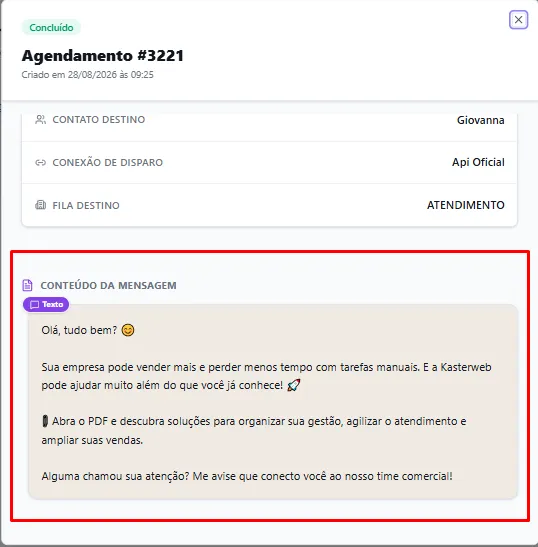
Conteúdo da mensagem
Texto programado;
Anexos incluídos.
Erros comuns
Contato incorreto
Antes de agendar, confira o nome e o número do destinatário.
Conexão errada
Selecione a conexão utilizada para falar com aquele contato.
Data ou horário incorreto
Revise a programação antes de concluir o agendamento.
Data anterior ao momento atual
Utilize uma data e um horário futuros.
Fila não selecionada
O campo Fila é obrigatório e deve ser preenchido antes de agendar.
Responsável sem acesso à fila
Confira se o usuário possui acesso à fila e à conexão selecionadas.
Ticket aberto sem necessidade
Revise a opção Abrir Ticket Automático antes de concluir.
Mensagem sem contexto
Escreva um texto que permita ao contato entender o motivo da comunicação.
Anexo incorreto
Confira o arquivo antes de adicioná-lo ao agendamento.
Agendamento não aparece na listagem
Atualize a página, confira os filtros aplicados e pesquise pelo conteúdo da mensagem.
Boas práticas
Confirme o contato antes de agendar;
Revise a data e o horário;
Utilize a conexão correta;
Escolha uma fila relacionada à finalidade da mensagem;
Defina um responsável quando houver acompanhamento;
Ative a abertura automática somente quando necessário;
Escreva mensagens claras e objetivas;
Evite programar envios em horários inadequados;
Confira os anexos antes de salvar;
Consulte a listagem para acompanhar o status;
Revise todos os campos antes de clicar em Agendar Envio.
Quando acionar o suporte
Entre em contato com o suporte se:
Não for possível criar um agendamento;
O registro não aparecer na listagem;
A mensagem não for processada na data programada;
Não for possível selecionar o contato, a conexão ou a fila;
O ticket automático não for aberto conforme configurado;
O anexo não for incluído;
Não for possível visualizar os detalhes;
O status não for atualizado;
O sistema apresentar erro técnico.
Informações necessárias
Ao entrar em contato, informe:
Nome da empresa;
Número do agendamento, quando disponível;
Nome e número do contato;
Conexão utilizada;
Fila selecionada;
Responsável;
Data e horário programados;
Status apresentado;
Se a abertura automática estava ativada;
Nome do arquivo anexado, quando houver;
Comportamento esperado;
Comportamento apresentado;
Print ou mensagem de erro.
Dica final
Antes de confirmar um agendamento, revise principalmente o contato, a data, o horário e a conexão. Esses dados determinam quem receberá a mensagem, quando ela será processada e por qual canal o envio será realizado.
Este artigo foi útil?
Obrigado pelo seu feedback!