
Como enviar mensagens, arquivos, templates e áudios no K-Flow
Aprenda a enviar textos, emojis, documentos, fotos, vídeos, contatos, templates aprovados pela Meta e mensagens de áudio.
Atualizado em 13/09/2026 · 6 min de leitura
Como enviar mensagens, arquivos, templates e áudios
Na tela de Conversas, é possível se comunicar com o cliente por mensagens de texto, emojis, documentos, fotos, vídeos, contatos, templates aprovados pela Meta e mensagens de áudio.
Para quem é indicado
Este recurso é indicado para:
Atendentes;
Equipes comerciais;
Supervisores;
Gestores de atendimento;
Administradores da plataforma.
Pré-requisitos
Antes de enviar uma mensagem, verifique se:
O usuário possui acesso ao módulo Conversas;
O ticket está disponível para atendimento;
O usuário possui acesso à conexão e à fila do ticket;
A conexão utilizada está online;
O contato possui um número válido;
O atendimento correto está selecionado;
O navegador possui permissão para acessar arquivos e o microfone, quando necessário.
Como acessar uma conversa
No menu lateral, acesse Atendimento → Conversas;
Utilize a pesquisa ou os filtros para localizar o ticket;
Clique no card do contato;
Confira o nome, o número e a conexão;
Utilize a barra localizada na parte inferior para enviar o conteúdo.
Alguns recursos podem variar conforme a conexão, as permissões do usuário e as configurações da empresa.
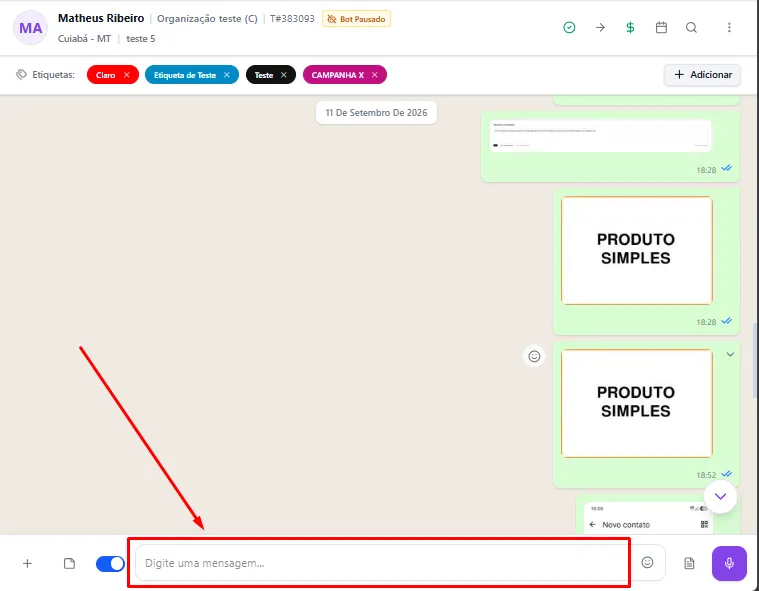
Como enviar uma mensagem de texto
Abra o atendimento;
Clique no campo Digite uma mensagem;
Escreva a resposta;
Revise o conteúdo;
Pressione Enter ou utilize a opção de envio disponível.
Após o envio, a mensagem será exibida no lado direito do histórico.
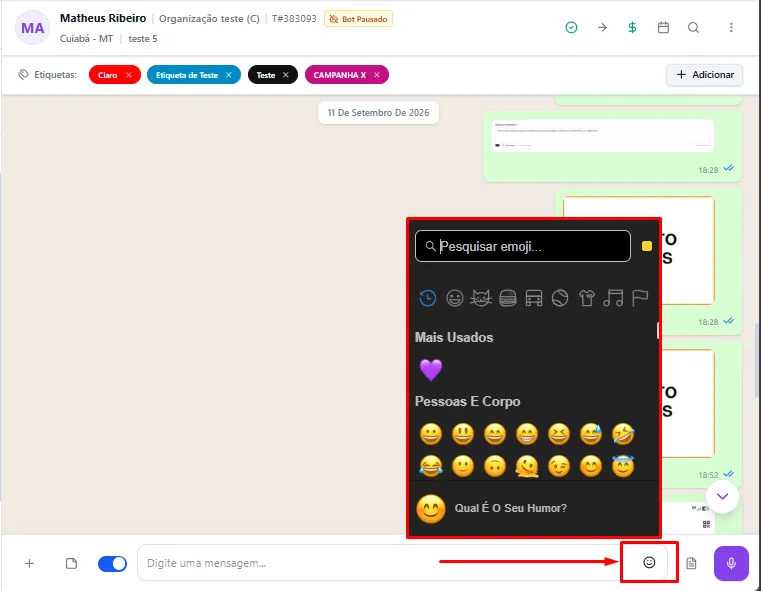
Como inserir emojis
Abra o atendimento;
Clique no ícone de emoji dentro do campo de mensagem;
Utilize o campo Pesquisar emoji ou navegue pelas categorias;
Clique no emoji desejado;
Complete a mensagem, se necessário;
Realize o envio.
Os emojis podem complementar a comunicação, mas devem ser utilizados de forma adequada ao perfil do cliente e ao assunto do atendimento.
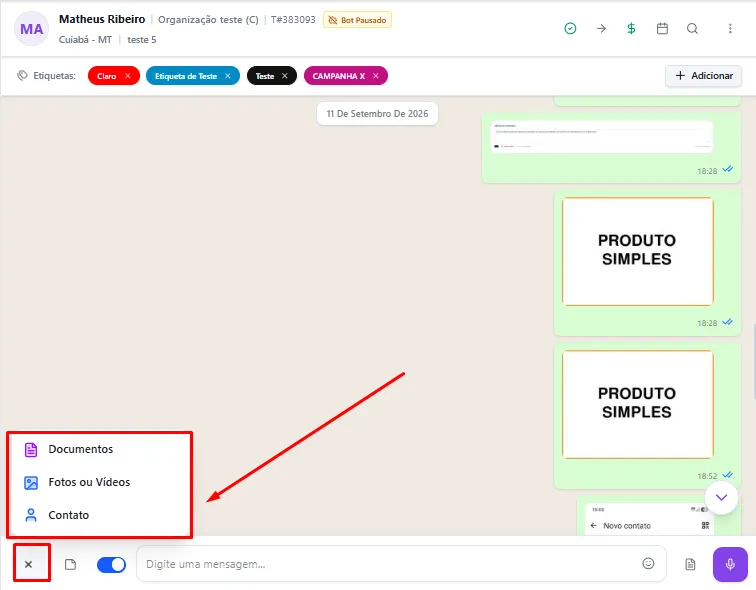
Como enviar documentos, fotos, vídeos ou contatos
Abra a conversa;
Clique no ícone +, localizado ao lado da barra de mensagens;
Selecione o tipo de conteúdo;
Escolha o arquivo ou contato;
Confira o item selecionado;
Confirme o envio.
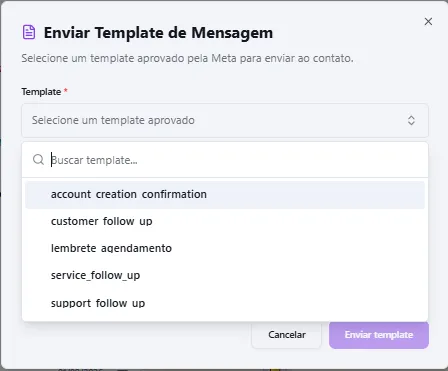
Como enviar um template de mensagem
Os templates são mensagens previamente cadastradas e aprovadas pela Meta. A disponibilidade dos modelos depende da conexão utilizada.
Passo a passo
Abra a conversa;
Clique no ícone Enviar template de mensagem, localizado próximo ao botão de áudio;
Na janela apresentada, clique no campo Template;
Selecione um template aprovado;
Preencha ou confira as informações solicitadas, quando houver;
Revise o conteúdo;
Clique em Enviar template.
O template não aparece
Se nenhum modelo estiver disponível, verifique se:
O template foi aprovado pela Meta;
O modelo está ativo;
O template pertence à conexão utilizada;
A conexão está vinculada à API Oficial da Meta, pois o envio de templates está disponível somente para esse tipo de conexão;
A conexão está online;
O usuário possui as permissões necessárias;
Os dados obrigatórios do template foram configurados.
Como gravar e enviar um áudio
Abra o atendimento;
Clique no botão roxo com o ícone de microfone;
Autorize o acesso ao microfone, caso o navegador solicite;
Grave a mensagem;
Finalize a gravação;
Revise ou confirme o envio, conforme as opções apresentadas.
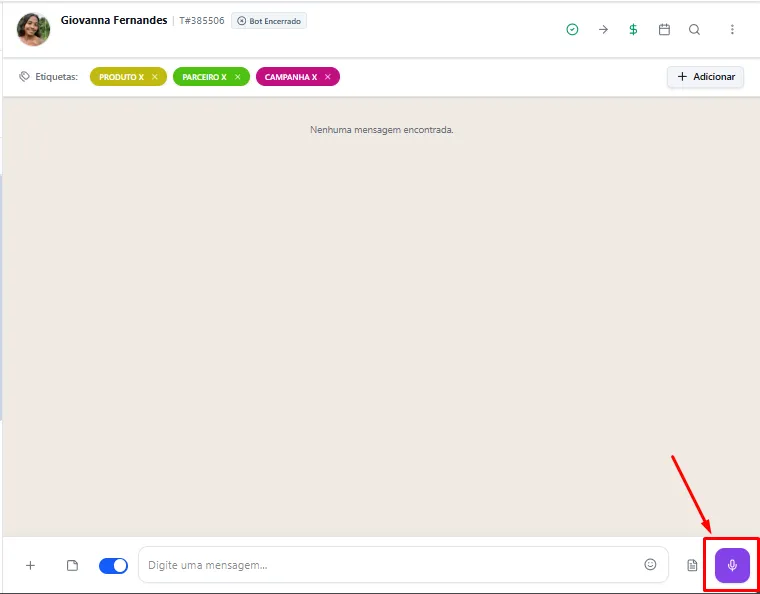
Antes de gravar, verifique se o ambiente está silencioso e se o microfone correto está selecionado.
Erros comuns
A mensagem não foi enviada
Verifique:
Se a conexão está online;
Se o número do contato está correto;
Se o ticket permanece aberto;
Se o usuário possui acesso à conexão e à fila;
Se existe alguma mensagem de erro;
Se a internet está funcionando.
A conexão aparece como offline
Enquanto a conexão estiver offline, novas mensagens podem não ser enviadas. Solicite a reconexão antes de continuar o atendimento.
O arquivo não aparece para seleção
Confirme se o arquivo está salvo no computador e se o navegador possui permissão para acessá-lo.
O documento ou a mídia não foi enviado
Verifique:
O formato do arquivo;
O tamanho do arquivo;
A estabilidade da conexão;
O status do ticket;
Se o carregamento foi concluído.
A mensagem foi enviada duas vezes
Isso pode ocorrer quando o botão de envio é acionado novamente antes da atualização do status. Aguarde a mensagem aparecer no histórico antes de tentar reenviá-la.
O template não aparece
Confirme se existe um template aprovado pela Meta e vinculado à conexão utilizada.
O botão Enviar template está desabilitado
Primeiro selecione um template válido e preencha as informações obrigatórias apresentadas na janela.
O áudio não é gravado
Verifique:
Se o navegador possui acesso ao microfone;
Se o microfone está conectado;
Se o dispositivo correto está selecionado;
Se outro programa está utilizando o microfone;
Se o recurso de áudio não está bloqueado no ticket.
O áudio foi gravado sem som
Confira o volume de entrada do microfone e faça uma gravação curta para teste.
O conteúdo foi enviado para a conversa errada
Confirme sempre o nome do contato, a empresa e o ticket antes do envio. Caso informações sensíveis sejam encaminhadas incorretamente, comunique imediatamente o responsável pelo atendimento.
Boas práticas
Leia o histórico antes de responder;
Confirme o contato e a conexão;
Revise a mensagem antes do envio;
Utilize linguagem clara e profissional;
Evite enviar várias mensagens curtas em sequência;
Confirme os arquivos antes de anexá-los;
Não envie dados de outro cliente;
Aguarde a atualização do status antes de reenviar;
Utilize templates adequados à finalidade da conversa;
Grave áudios objetivos e em ambiente silencioso;
Prefira mensagens de texto quando a informação precisar ser consultada posteriormente;
Observe alertas de conexão offline.
Quando acionar o suporte
Entre em contato com o suporte quando:
As mensagens não forem enviadas mesmo com a conexão online;
As mensagens desaparecerem após o envio;
O mesmo conteúdo for enviado mais de uma vez sem nova ação do usuário;
Nenhum arquivo puder ser anexado;
Os templates aprovados não aparecerem;
O botão de áudio não funcionar após a liberação do microfone;
Os status das mensagens não forem atualizados;
O sistema apresentar uma mensagem de erro;
O comportamento ocorrer em diferentes tickets e contatos.
Informações necessárias para análise
Ao solicitar ajuda, informe:
Nome da empresa;
Nome e telefone do contato;
Identificador do ticket;
Conexão utilizada;
Tipo de conteúdo enviado;
Nome e formato do arquivo, quando aplicável;
Template selecionado, quando aplicável;
Data e horário da tentativa;
Resultado esperado;
Comportamento apresentado;
Mensagem de erro;
Captura de tela ou gravação do problema.
Dica final
Antes de enviar qualquer mensagem ou arquivo, confirme o contato, a conexão e o ticket selecionados. Depois do envio, aguarde a atualização do status antes de repetir a ação, evitando mensagens duplicadas.
Este artigo foi útil?
Obrigado pelo seu feedback!