
Como criar e utilizar Mensagens Rápidas no K-Flow
Aprenda a criar mensagens rápidas com atalhos, variáveis e anexos para agilizar e padronizar os atendimentos.
Atualizado em 12/09/2026 · 7 min de leitura
Como criar e utilizar Mensagens Rápidas
As Mensagens Rápidas permitem cadastrar textos e anexos utilizados com frequência nos atendimentos. Elas ajudam a agilizar as respostas e manter um padrão de comunicação entre os atendentes.
Cada mensagem recebe um atalho que pode ser utilizado diretamente durante uma conversa.
Para quem é indicado
Este artigo é indicado para:
Administradores;
Gestores de atendimento;
Supervisores;
Atendentes;
Responsáveis pela implantação do K-Flow.
Antes de começar
Verifique se:
Você está conectado à empresa correta;
Possui permissão para acessar Mensagens rápidas;
O conteúdo da mensagem já foi definido;
A mensagem rápida ainda não existe;
O arquivo que será anexado está disponível, quando necessário.
Como acessar as Mensagens Rápidas
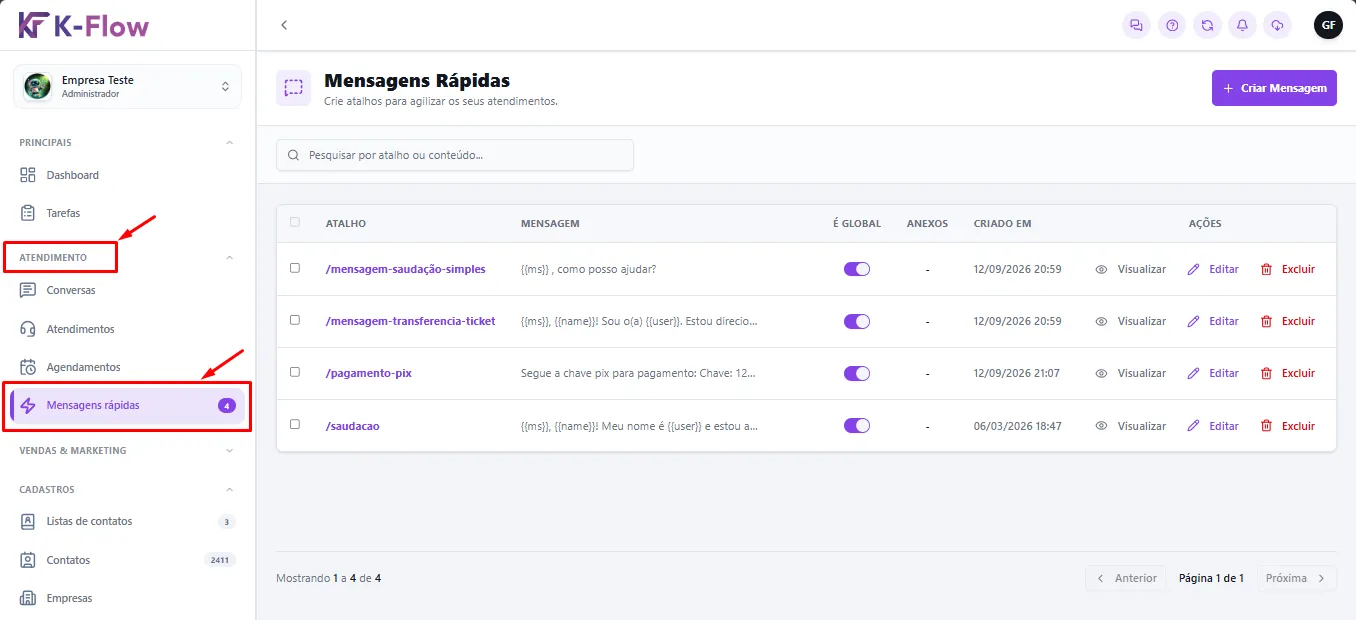
No menu lateral do K-Flow, acesse:
Atendimento → Mensagens rápidas
Nessa tela, são apresentadas as mensagens rápidas cadastradas.
Informações apresentadas na listagem
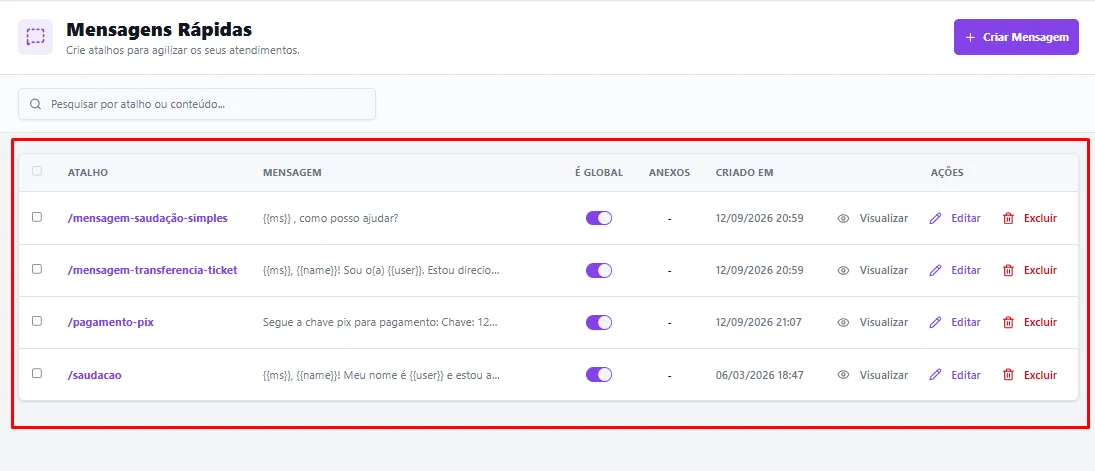
A tela apresenta:
Atalho: comando utilizado para localizar a mensagem;
Mensagem: prévia do conteúdo cadastrado;
É global: indica se todos os usuários podem visualizar e utilizar a mensagem;
Anexos: informa se existem arquivos vinculados;
Criado em: data e horário do cadastro;
Ações: opções para visualizar, editar ou excluir.
O número exibido ao lado de Mensagens rápidas no menu indica a quantidade de mensagens cadastradas.
Como pesquisar uma mensagem rápida
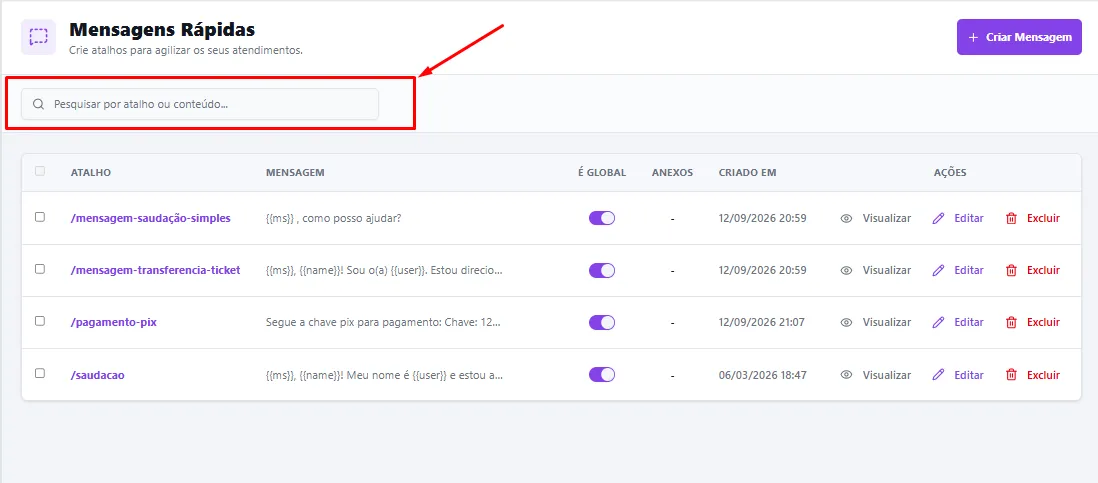
Para localizar uma mensagem:
Clique no campo Pesquisar por atalho ou conteúdo...;
Digite o nome do atalho ou parte do texto;
Confira os resultados apresentados.
💡 Pesquise antes de criar uma nova mensagem para evitar conteúdos duplicados.
Como criar uma mensagem rápida
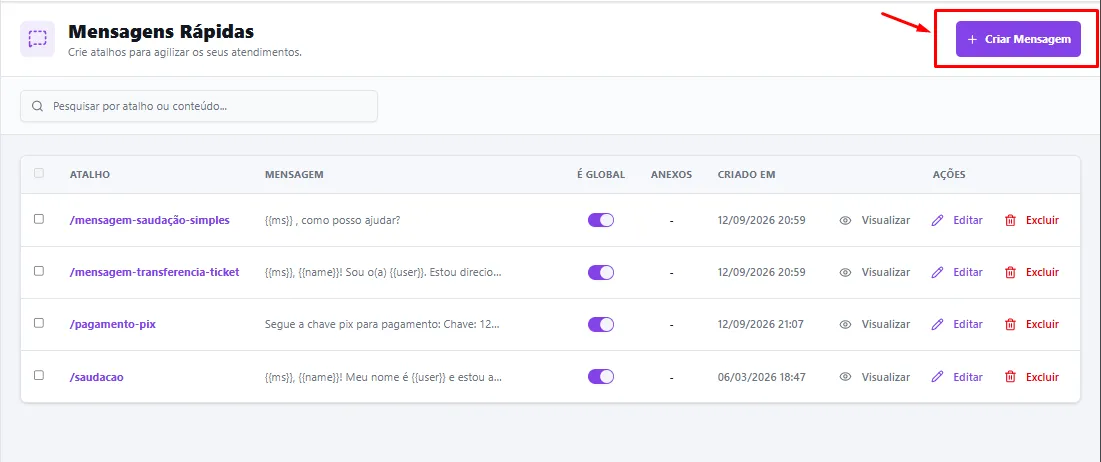
Acesse Atendimento → Mensagens rápidas;
Clique em + Criar Mensagem;
Informe o nome do atalho;
Escreva o conteúdo;
Defina se a mensagem será global;
Adicione anexos, quando necessário;
Clique em Criar;
Confira se a mensagem aparece na listagem.
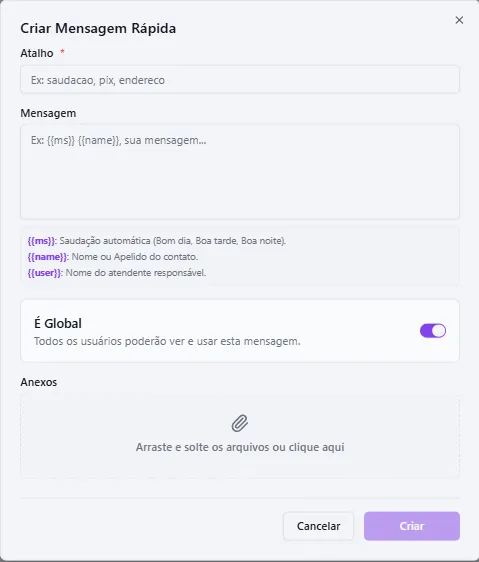
Defina o atalho
No campo Atalho, digite um nome curto para identificar a mensagem.
Exemplos:
saudacao;pix;endereco;horario;documentos.
A barra / é adicionada automaticamente pelo K-Flow. Portanto, ao criar a mensagem rápida, digite somente o nome do atalho.
Exemplo:
No cadastro, digite
saudacao;O K-Flow criará o atalho
/saudacao.
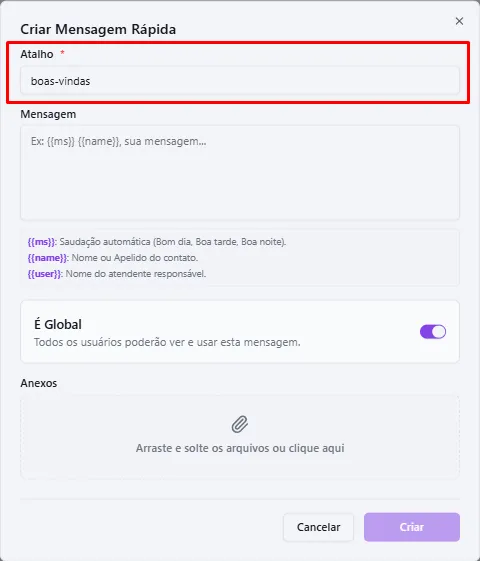
Escreva a mensagem
No campo Mensagem, digite o conteúdo que será utilizado durante os atendimentos.
Exemplo:
Olá, {{name}}! Como posso ajudar?
Utilize uma linguagem clara, objetiva e adequada ao padrão de atendimento da empresa.
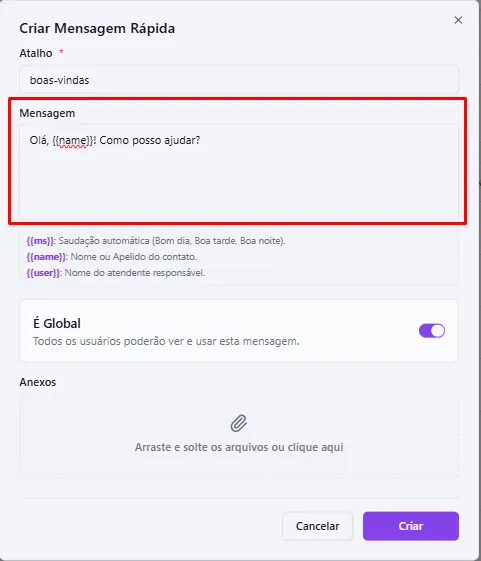
Utilize variáveis
As variáveis substituem automaticamente algumas informações quando a mensagem é utilizada.
As opções disponíveis são:
{{ms}}: insere Bom dia, Boa tarde ou Boa noite, conforme o horário;{{name}}: insere o nome ou apelido do contato;{{user}}: insere o nome do atendente responsável.
Exemplo de configuração
{{ms}}, {{name}}! Meu nome é {{user}}. Como posso ajudar?
Exemplo enviado ao cliente
Bom dia, Maria! Meu nome é Giovanna. Como posso ajudar?
⚠️ Digite as variáveis exatamente como apresentadas, mantendo as duas chaves de abertura e fechamento.
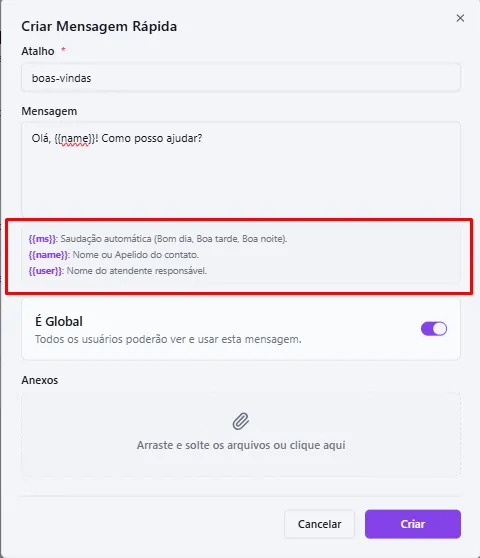
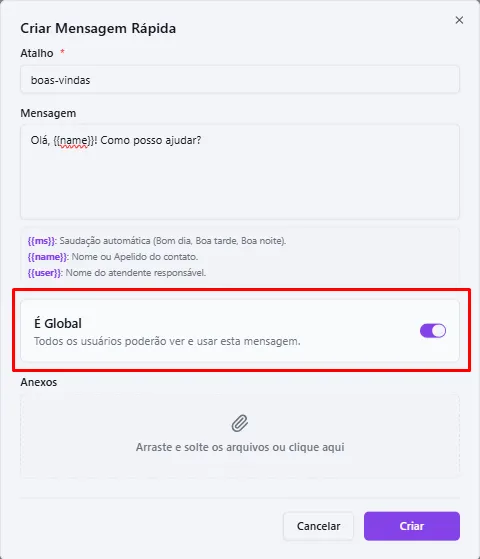
Defina se a mensagem será global
A opção É Global determina quem poderá visualizar e utilizar a mensagem rápida.
Quando estiver ativada, todos os usuários poderão acessar e utilizar o conteúdo.
Utilize essa opção para mensagens padronizadas da empresa, como:
Saudação;
Horário de atendimento;
Endereço;
Dados para pagamento;
Orientações gerais;
Encerramento do atendimento.
Antes de tornar uma mensagem global, revise o conteúdo e confirme se ele pode ser utilizado por toda a equipe.
Adicione anexos
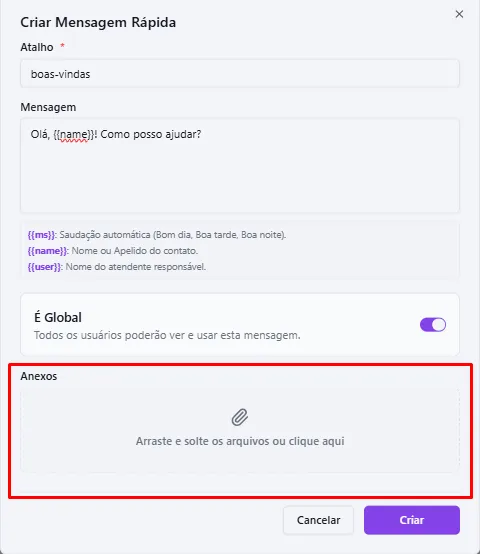
Na seção Anexos, você pode incluir arquivos na mensagem rápida.
Para adicionar:
Arraste o arquivo para a área indicada; ou
Clique na área de anexos;
Selecione o arquivo;
Aguarde o carregamento;
Confira se ele foi incluído antes de criar a mensagem.
Esse recurso pode ser utilizado para enviar:
Documentos;
Catálogos;
Imagens;
Tabelas;
Materiais informativos.
⚠️ Confira se o arquivo está atualizado e se pode ser compartilhado com os clientes.
Finalize o cadastro
Antes de criar a mensagem:
Confira o atalho;
Revise o conteúdo;
Verifique as variáveis;
Confirme se ela deverá ser global;
Confira os anexos;
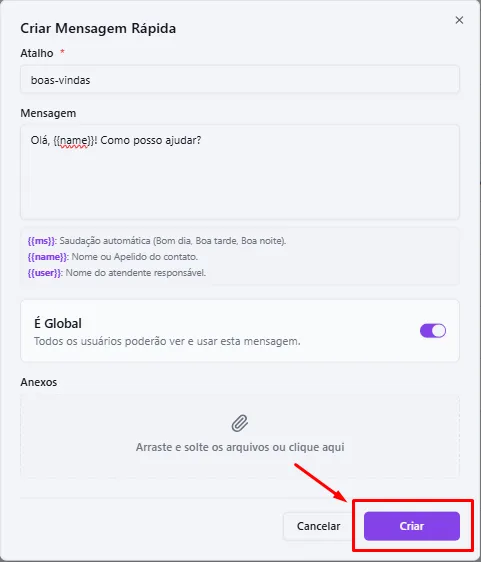
Clique em Criar;
Localize a mensagem na listagem.
Como utilizar uma mensagem rápida no atendimento
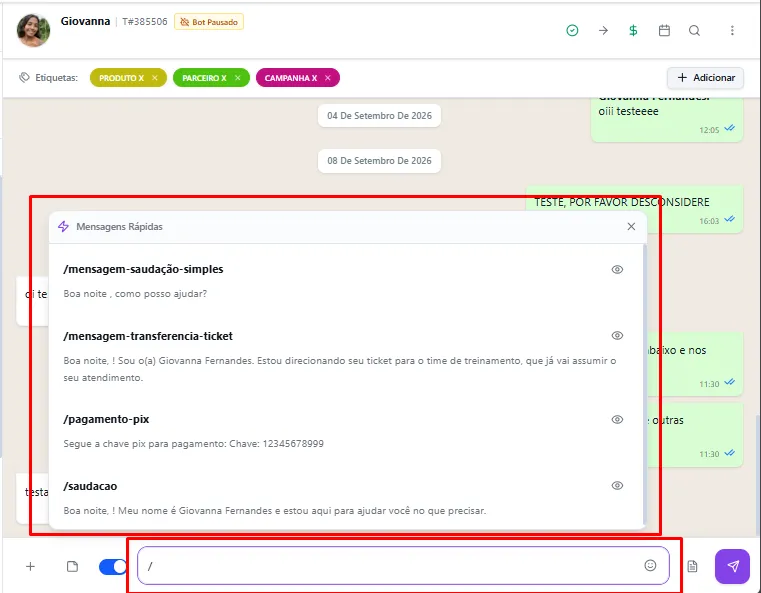
Durante uma conversa:
Digite
/no campo de mensagem;Em seguida, digite o nome do atalho;
Selecione a mensagem rápida correspondente;
Revise o conteúdo preenchido;
Envie a mensagem.
Exemplo:
/saudacao
O usuário pode digitar apenas / para localizar as opções disponíveis ou continuar digitando o nome para encontrar um atalho específico com mais rapidez.
📌 Para utilizar um atalho personalizado, digite / seguido exatamente do nome definido no cadastro.
Confira as informações antes do envio
Antes de enviar a mensagem ao cliente:
Verifique se o nome do contato foi preenchido corretamente;
Confira o nome do atendente;
Revise a saudação de acordo com o horário;
Confirme se o texto corresponde à situação;
Verifique os anexos.
Mesmo sendo um conteúdo pronto, a mensagem deve ser revisada antes do envio.
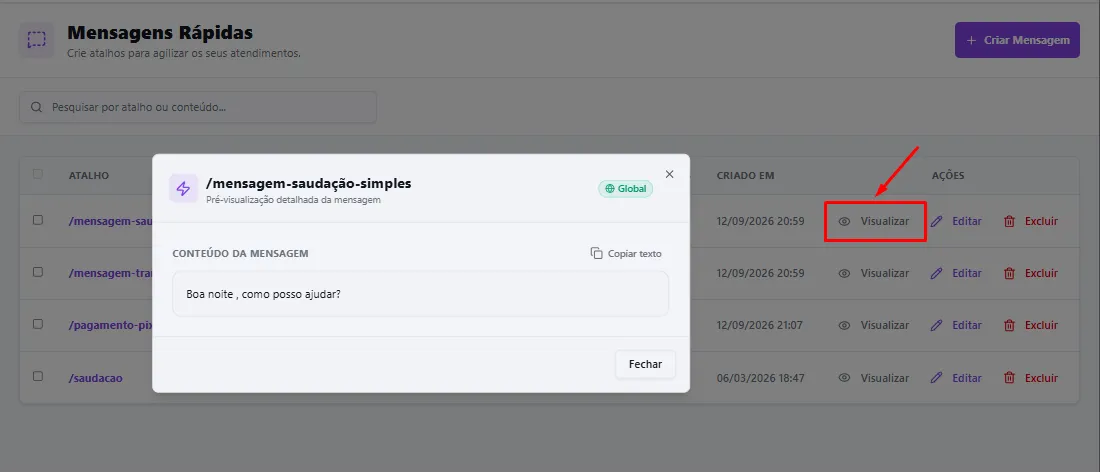
Como visualizar uma mensagem rápida
Para consultar o conteúdo sem editar:
Localize a mensagem na listagem;
Clique em Visualizar;
Confira a prévia apresentada;
Utilize Copiar texto, se necessário;
Clique em Fechar.
Na pré-visualização, as variáveis podem aparecer substituídas pelas informações correspondentes.
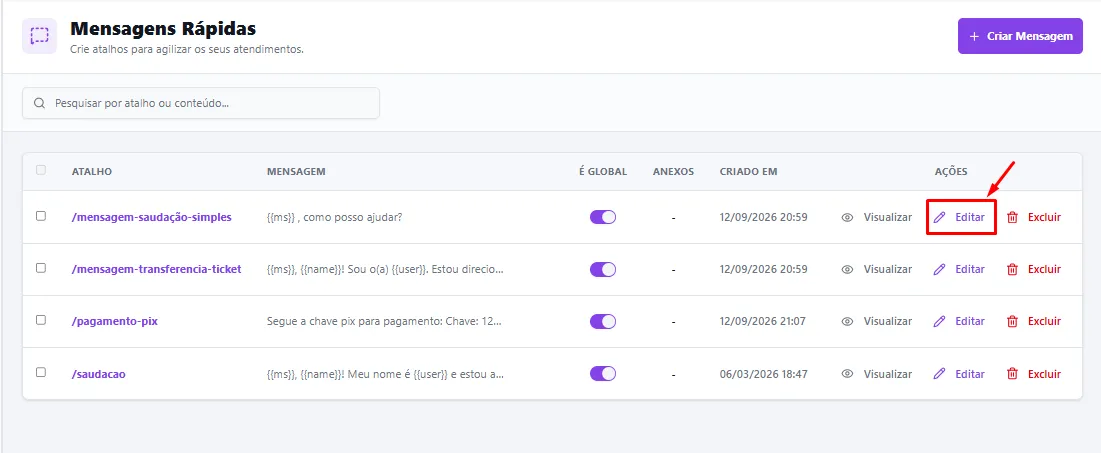
Como editar uma mensagem rápida
Para alterar uma mensagem:
Localize o registro;
Clique em Editar;
Altere o atalho, o conteúdo, a configuração global ou os anexos;
Salve as alterações;
Confira se os dados foram atualizados.
⚠️ Ao alterar o atalho, informe a equipe para evitar que os usuários continuem tentando utilizar o comando anterior.
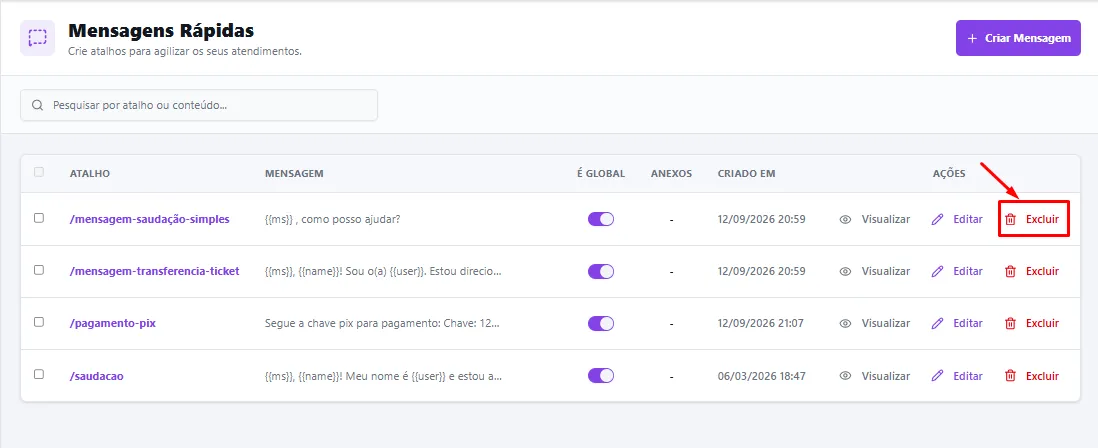
Como excluir uma mensagem rápida
Para excluir uma mensagem:
Localize o registro;
Clique em Excluir;
Confirme a ação, caso seja solicitado;
Verifique se a mensagem foi removida.
Antes de excluir, confirme se o conteúdo ainda é utilizado pela equipe.
Erros comuns
Digitar a barra no campo Atalho
No cadastro, informe apenas o nome. A barra / é adicionada automaticamente pelo sistema.
Atalho muito longo
Utilize nomes curtos e fáceis de memorizar.
Atalhos muito parecidos
Evite comandos que possam confundir os atendentes.
Exemplo:
/saudacao;/saudacao1;/saudacao2.
Variável digitada incorretamente
Confira se a variável foi escrita exatamente como:
{{ms}};{{name}};{{user}}.
Mensagem global com conteúdo específico
Não marque como global uma mensagem que deve ser utilizada apenas em uma situação ou por um usuário específico.
Informações desatualizadas
Revise periodicamente dados como endereço, horário, valores e formas de pagamento.
Anexo incorreto
Abra ou confira o arquivo antes de vinculá-lo à mensagem.
Atalho não aparece no atendimento
Verifique:
Se a mensagem foi criada corretamente;
Se o nome do atalho foi digitado corretamente;
Se o usuário possui acesso à mensagem;
Se a página está atualizada.
Boas práticas
Utilize atalhos curtos e fáceis de lembrar;
Mantenha um padrão de nomenclatura;
Evite criar mensagens duplicadas;
Escreva conteúdos claros e objetivos;
Utilize variáveis para personalizar as respostas;
Revise a mensagem antes de enviá-la;
Confira os anexos periodicamente;
Utilize a opção global somente quando o conteúdo servir para toda a equipe;
Atualize mensagens com informações que mudam;
Exclua conteúdos que não são mais utilizados;
Oriente a equipe sobre os atalhos disponíveis.
Quando acionar o suporte
Entre em contato com o suporte se:
Não for possível criar uma mensagem rápida;
O atalho não aparecer durante o atendimento;
As variáveis não forem substituídas corretamente;
Uma mensagem global não estiver disponível para a equipe;
Não for possível adicionar ou enviar um anexo;
Uma alteração não permanecer salva;
Não for possível visualizar, editar ou excluir;
O sistema apresentar erro técnico.
Informações necessárias
Ao entrar em contato, informe:
Nome da empresa;
Atalho utilizado;
Conteúdo da mensagem;
Variáveis utilizadas;
Se a mensagem está configurada como global;
Nome do arquivo anexado, quando houver;
Ação que estava sendo realizada;
Comportamento esperado;
Comportamento apresentado;
Print ou mensagem de erro.
Dica final
Crie atalhos curtos e intuitivos, como /saudacao, /pix e /endereco. Isso ajuda a equipe a localizar as mensagens com rapidez e torna os atendimentos mais ágeis e padronizados.
Este artigo foi útil?
Obrigado pelo seu feedback!