
Como consultar os detalhes do contato pela tela de Conversas
Aprenda a consultar e editar os dados, o histórico e as negociações vinculadas ao contato durante um atendimento.
Atualizado em 13/09/2026 · 5 min de leitura
Como consultar os detalhes do contato pela tela de Conversas
Na tela de Conversas, é possível abrir um painel lateral para consultar os dados cadastrais, o histórico e as negociações vinculadas ao contato, sem sair do atendimento.
Para quem é indicado
Este recurso é indicado para:
Atendentes;
Equipes comerciais;
Supervisores;
Gestores;
Administradores da plataforma.
Pré-requisitos
Antes de começar, verifique se:
O usuário possui acesso ao módulo Conversas;
O usuário possui acesso à conexão e à fila do ticket;
O atendimento está vinculado a um contato;
O contato possui os dados necessários preenchidos;
O usuário possui permissão para consultar contatos e negociações.
O ticket precisa estar vinculado a um contato corretamente cadastrado para que seus dados, seu histórico e suas negociações sejam apresentados.
Como abrir os detalhes do contato
No menu lateral, acesse Atendimento → Conversas;
Utilize a pesquisa ou os filtros para localizar o ticket;
Clique no card para abrir a conversa;
No cabeçalho do atendimento, clique no nome, no avatar ou na área de identificação do contato;
O painel Contato será aberto no lado direito da tela.
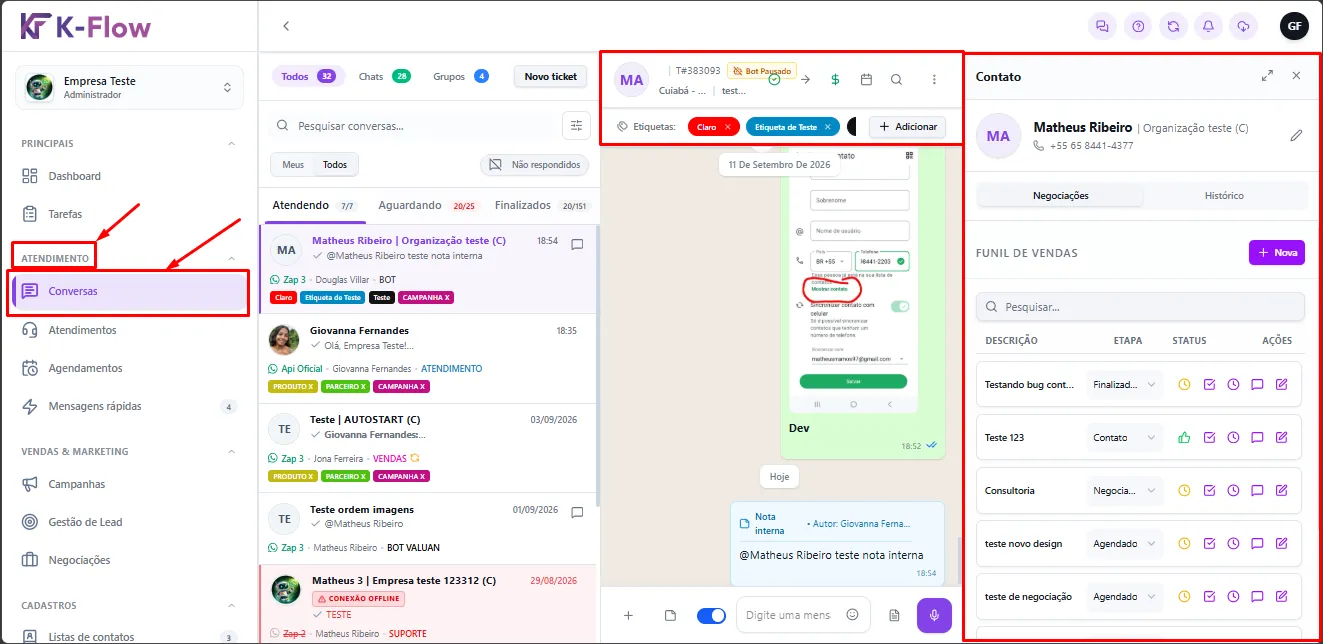
Informações apresentadas no painel
O painel pode apresentar:
Nome do contato;
Empresa vinculada;
Número de telefone;
Opção para editar o cadastro;
Negociações;
Histórico relacionado ao contato.
A disponibilidade das informações depende do preenchimento do cadastro e das permissões do usuário.
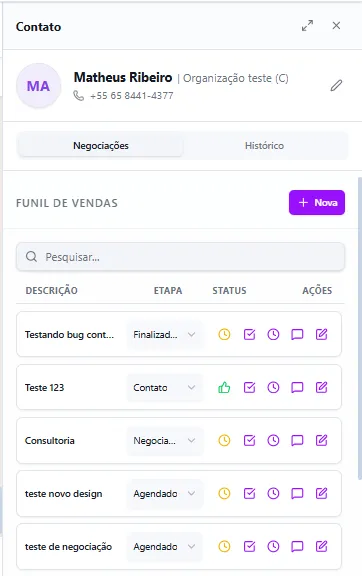
Como editar os dados do contato
Quando alguma informação estiver incorreta ou incompleta:
Abra o painel Contato;
Clique no ícone de edição;
Atualize os campos necessários;
Revise as informações;
Salve as alterações;
Retorne ao painel e confira os dados.
Antes de alterar o telefone, confirme se o novo número não está vinculado a outro contato da empresa.
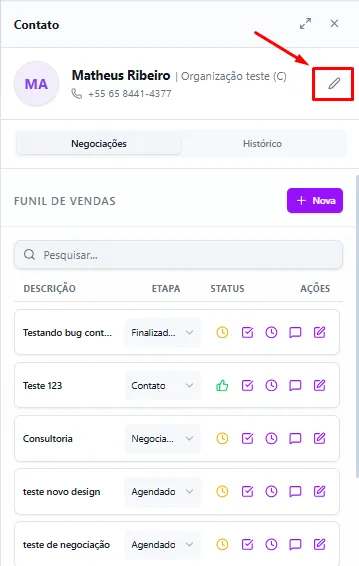
Como consultar as negociações
Abra os detalhes do contato;
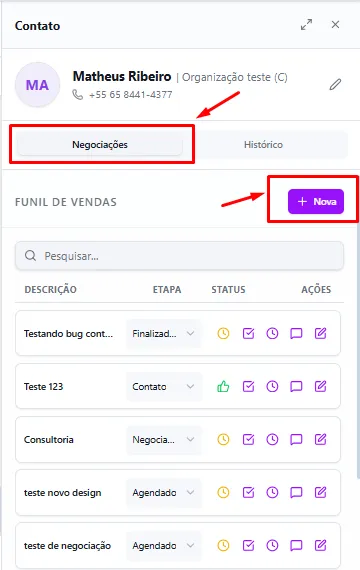
Selecione a aba Negociações;
Consulte os registros apresentados;
Utilize o campo Pesquisar para localizar uma negociação específica.
A listagem pode apresentar:
Descrição da negociação;
Etapa do funil;
Status;
Ações disponíveis.
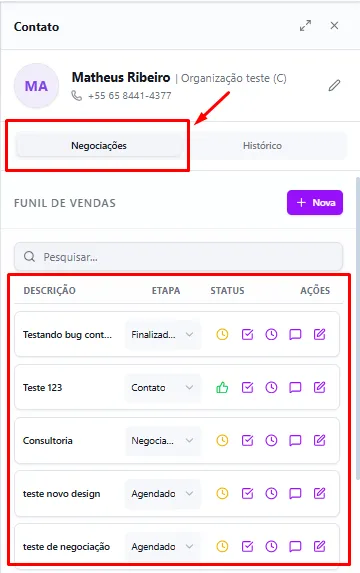
Como criar uma negociação pelo painel
Quando ainda não existir uma negociação para a oportunidade:
Abra os detalhes do contato;
Acesse a aba Negociações;
Clique em Nova;
Preencha as informações solicitadas;
Selecione o funil e a etapa;
Defina o responsável, quando necessário;
Revise os dados;
Salve a negociação.
O contato precisa estar corretamente preenchido para permanecer vinculado à negociação e aparecer nos painéis correspondentes.
Como atualizar a etapa de uma negociação
Quando a oportunidade avançar ou retornar no processo comercial:
Abra os detalhes do contato;
Acesse a aba Negociações;
Localize o registro;
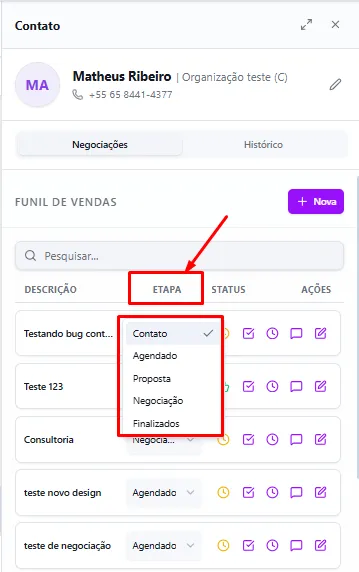
No campo Etapa, selecione a nova etapa;
Confira se a alteração foi aplicada.
A etapa selecionada deve representar a situação atual da negociação no funil de vendas.
Como consultar o histórico do contato
Abra o painel lateral;
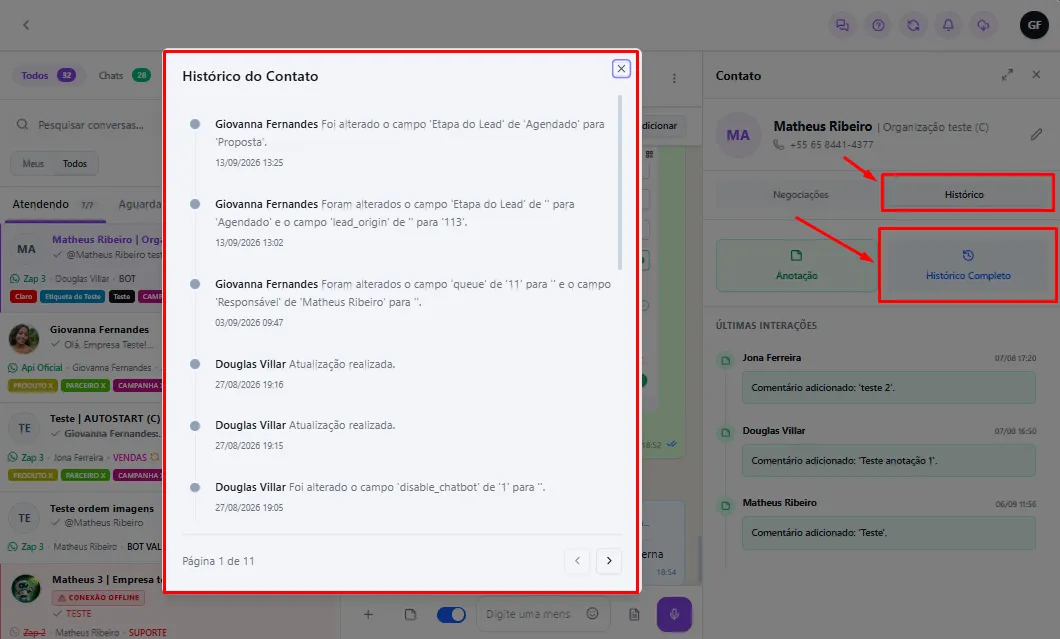
Clique na aba Histórico;
Consulte os registros disponíveis.
O histórico ajuda a compreender as interações e movimentações relacionadas ao contato.
Como fechar o painel
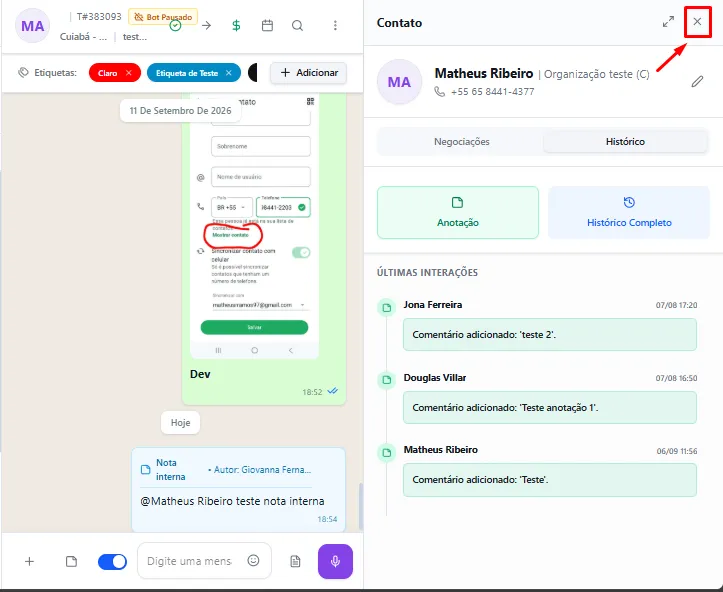
Depois de consultar as informações, clique no X localizado no canto superior direito do painel.
A conversa continuará aberta normalmente.
Erros comuns
Os detalhes do contato não aparecem
Verifique se:
O ticket está vinculado a um contato;
O contato ainda existe na base;
O usuário possui permissão para acessar o cadastro;
A área correta do cabeçalho foi selecionada.
O telefone ou a empresa não aparecem
Essas informações podem não estar preenchidas. Utilize a opção de edição para atualizar o cadastro.
A negociação não aparece
Confirme se:
A negociação está vinculada ao contato correto;
O usuário possui permissão para visualizá-la;
Não existem filtros interferindo na pesquisa;
O registro não está vinculado a outro contato.
O botão Nova não aparece
O usuário pode não possuir permissão para criar negociações.
O contato não aparece na Gestão de Leads
Para aparecer na Gestão de Leads, o contato precisa estar preenchido e possuir uma etapa de lead definida.
Não é possível salvar a edição
Verifique se:
Os campos obrigatórios foram preenchidos;
O telefone já não pertence a outro contato;
O formato do número está correto;
O usuário possui permissão para editar contatos.
Boas práticas
Mantenha os dados do contato atualizados;
Confirme o nome e o telefone antes de editar;
Evite contatos duplicados;
Consulte as negociações antes de criar um novo registro;
Utilize descrições que identifiquem claramente a oportunidade;
Atualize a etapa conforme o avanço comercial;
Consulte o histórico antes de realizar alterações;
Não registre senhas ou informações sensíveis no cadastro.
Quando acionar o suporte
Entre em contato com o suporte quando:
O painel do contato não abrir;
Os dados cadastrados não forem apresentados;
As alterações não forem salvas;
Uma negociação vinculada desaparecer;
Não for possível criar ou atualizar uma negociação;
O contato não aparecer mesmo estando corretamente vinculado;
O sistema apresentar uma mensagem de erro.
Informações necessárias para análise
Ao solicitar ajuda, informe:
Nome da empresa;
Nome e telefone do contato;
Identificador do ticket;
Conexão utilizada;
Fila e responsável;
Informação que deveria aparecer;
Ação realizada;
Data e horário aproximados;
Captura de tela ou mensagem de erro.
Dica final
Consulte os detalhes do contato antes de criar negociações ou atualizar informações. Um cadastro completo e correto facilita os atendimentos e mantém os dados dos painéis e relatórios mais confiáveis.
Este artigo foi útil?
Obrigado pelo seu feedback!