
Como consultar e criar Atendimentos no K-Flow
Aprenda a pesquisar, filtrar, exportar e consultar protocolos, além de criar novos tickets manualmente.
Atualizado em 12/09/2026 · 8 min de leitura
Como consultar e criar Atendimentos
A tela de Atendimentos apresenta o histórico gerencial dos protocolos da empresa. Nela, você pode pesquisar tickets, aplicar filtros avançados, consultar relatórios, exportar dados e criar um novo atendimento manualmente.
Para quem é indicado
Este artigo é indicado para:
Administradores;
Gestores e supervisores;
Líderes de atendimento;
Atendentes;
Responsáveis pelo acompanhamento da operação;
Responsáveis pela implantação do K-Flow.
Antes de começar
Verifique se:
Você está conectado à empresa correta;
Possui permissão para acessar Atendimentos;
Os contatos, conexões e filas estão cadastrados;
O usuário possui acesso às informações que deseja consultar;
O contato ainda não possui um atendimento em aberto antes de criar outro ticket.
Como acessar a tela de Atendimentos
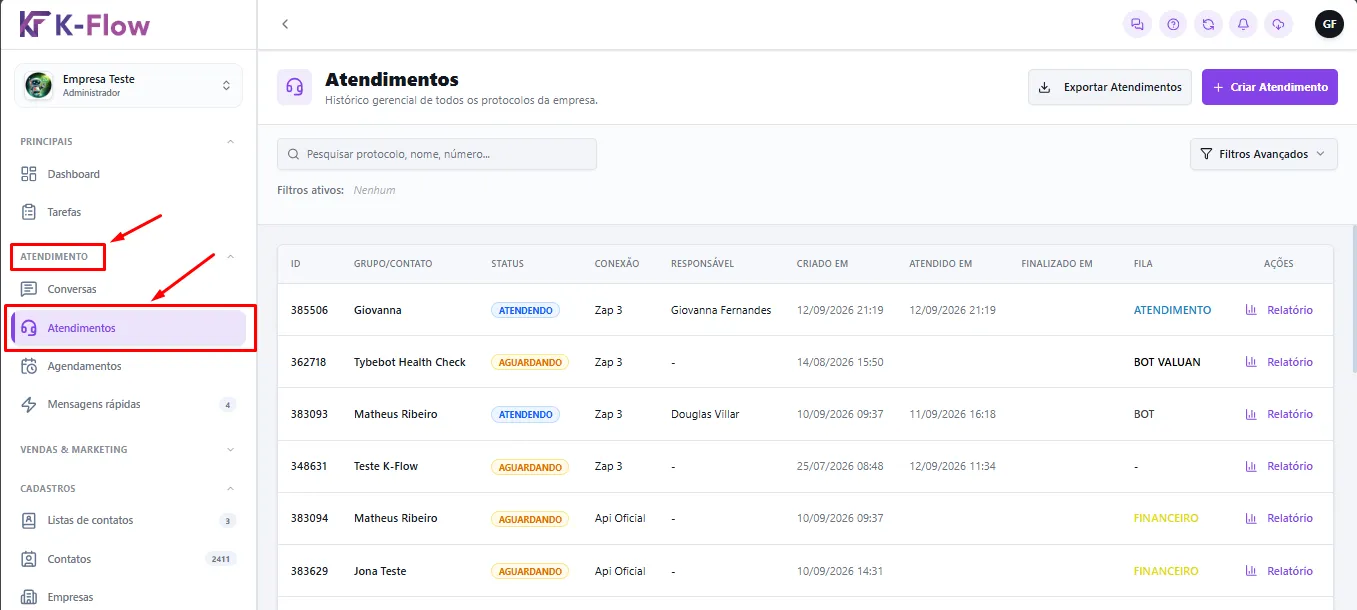
No menu lateral do K-Flow, acesse:
Atendimento → Atendimentos
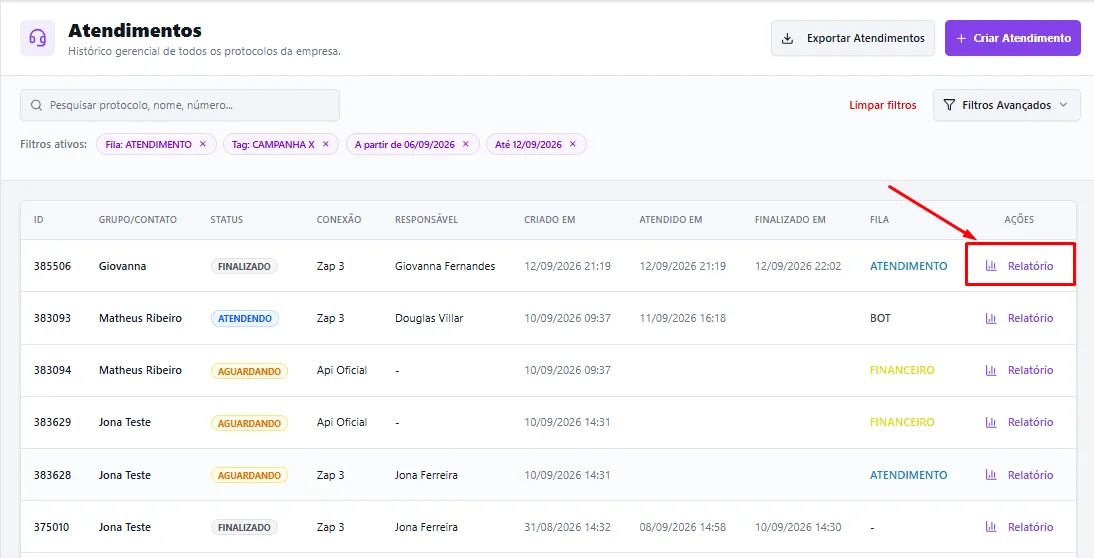
Nessa tela, são apresentados os protocolos da empresa e suas principais informações.
Informações apresentadas na listagem
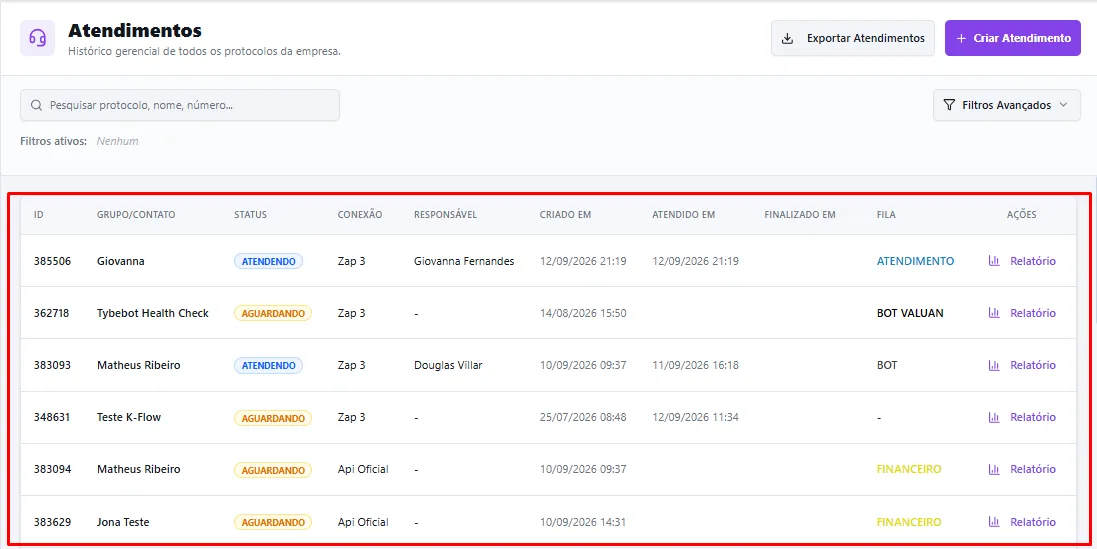
A listagem apresenta as seguintes informações:
ID: número de identificação do protocolo;
Grupo/Contato: nome do contato ou grupo relacionado;
Status: situação atual do atendimento;
Conexão: canal pelo qual o ticket foi criado;
Responsável: usuário responsável pelo atendimento;
Criado em: data e horário de criação;
Atendido em: data e horário em que o atendimento foi assumido;
Finalizado em: data e horário de encerramento;
Fila: fila vinculada ao ticket;
Ações: opção para acessar o relatório.
Quando uma informação ainda não estiver disponível, o sistema poderá apresentar -.
Entenda os status
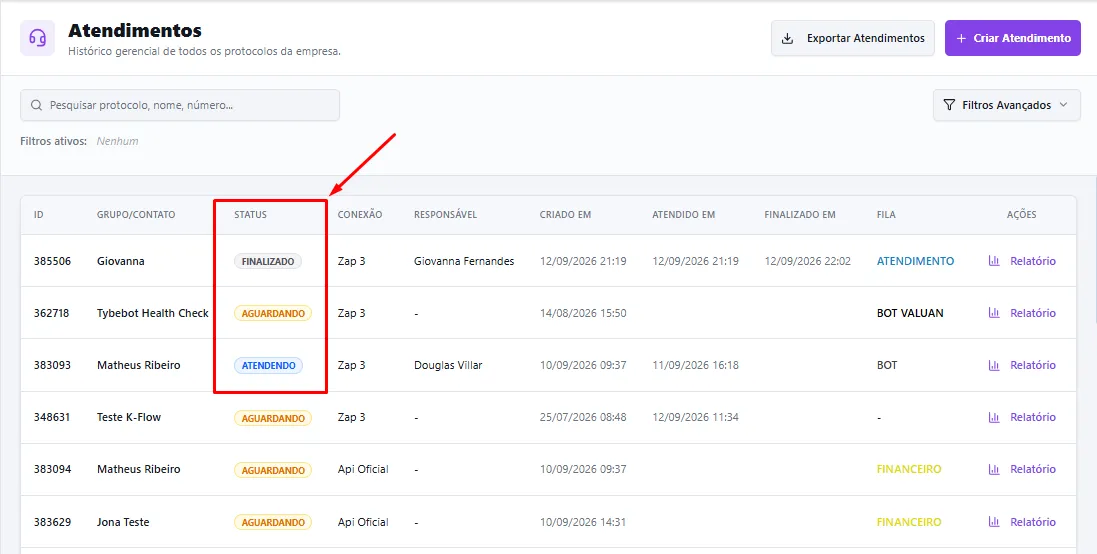
O campo Status indica a situação atual do atendimento.
Entre os status apresentados na tela estão:
Aguardando: o ticket ainda não foi assumido por um atendente;
Atendendo: o ticket está em andamento com um responsável.
Finalizado: indica que o atendimento foi encerrado e não está mais em andamento.
Como pesquisar um atendimento
Para localizar um protocolo:
Clique no campo Pesquisar protocolo, nome, número...;
Digite o ID do protocolo, o nome ou o número do contato;
Confira os resultados apresentados.
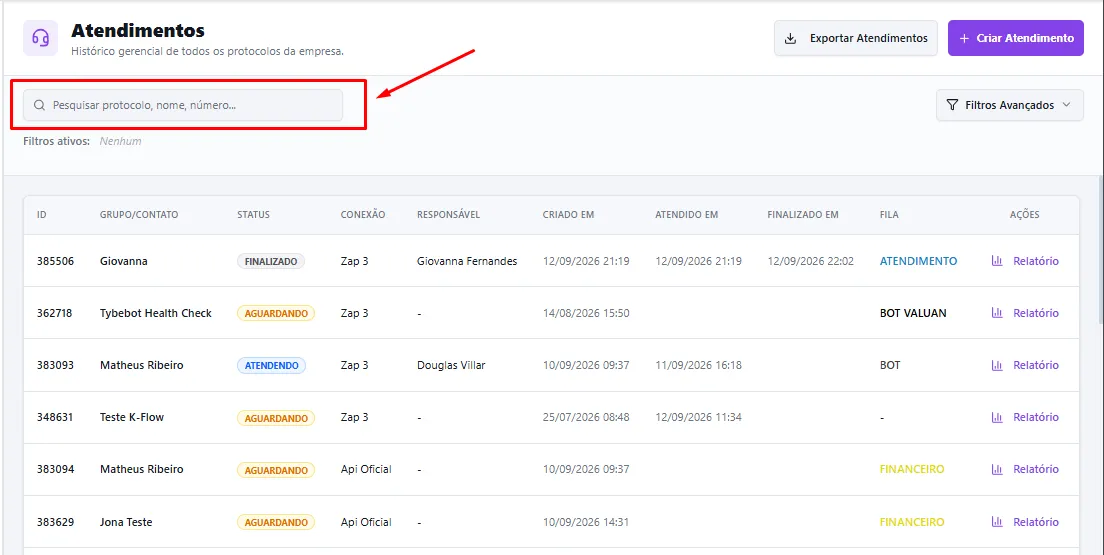
💡 Utilize o ID quando precisar localizar um atendimento específico com maior rapidez.
Como utilizar os filtros avançados
Clique em Filtros Avançados para exibir os critérios disponíveis.
Você poderá filtrar os atendimentos por:
Responsável;
Conexão;
Status;
Etiquetas;
Contato;
Lista de Contatos/Grupo;
Fila;
Período de criação do ticket.
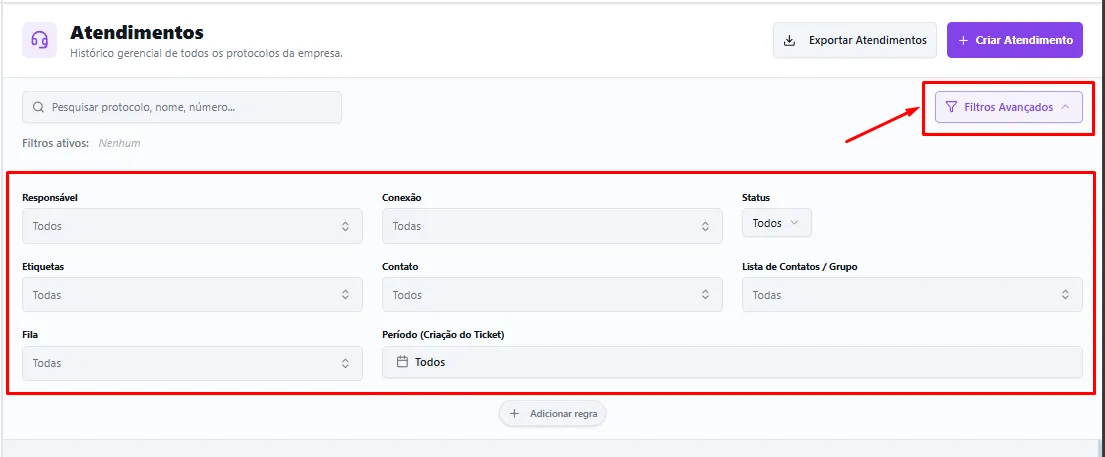
Filtre por responsável
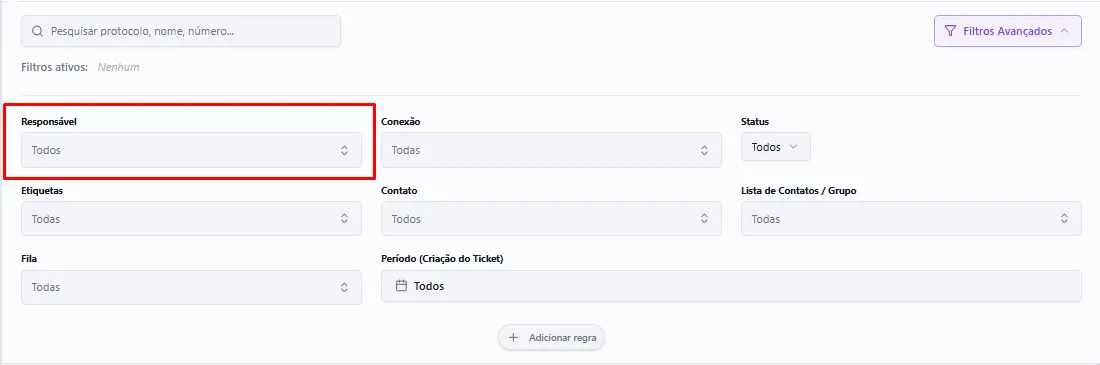
No campo Responsável, selecione o usuário cujos atendimentos deseja consultar.
Esse filtro pode ser utilizado para acompanhar os tickets atribuídos a um atendente específico.
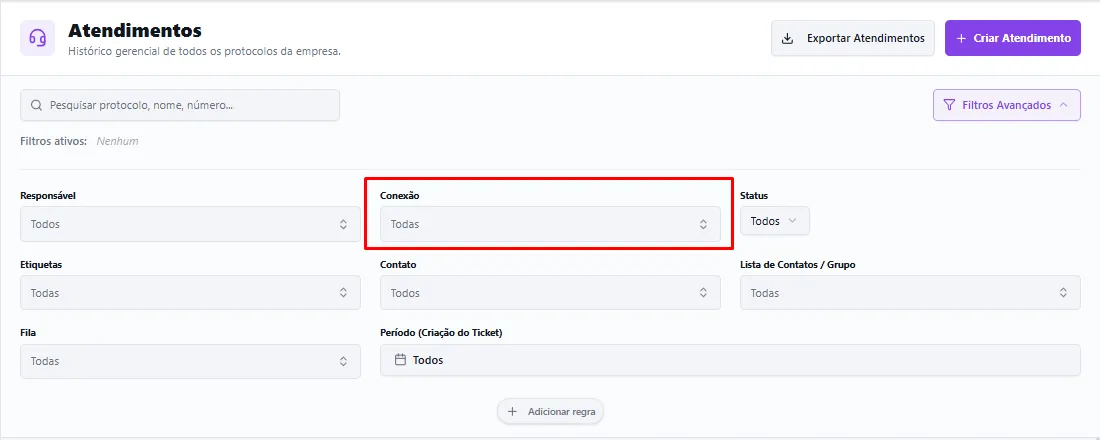
Filtre por conexão
No campo Conexão, selecione o canal utilizado nos atendimentos.
Esse filtro ajuda a separar os protocolos recebidos por diferentes números ou integrações.
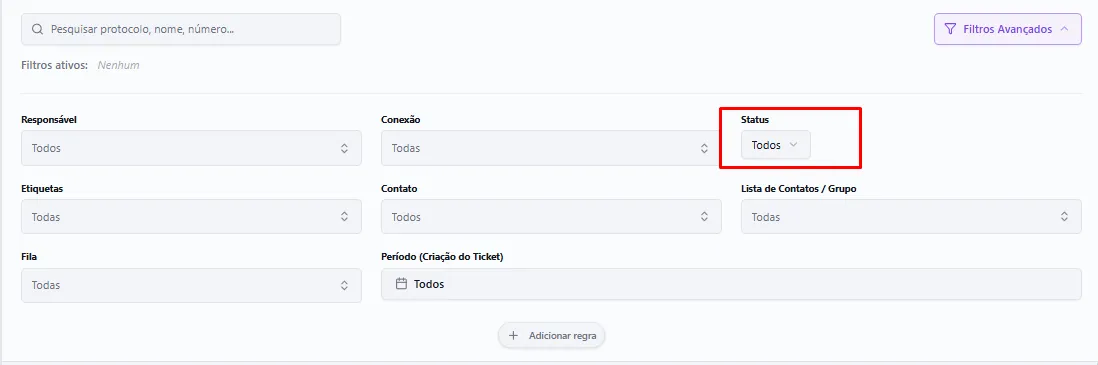
Filtre por status
No campo Status, selecione a situação que deseja consultar.
Por exemplo, você pode localizar somente os tickets que estão Aguardando ou Atendendo.
Filtre por etiqueta
No campo Etiquetas, selecione a classificação vinculada aos atendimentos.
Esse filtro pode ser utilizado para localizar tickets relacionados a determinado assunto, prioridade, setor ou etapa.
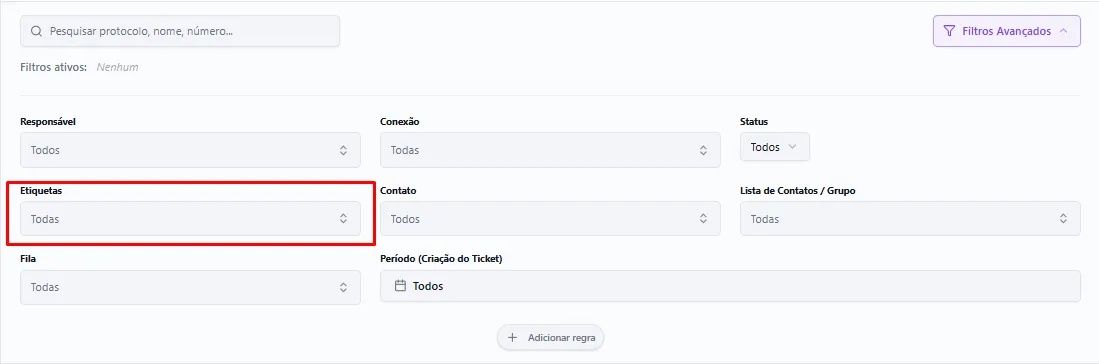
Filtre por contato
No campo Contato, selecione uma pessoa específica para visualizar os protocolos relacionados a ela.
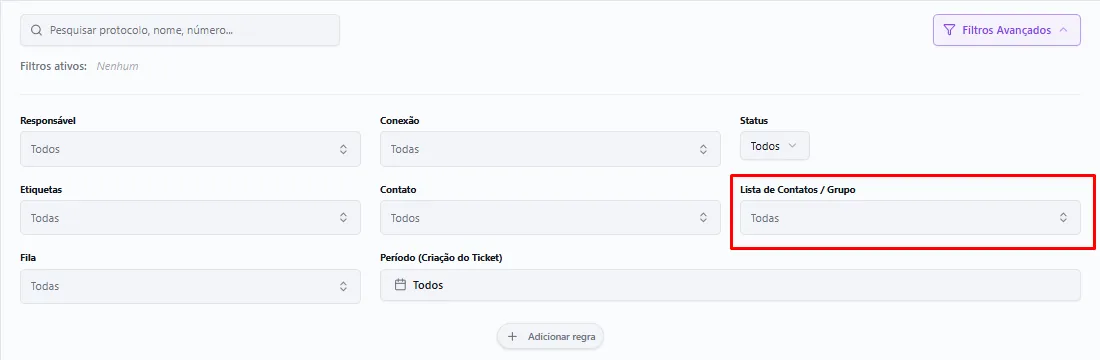
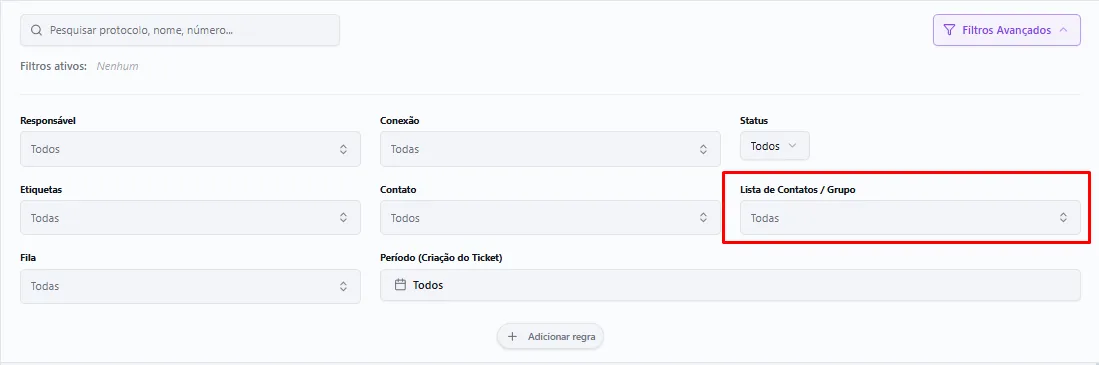
Filtre por lista ou grupo
No campo Lista de Contatos/Grupo, selecione a lista ou o grupo que deseja consultar.
Essa opção permite analisar os atendimentos relacionados a um conjunto específico de contatos.
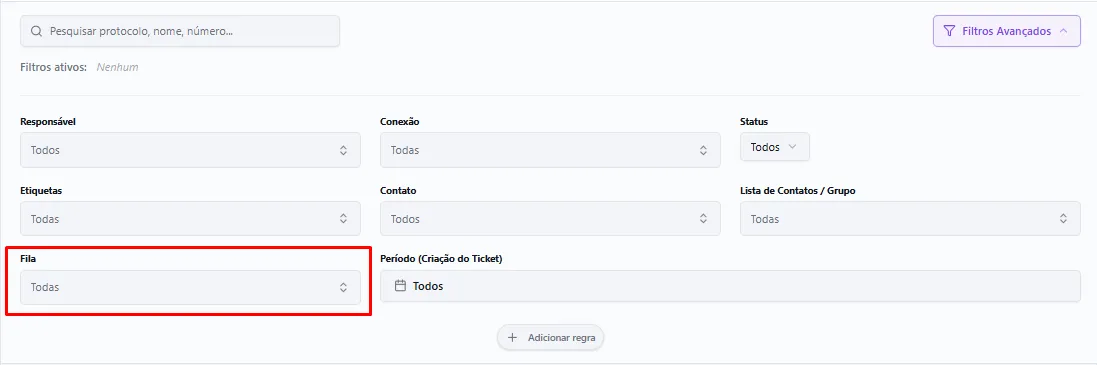
Filtre por fila
No campo Fila, escolha o setor ou fluxo de atendimento que deseja acompanhar.
Exemplos:
Atendimento;
Comercial;
Financeiro;
Suporte.
Filtre pelo período de criação
No campo Período (Criação do Ticket), selecione o intervalo de datas que deseja consultar.
Esse filtro considera a data em que o ticket foi criado.
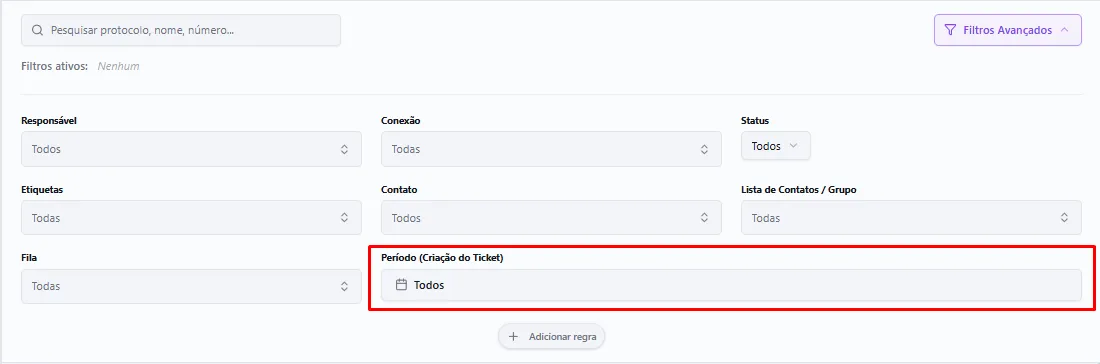
⚠️ Se precisar analisar quando um atendimento foi assumido ou finalizado, observe também as colunas Atendido em e Finalizado em.
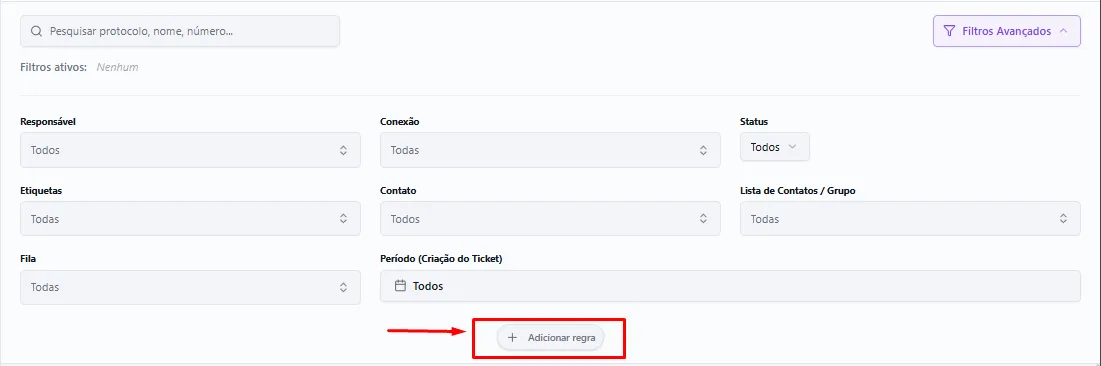
Adicione uma regra
Clique em Adicionar regra quando precisar incluir outra condição na pesquisa.
Utilize as regras para refinar a consulta e localizar um conjunto mais específico de atendimentos.
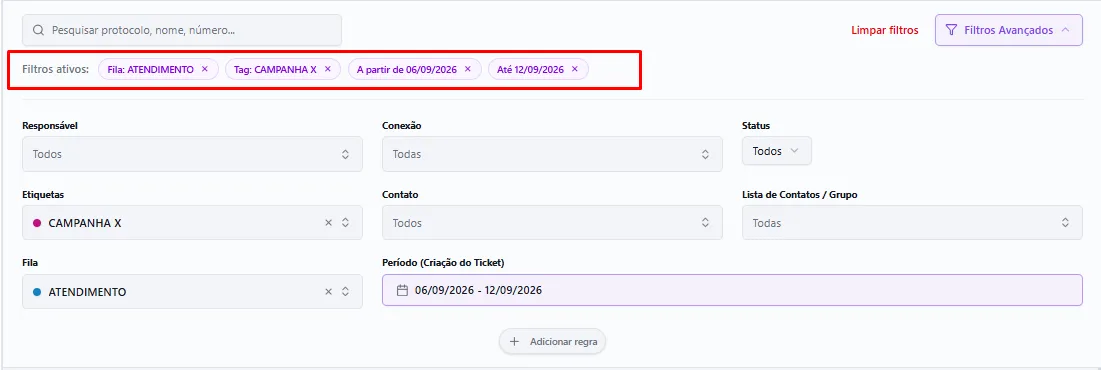
Confira os filtros ativos
Após selecionar os critérios, confira a indicação Filtros ativos apresentada acima da listagem.
Antes de analisar ou exportar os resultados, confirme se os filtros aplicados correspondem à consulta desejada.
Para voltar à listagem geral, remova ou redefina os filtros.
Como acessar o relatório de um atendimento
Para consultar um protocolo:
Localize o atendimento;
Clique em Relatório, na coluna Ações;
Aguarde a abertura das informações;
Confira os dados apresentados.
O relatório pode ser utilizado para analisar o histórico e as informações relacionadas ao ticket.
Como exportar os atendimentos
Para realizar uma exportação:
Acesse a tela Atendimentos;
Utilize a pesquisa ou os filtros, quando necessário;
Confira os resultados apresentados;
Clique em Exportar Atendimentos;
Aguarde a geração do arquivo;
Abra o arquivo e confira os dados.
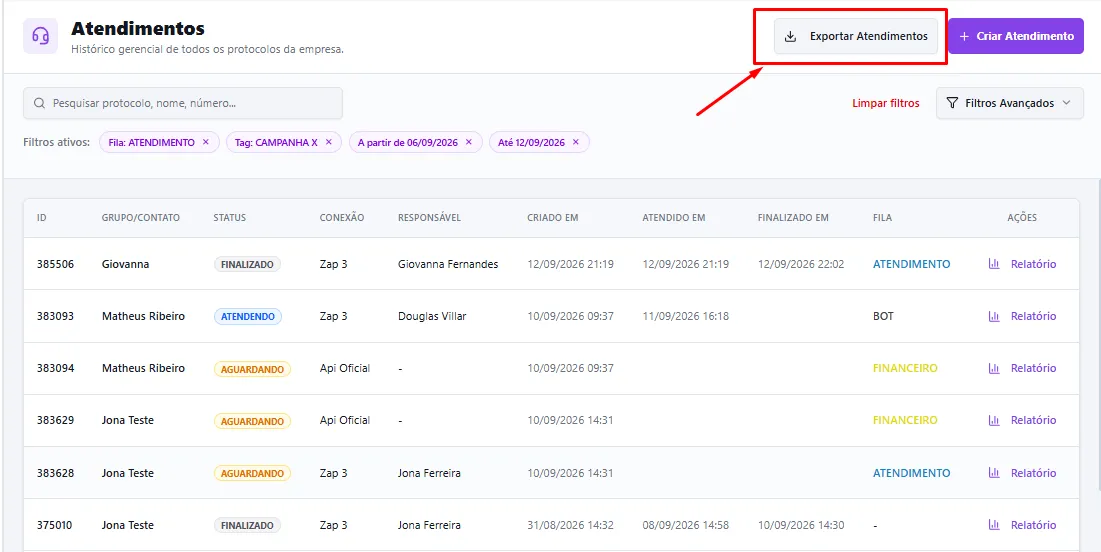
⚠️ Antes de exportar, confira os filtros ativos para evitar gerar informações diferentes das pretendidas.
Mantenha o arquivo exportado em local seguro, pois ele pode conter dados de contatos e atendimentos.
Como criar um atendimento
Para abrir um ticket manualmente:
Clique em + Criar Atendimento;
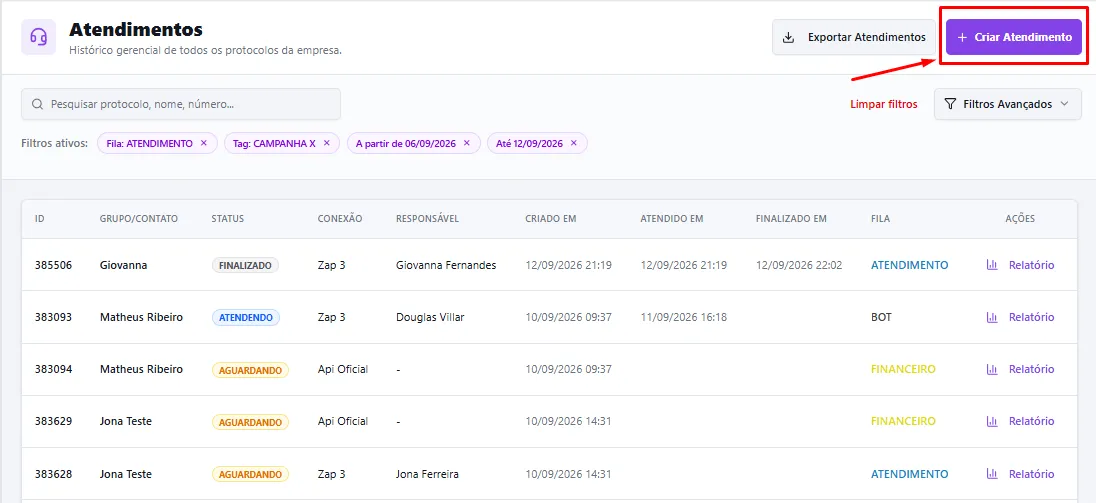
Na janela Novo ticket, selecione o contato;
Confira os atendimentos em aberto;
Selecione a conexão;
Selecione a fila;
Clique em Novo Ticket.
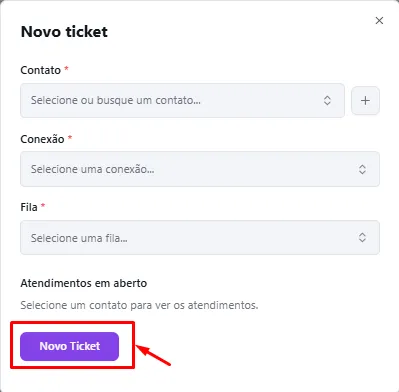
Selecione o contato
No campo Contato, pesquise e selecione a pessoa para a qual o atendimento será criado.
Esse campo é obrigatório.
Ao selecionar o contato, confira:
Nome;
Número cadastrado;
Atendimentos em aberto.
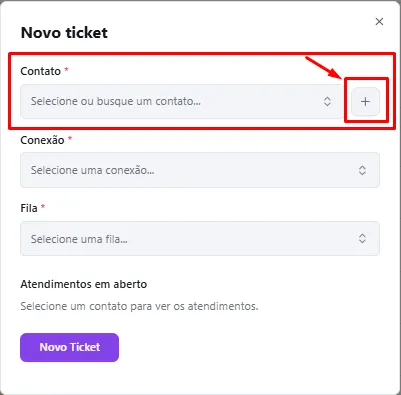
Cadastre um contato durante a criação
Caso o contato ainda não esteja cadastrado, utilize o botão + apresentado ao lado do campo Contato.
Após concluir o cadastro, volte à criação do ticket e selecione o novo contato.
Verifique os atendimentos em aberto
Depois de selecionar o contato, consulte a seção Atendimentos em aberto.
Essa conferência ajuda a identificar se já existe um ticket ativo para a mesma pessoa.
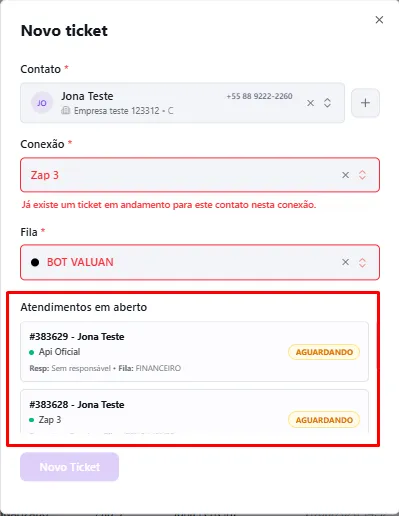
Selecione a conexão
No campo Conexão, escolha o canal que será utilizado no atendimento.
Esse campo é obrigatório.
Antes de continuar, confirme se:
A conexão está correta;
O número pertence ao contato selecionado;
O canal está disponível para a operação.
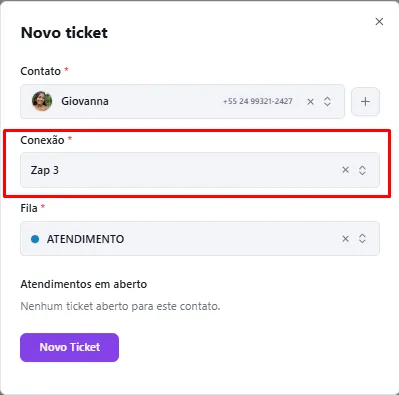
Selecione a fila
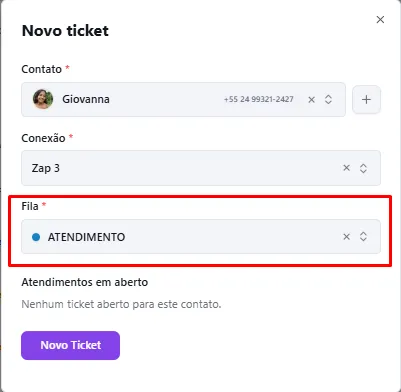
No campo Fila, escolha o setor que receberá o ticket.
Esse campo é obrigatório.
Exemplos:
Atendimento;
Comercial;
Financeiro;
Suporte.
Selecione a fila de acordo com a finalidade do contato.
Finalize a criação do ticket
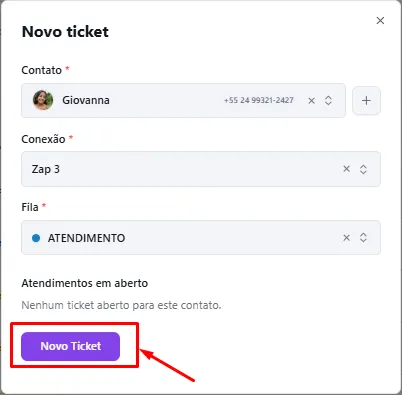
Antes de clicar em Novo Ticket, revise:
O contato selecionado;
Os atendimentos em aberto;
A conexão;
A fila.
Após a criação, verifique se o novo protocolo aparece na listagem e se foi direcionado corretamente.
Erros comuns
Criar um ticket duplicado
Antes de criar, confira a seção Atendimentos em aberto do contato.
Selecionar o contato errado
Confira o nome e o número antes de concluir.
Selecionar a conexão incorreta
Verifique por qual canal o atendimento deverá ser realizado.
Selecionar a fila errada
Escolha a fila correspondente ao setor responsável.
Atendimento sem responsável
Tickets com status Aguardando podem ainda não possuir um atendente atribuído.
Pesquisa não encontra o protocolo
Confira se o ID, o nome ou o número foi digitado corretamente.
Filtros retornam resultados inesperados
Revise todos os filtros ativos, principalmente etiquetas, período, conexão e fila.
Atendimento não aparece na listagem
Verifique os filtros aplicados e confirme se o ticket foi criado no ambiente correto.
Exportação não é concluída
Atualize a tela, revise os filtros e tente novamente. Se o problema permanecer, acione o suporte.
Relatório não abre
Atualize a página e tente acessar novamente. Anote o ID do protocolo antes de acionar o suporte.
Boas práticas
Utilize o ID para localizar protocolos específicos;
Confira os filtros ativos antes de analisar os resultados;
Defina corretamente o período da consulta;
Verifique os atendimentos em aberto antes de criar um ticket;
Selecione o contato, a conexão e a fila com atenção;
Evite criar protocolos duplicados;
Confira se os tickets aguardando possuem uma fila válida;
Proteja os arquivos exportados;
Informe o ID do atendimento ao registrar uma dúvida ou falha;
Revise os resultados antes de utilizar as informações em relatórios.
Quando acionar o suporte
Entre em contato com o suporte se:
Um atendimento não aparecer na listagem;
Os filtros retornarem resultados incorretos;
Houver divergência entre os filtros e os protocolos apresentados;
Não for possível criar um ticket;
O atendimento for direcionado para a fila incorreta;
Não for possível acessar o relatório;
A exportação não for concluída;
As datas ou os status estiverem incorretos;
O sistema apresentar erro técnico.
Informações necessárias
Ao entrar em contato, informe:
Nome da empresa;
ID do atendimento;
Nome e número do contato;
Status apresentado;
Conexão;
Fila;
Responsável, quando houver;
Período consultado;
Filtros utilizados;
Ação que estava sendo realizada;
Comportamento esperado;
Comportamento apresentado;
Print ou mensagem de erro.
Dica final
Antes de criar um novo ticket, sempre selecione o contato e confira se já existe um atendimento em aberto. Para consultas gerenciais, revise todos os filtros ativos e utilize o ID do protocolo como referência.
Este artigo foi útil?
Obrigado pelo seu feedback!