
Como criar e gerenciar Contatos no K-Flow
Aprenda a pesquisar, criar, editar, importar e exportar contatos e a organizar dados de marketing, endereço e empresas vinculadas.
Atualizado em 12/09/2026 · 9 min de leitura
Como criar e gerenciar Contatos
A área de Contatos centraliza as informações de clientes e leads, como nome, telefone, e-mail, empresa, cargo, endereço, etiquetas e dados de marketing.
Nessa tela, você pode pesquisar, criar, editar, importar, exportar e acessar a conversa de um contato.
Para quem é indicado
Este artigo é indicado para:
Administradores;
Gestores;
Equipes comerciais, de marketing e atendimento;
Responsáveis pelos cadastros;
Responsáveis pela implantação do K-Flow.
Antes de começar
Verifique se:
Você está conectado à empresa correta;
Possui permissão para acessar Contatos;
Tem os dados básicos do contato;
As empresas, cargos, etiquetas e listas necessárias já estão cadastradas;
O contato ainda não existe na base.
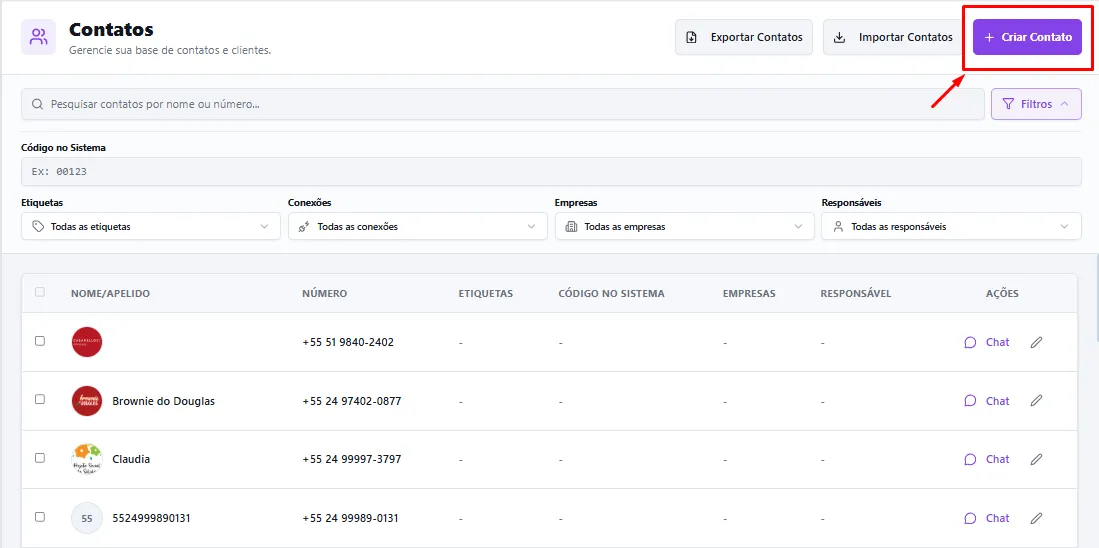
Como acessar a área de Contatos
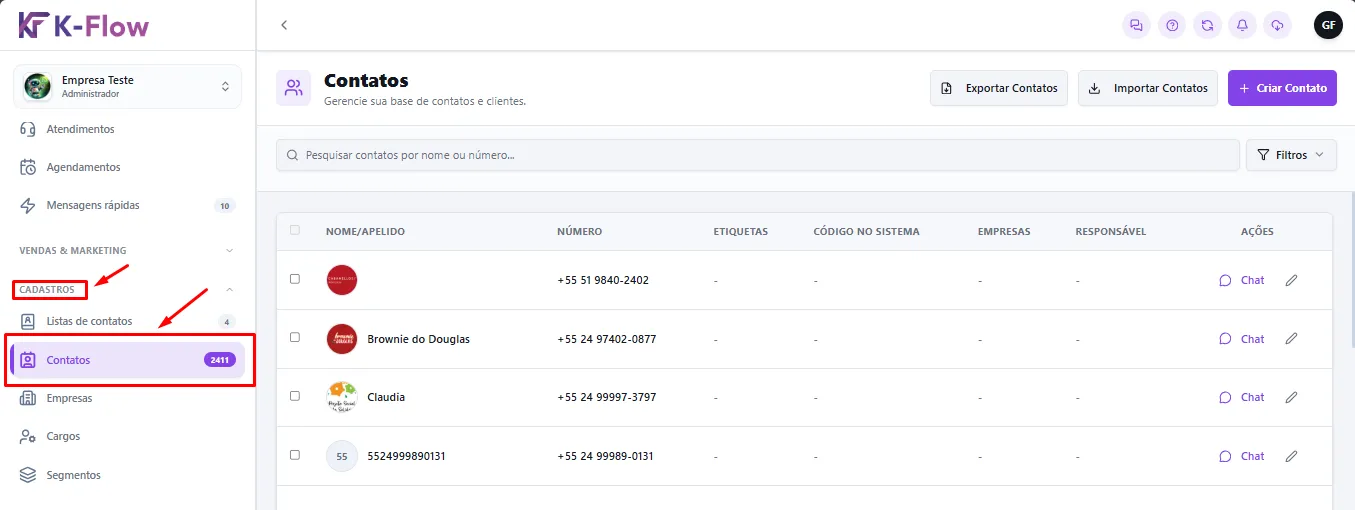
No menu lateral do K-Flow, acesse:
Cadastros → Contatos
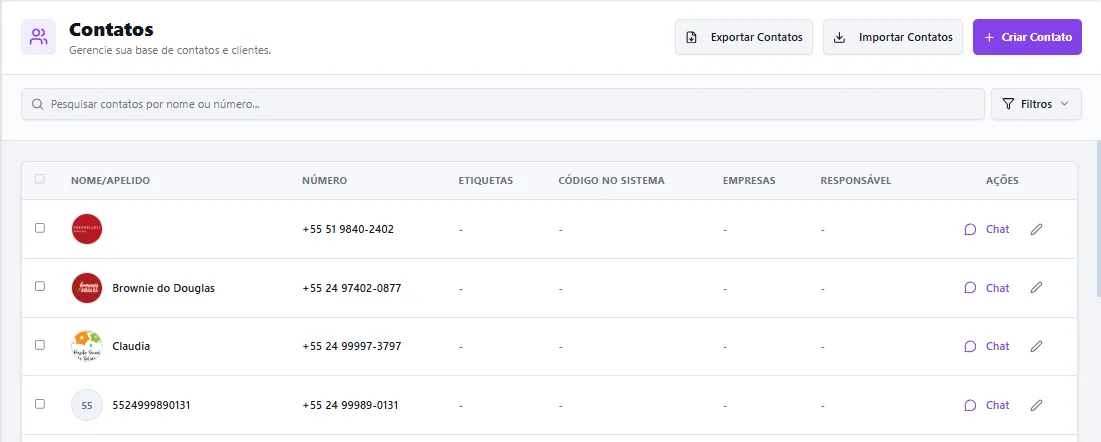
Nessa tela, são apresentados os contatos cadastrados na base.
Informações apresentadas na listagem
A listagem pode apresentar:
Nome/Apelido: identificação do contato;
Número: telefone ou WhatsApp cadastrado;
Etiquetas: classificações vinculadas;
Código no Sistema: identificação utilizada em outro sistema;
Empresas: organizações relacionadas ao contato;
Responsável: usuário responsável pelo contato;
Ações: opções para acessar o chat ou editar.
Como pesquisar um contato
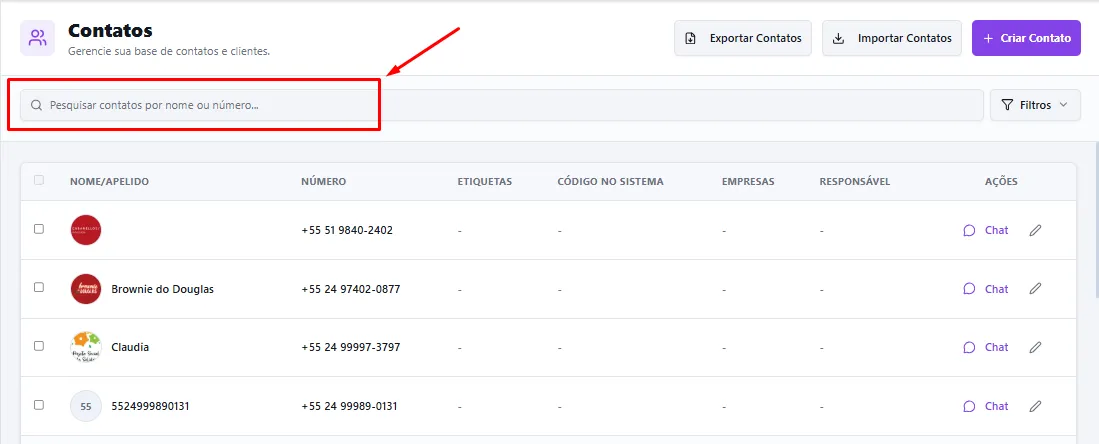
Antes de criar um cadastro, pesquise para verificar se o contato já existe.
Clique em Pesquisar contatos por nome ou número...;
Digite o nome ou o telefone;
Confira os resultados.
💡 Pesquisar antes de cadastrar ajuda a evitar contatos duplicados.
Como utilizar os filtros
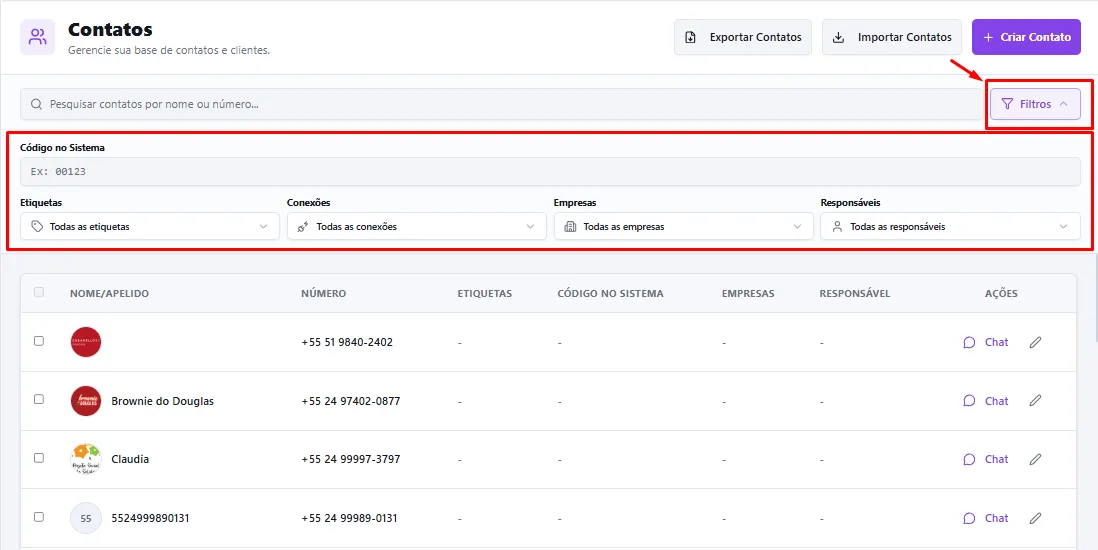
Clique em Filtros para refinar os contatos exibidos conforme os critérios disponíveis.
Utilize os filtros para localizar grupos específicos sem alterar os cadastros.
Como criar um contato
Acesse Cadastros → Contatos;
Clique em + Criar Contato;
Preencha as informações necessárias;
Revise os dados;
Clique em Criar;
Verifique se o contato aparece na listagem.
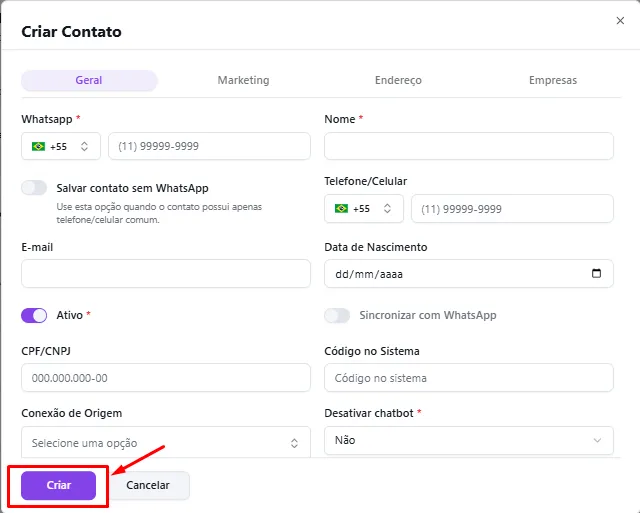
O cadastro está dividido nas abas:
Geral;
Marketing;
Endereço;
Empresas.
Aba Geral
Informe o WhatsApp
No campo WhatsApp, selecione o código do país e informe o número com DDD.
Esse é o número utilizado para identificar o contato nas conversas pelo WhatsApp.
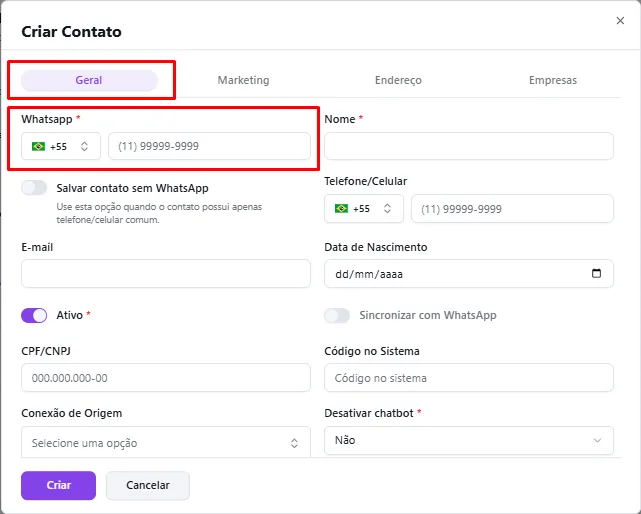
⚠️ Confira o DDI, o DDD e o número antes de salvar. Um telefone incorreto pode impedir o envio de mensagens ou causar duplicidade.
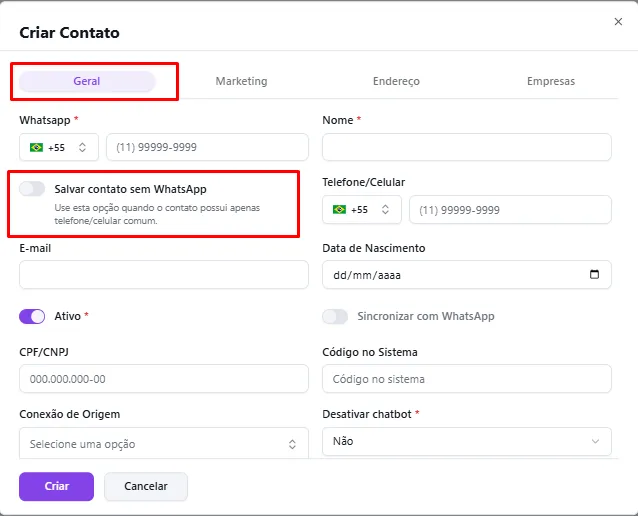
Salvar contato sem WhatsApp
Ative Salvar contato sem WhatsApp quando o cadastro não possuir um número de WhatsApp.
Essa opção permite salvar contatos que possuem somente telefone ou celular comum.
Utilize-a apenas quando realmente não houver um WhatsApp associado.
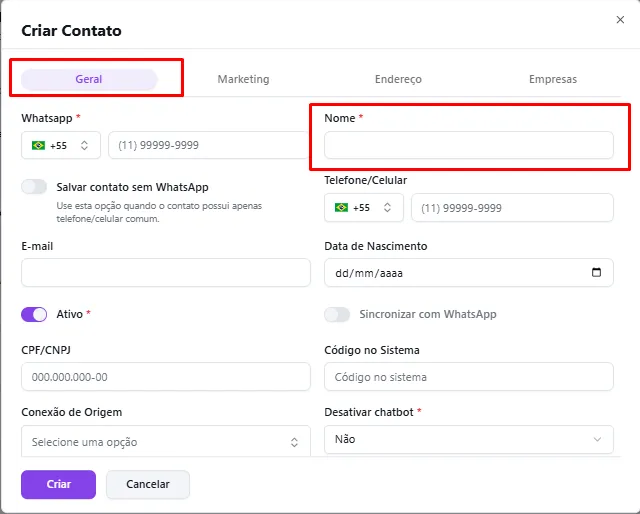
Informe o nome
No campo Nome, digite o nome ou a identificação do contato.
Exemplos:
João Silva;
Maria Souza;
Compras - Empresa Exemplo.
O preenchimento desse campo é obrigatório.
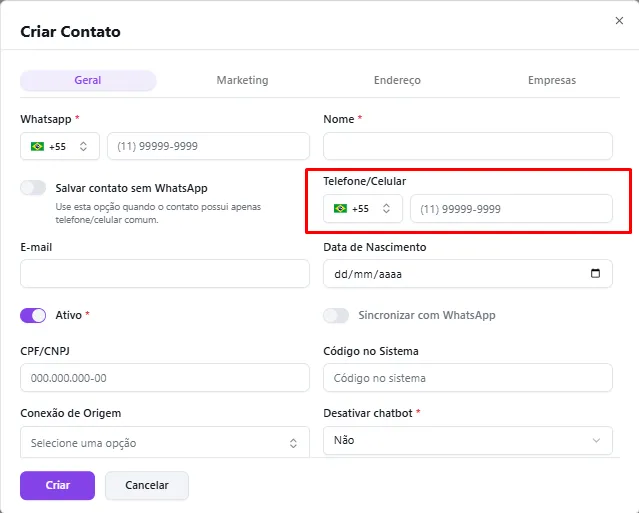
Informe um número adicional
Utilize Telefone/Celular para cadastrar outro número do contato, diferente do WhatsApp principal.
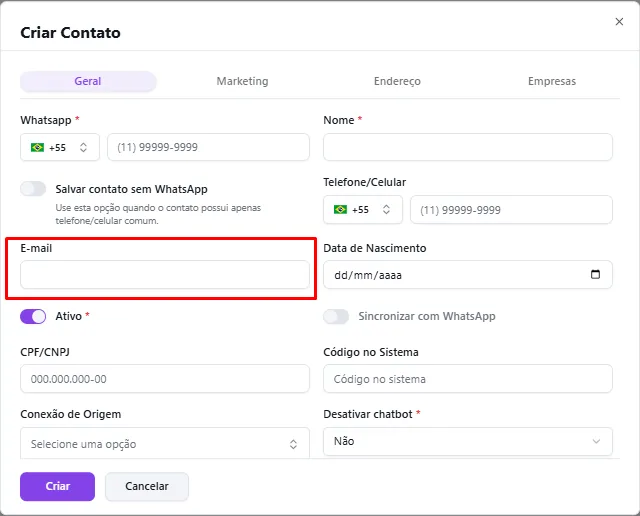
Informe o e-mail
Preencha o campo E-mail quando essa informação estiver disponível.
O e-mail pode ser utilizado para identificar o contato e apoiar ações comerciais.
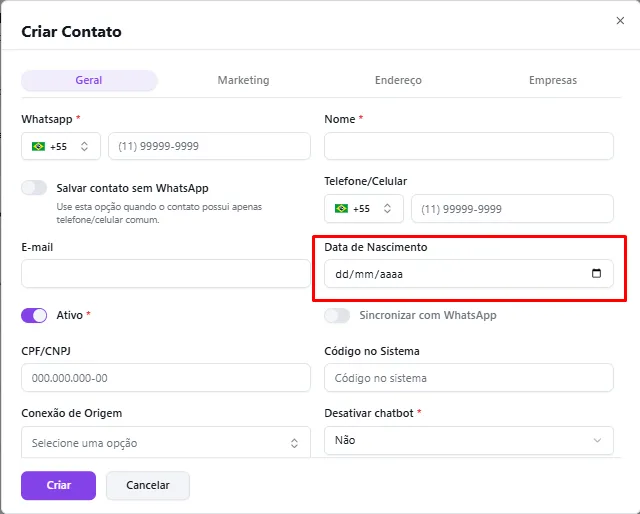
Informe a data de nascimento
No campo Data de Nascimento, informe a data quando ela for relevante para a operação.
Utilize o formato apresentado pelo sistema.
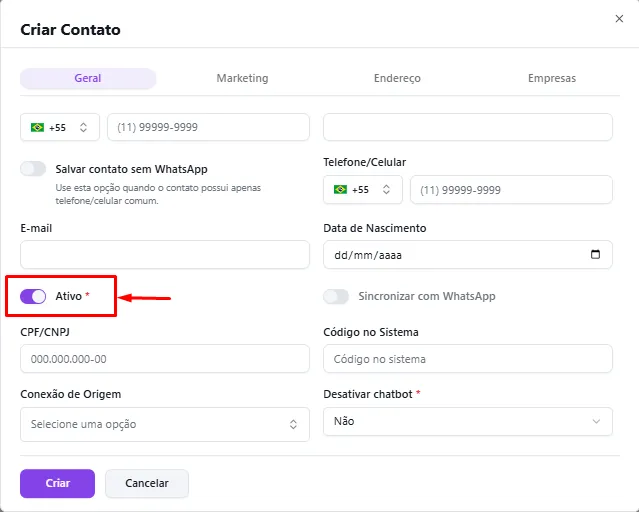
Defina o status
A opção Ativo determina se o contato permanece disponível para utilização na operação.
Se for necessário impedir o uso do cadastro sem perder seu histórico, avalie desativá-lo.
Sincronizar com WhatsApp
A opção Sincronizar com WhatsApp permite considerar os dados vinculados ao WhatsApp durante a sincronização do contato.
Antes de ativar, confirme se esse comportamento corresponde à necessidade da operação.
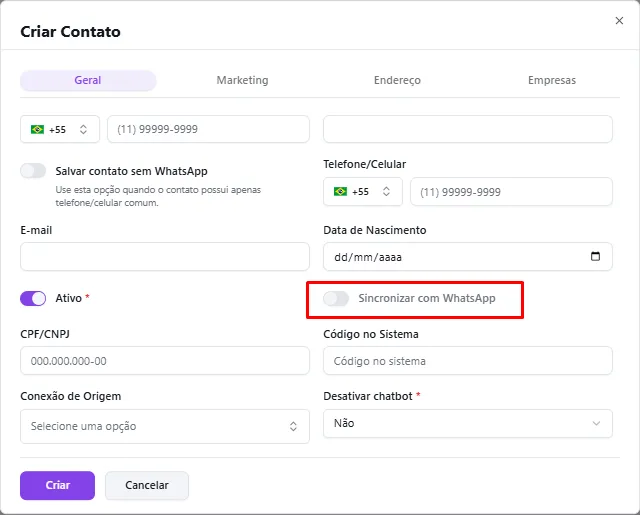
📌 Ao sincronizar contatos, revise os nomes apresentados para verificar se correspondem às informações esperadas pela empresa.
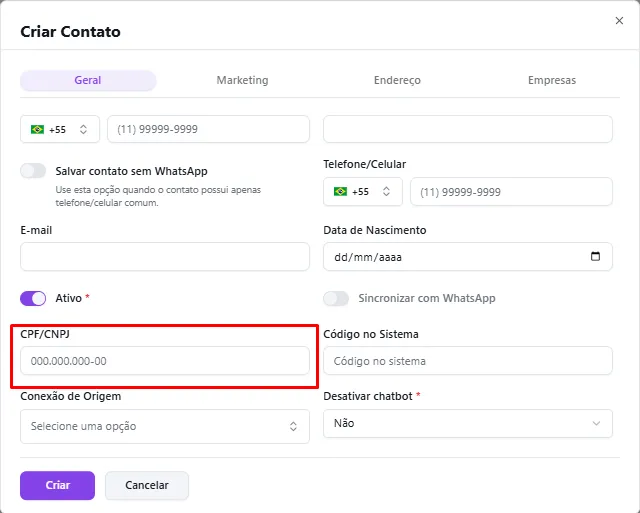
Informe o CPF ou CNPJ
No campo CPF/CNPJ, informe o documento quando aplicável.
Confira os números antes de salvar.
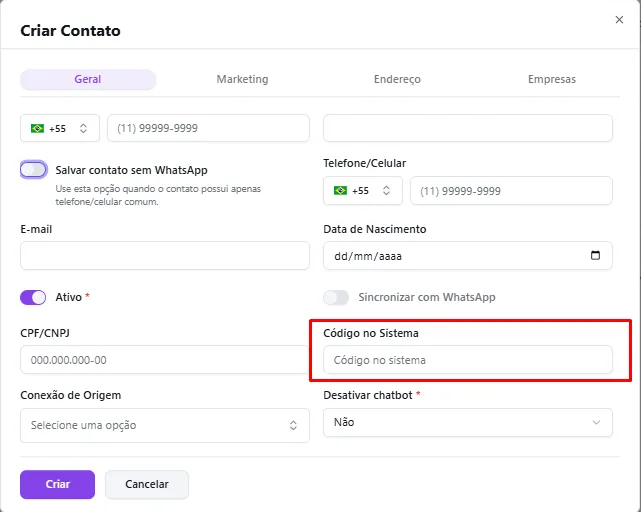
Informe o Código no Sistema
Utilize Código no Sistema para registrar uma identificação interna ou proveniente de outro sistema.
Mantenha um padrão para evitar códigos repetidos.
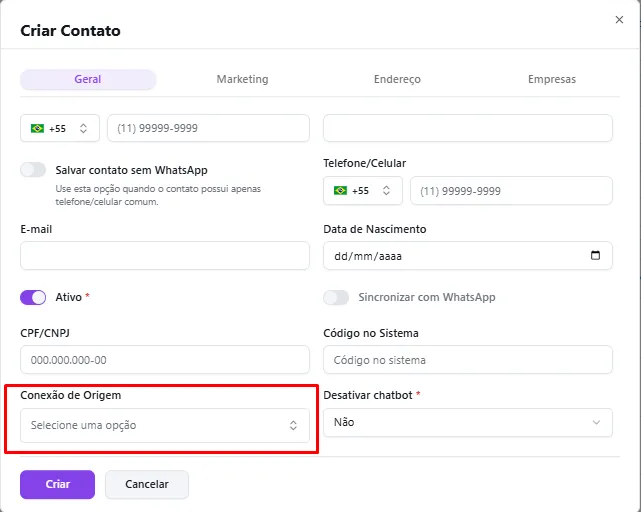
Selecione a conexão de origem
No campo Conexão de Origem, selecione o canal relacionado ao contato, quando necessário.
Essa informação ajuda a identificar a origem do cadastro.
Configure o chatbot
O campo Desativar chatbot determina se o contato poderá participar dos fluxos automáticos.
Não: o contato poderá continuar nos fluxos disponíveis;
Sim: o chatbot será desativado para o contato.
Utilize essa configuração conforme a necessidade do atendimento.
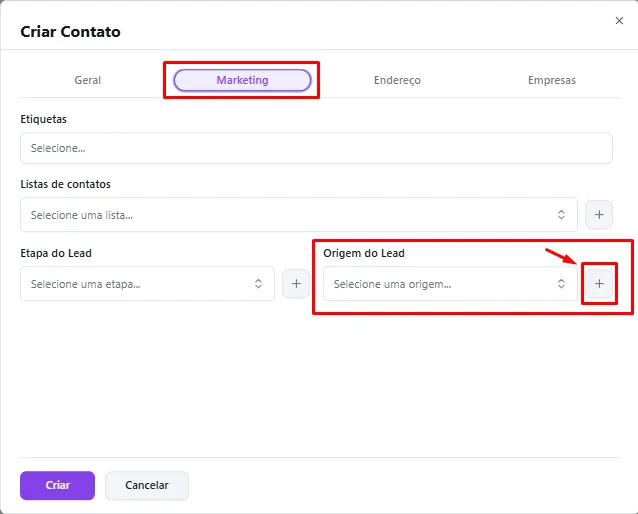
Aba Marketing
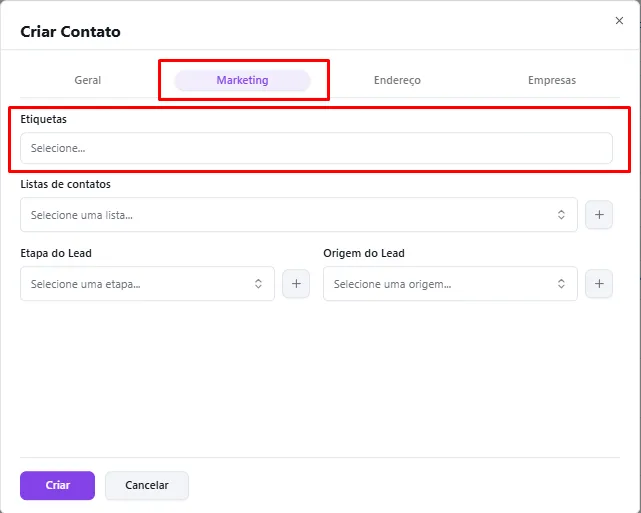
Adicione etiquetas
Utilize as Etiquetas para classificar o contato.
Exemplos:
Cliente VIP;
Orçamento;
Pós-venda;
Produto X.
Selecione somente as classificações que correspondam ao contato.
Adicione o contato a uma lista
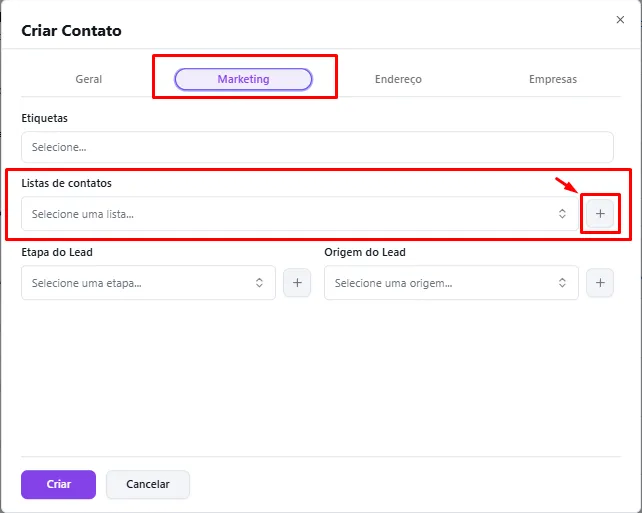
No campo Listas de contatos, selecione uma lista existente.
Exemplos:
Clientes ativos;
Leads;
Campanha de agosto;
Pós-venda.
Quando necessário, utilize a opção disponível ao lado do campo para criar uma lista.
⚠️ Confira a finalidade da lista antes de adicionar o contato.
Defina a etapa do lead
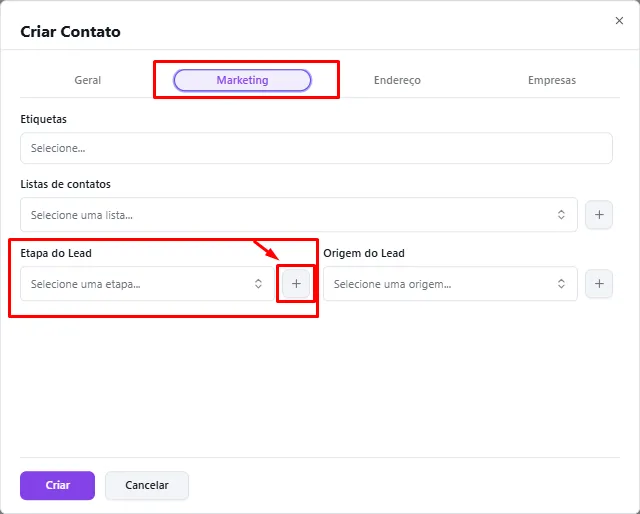
No campo Etapa do Lead, selecione a fase atual do contato no processo comercial.
Quando necessário, utilize a opção disponível ao lado do campo para cadastrar uma etapa.
Defina a origem do lead
No campo Origem do Lead, informe como o contato chegou até a empresa.
Exemplos:
Campanha;
Indicação;
Instagram;
Site;
WhatsApp.
Essa informação auxilia no acompanhamento dos canais de aquisição.
Aba Endereço
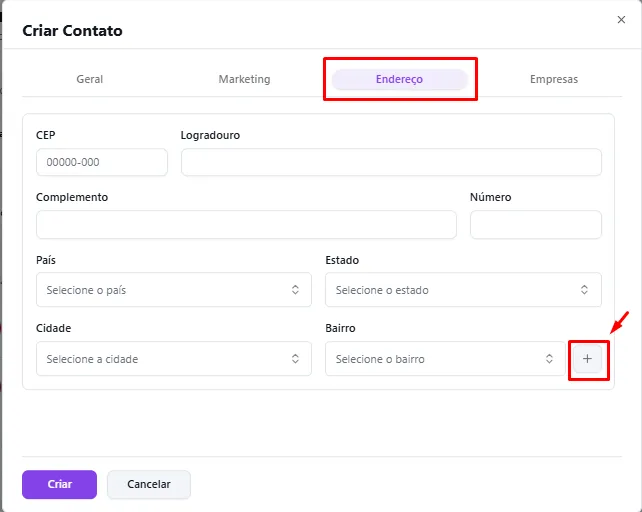
Preencha o endereço
Informe os dados disponíveis nos seguintes campos:
CEP;
Logradouro;
Número;
Complemento;
País;
Estado;
Cidade;
Bairro.
Quando necessário, utilize a opção ao lado de Bairro para cadastrar um novo registro.
Confira os dados antes de finalizar.
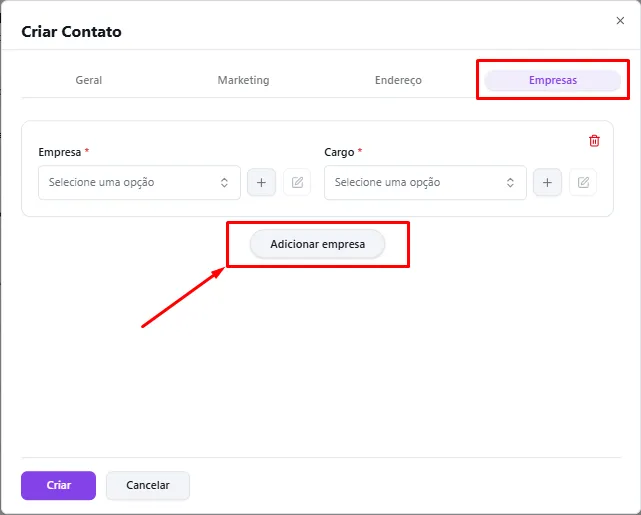
Aba Empresas
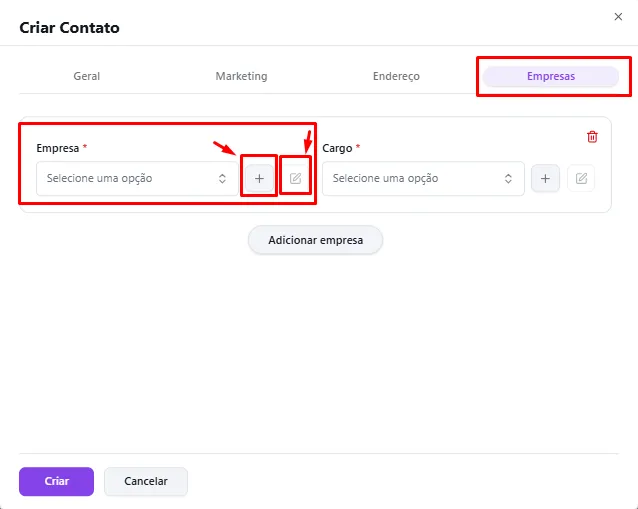
Vincule uma empresa
No campo Empresa, selecione a organização relacionada ao contato.
Exemplo:
Contato: João Silva;
Empresa: Empresa Exemplo.
As opções ao lado do campo podem ser utilizadas para cadastrar ou editar empresas.
Defina o cargo
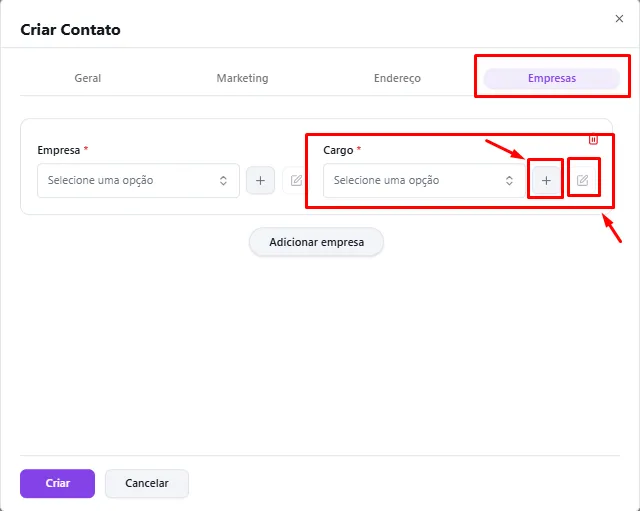
No campo Cargo, selecione a função exercida pelo contato na empresa.
Exemplos:
Comprador;
Financeiro;
Gerente;
Proprietário;
Vendedor.
Utilize as opções disponíveis ao lado do campo quando precisar gerenciar os cargos.
Vincule mais de uma empresa
Clique em Adicionar empresa para criar outro vínculo empresarial.
Esse recurso pode ser utilizado quando a mesma pessoa estiver relacionada a mais de uma organização.
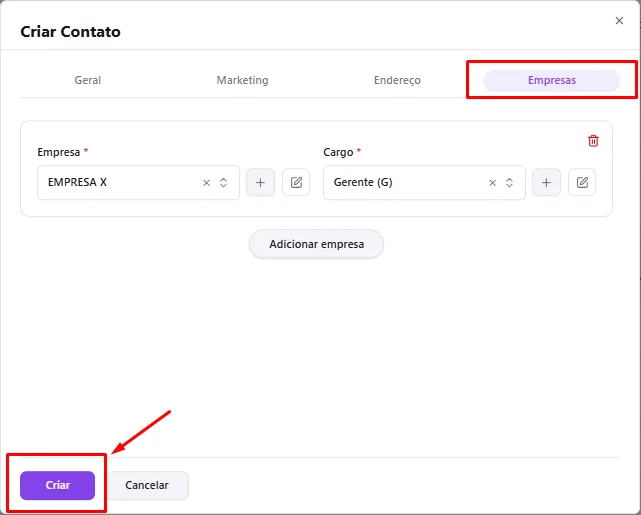
Finalize o cadastro
Antes de criar o contato:
Revise os dados da aba Geral;
Confira as informações de Marketing;
Revise o Endereço;
Confira os vínculos da aba Empresas;
Clique em Criar;
Localize o contato na listagem.
Como acessar o chat do contato
Na coluna Ações:
Localize o contato;
Clique em Chat;
Aguarde a abertura da conversa;
Consulte ou dê continuidade ao atendimento.
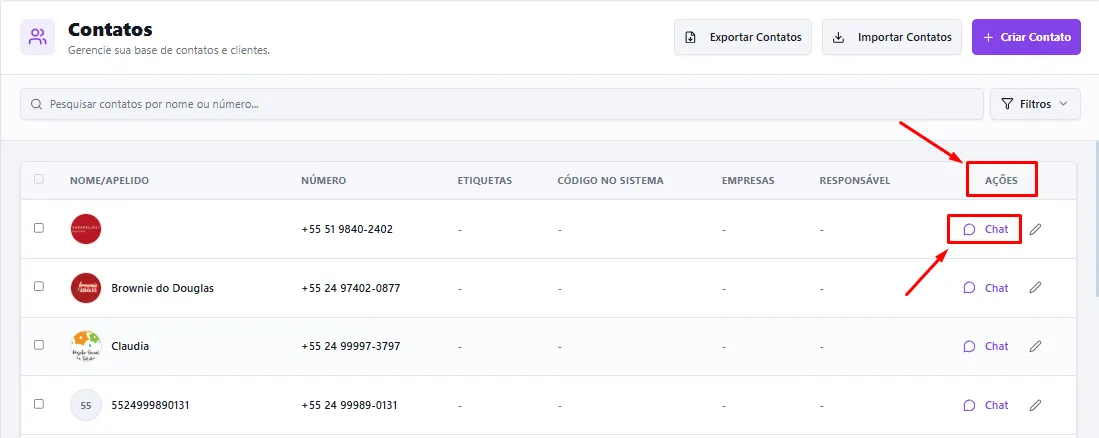
📌 A disponibilidade da conversa pode depender da conexão e do número vinculados ao contato.
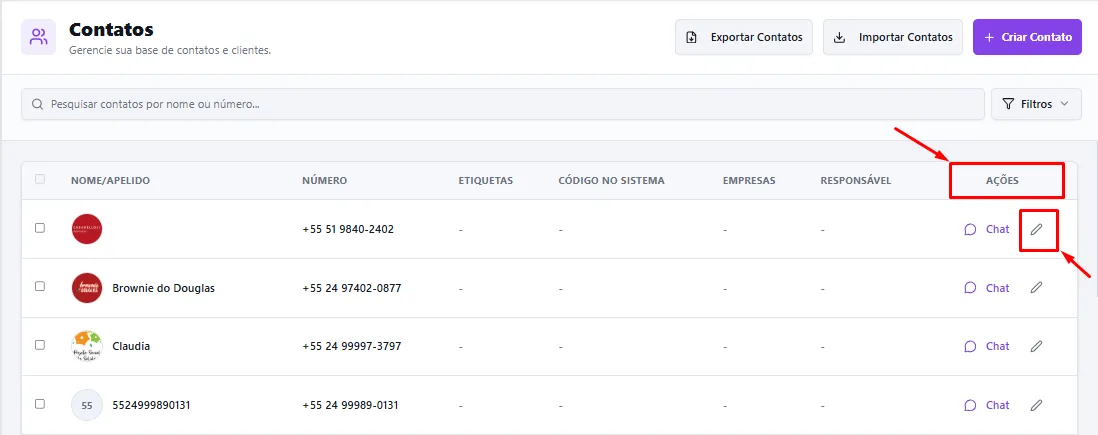
Como editar um contato
Localize o contato na listagem;
Clique em Editar;
Revise as abas do cadastro;
Faça as alterações;
Salve;
Confirme se os novos dados foram apresentados.
Como importar contatos
O botão Importar Contatos permite adicionar vários registros de uma só vez.
Antes de importar:
Confira o formato de arquivo solicitado;
Revise os nomes e números;
Verifique o DDI e o DDD;
Remova possíveis duplicidades;
Confirme o preenchimento das colunas;
Realize a importação;
Confira os registros adicionados.
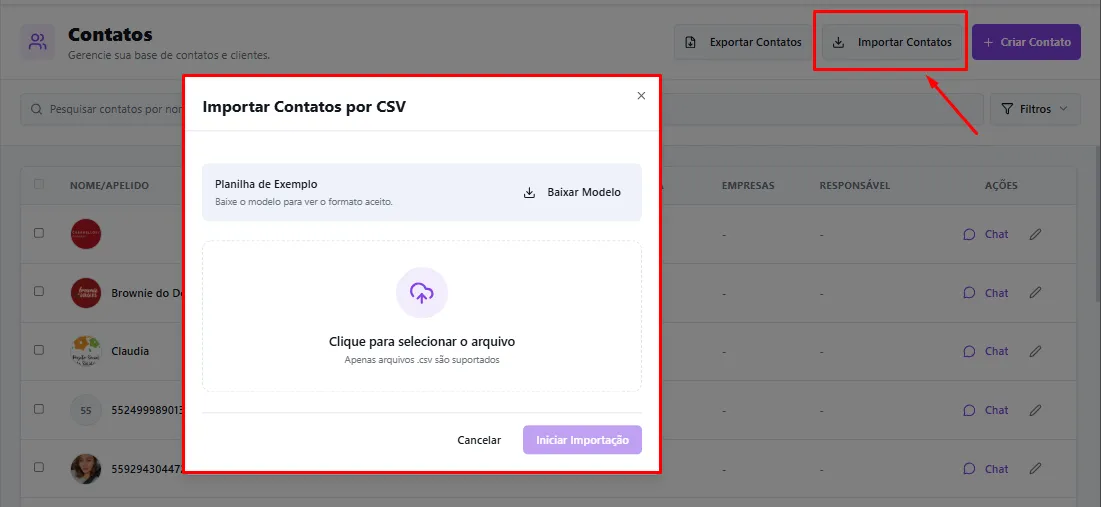
⚠️ Uma importação com dados incorretos pode gerar contatos duplicados ou incompletos.
Como exportar contatos
O botão Exportar Contatos permite gerar um arquivo com os registros da base.
A exportação pode ser utilizada para:
Conferência;
Análise;
Organização externa;
Revisão dos cadastros.
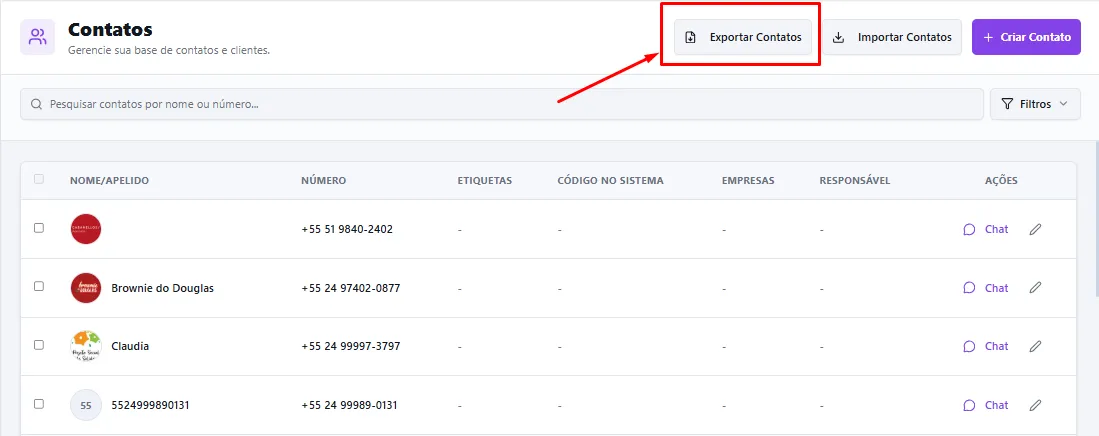
Mantenha o arquivo exportado em local seguro, pois ele pode conter informações dos clientes.
Erros comuns
Contato duplicado
Pesquise pelo nome e pelo número antes de criar um novo cadastro.
Número incorreto
Confira o código do país, o DDD e o telefone.
Cadastro sem nome
O campo Nome é obrigatório.
Contato sem WhatsApp
Se o contato não utilizar WhatsApp, ative Salvar contato sem WhatsApp.
Empresa ou cargo incorreto
Revise os vínculos na aba Empresas antes de salvar.
Etiqueta incorreta
Utilize somente etiquetas que representem a classificação real do contato.
Lista de contatos errada
Confira a finalidade da lista antes de adicionar o registro.
Dados de marketing desatualizados
Revise periodicamente a etapa e a origem do lead.
Importação com informações incorretas
Confira a planilha ou o arquivo antes de iniciar a importação.
Cadastro incompleto
Sempre que possível, evite manter contatos identificados apenas pelo número.
Boas práticas
Pesquise antes de criar um contato;
Cadastre o nome corretamente;
Confira o DDI, o DDD e o número;
Preencha e-mail, documento e demais informações disponíveis;
Utilize etiquetas de maneira padronizada;
Relacione o contato à empresa e ao cargo corretos;
Utilize listas conforme a finalidade da operação;
Mantenha a etapa e a origem do lead atualizadas;
Evite cadastros duplicados;
Revise os dados antes de realizar importações;
Mantenha somente informações necessárias e atualizadas;
Proteja os arquivos exportados.
Quando acionar o suporte
Entre em contato com o suporte se:
Não for possível criar ou editar um contato;
O contato não aparecer após o cadastro;
A importação apresentar erro;
A exportação não for concluída;
O contato não puder ser vinculado a uma empresa;
As etiquetas ou listas não forem apresentadas;
O chat não abrir;
Uma alteração não permanecer salva;
O sistema apresentar erro técnico.
Informações necessárias
Ao entrar em contato, informe:
Nome da empresa;
Nome do contato;
Número do contato;
Tela onde ocorreu o problema;
Ação que estava sendo realizada;
Comportamento esperado;
Comportamento apresentado;
Print ou mensagem de erro.
Se o problema estiver relacionado à importação, envie também o arquivo utilizado, desde que ele não contenha informações que não possam ser compartilhadas.
Dica final
Quanto mais completo e padronizado estiver o cadastro, mais fácil será localizar os contatos, acompanhar atendimentos e organizar campanhas e ações comerciais no K-Flow.
Este artigo foi útil?
Obrigado pelo seu feedback!