
Como criar e acompanhar Negociações no K-Flow
Aprenda a criar oportunidades, acompanhar o funil, atualizar etapas e status e analisar os resultados comerciais.
Atualizado em 13/09/2026 · 9 min de leitura
Como criar e acompanhar Negociações
A tela de Negociações permite organizar oportunidades comerciais em um funil de vendas. Nela, você pode criar negociações, acompanhar etapas, registrar tarefas e anotações, atualizar o status e analisar os resultados comerciais.
Para quem é indicado
Este artigo é indicado para:
Administradores;
Gestores comerciais;
Supervisores;
Vendedores;
Equipes responsáveis pelo acompanhamento de oportunidades;
Responsáveis pela implantação do K-Flow.
Antes de começar
Verifique se:
Você está conectado à empresa correta;
Possui permissão para acessar Negociações;
O contato relacionado está cadastrado;
As etapas do funil estão configuradas;
As fontes e campanhas necessárias estão cadastradas, quando aplicável;
O responsável pela negociação está definido.
Como acessar a tela de Negociações
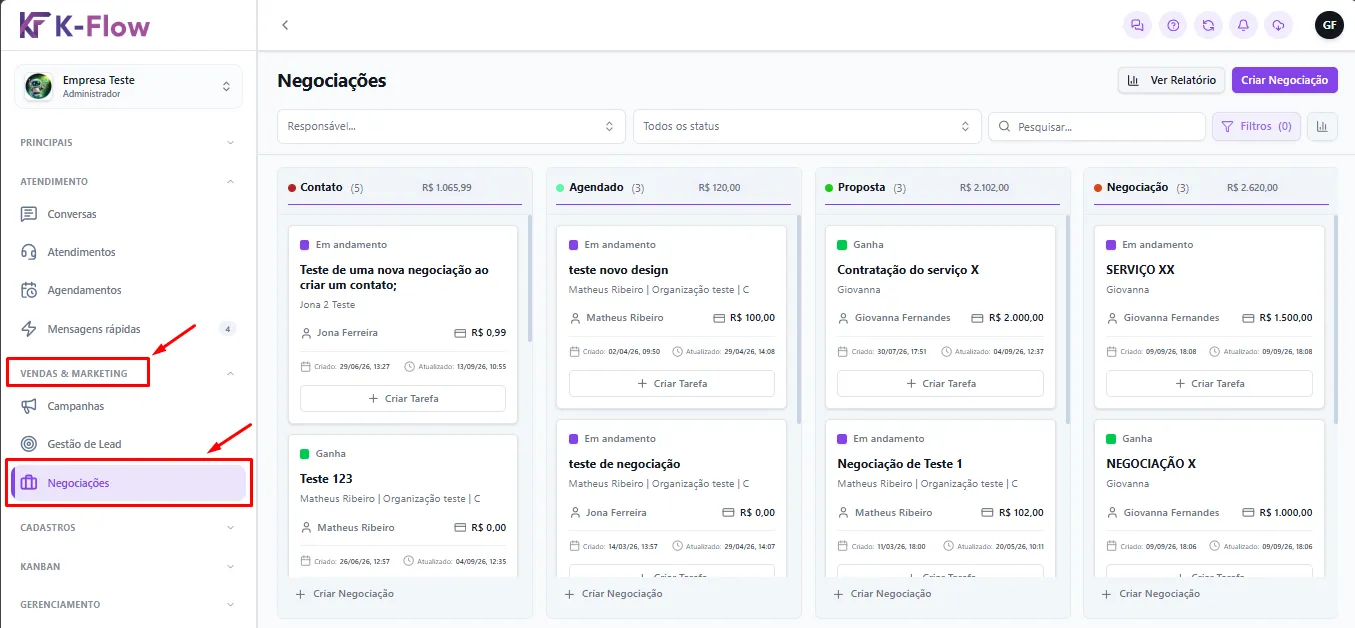
No menu lateral do K-Flow, acesse:
Vendas & Marketing → Negociações
As oportunidades serão apresentadas em um quadro organizado pelas etapas do funil.
Entenda o funil de vendas
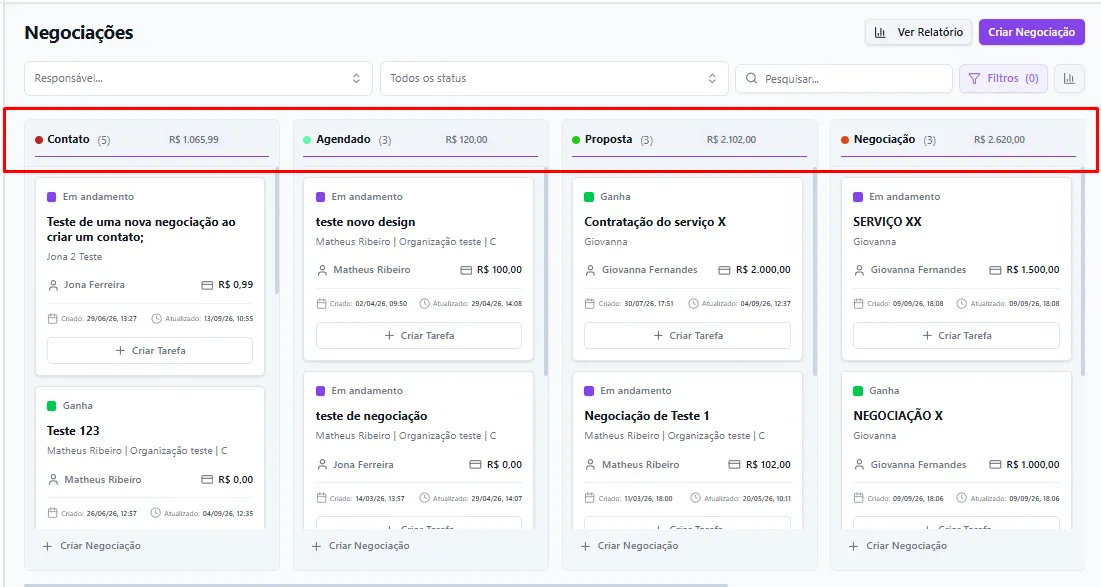
Cada coluna representa uma etapa do processo comercial.
No exemplo apresentado, o funil possui as etapas:
Contato;
Agendado;
Proposta;
Negociação;
Outras etapas configuradas pela empresa.
Os nomes e a quantidade de etapas podem variar conforme o processo comercial utilizado.
No cabeçalho de cada coluna, são apresentados:
Nome da etapa;
Quantidade de negociações;
Valor total previsto das oportunidades.
Entenda os cards das negociações
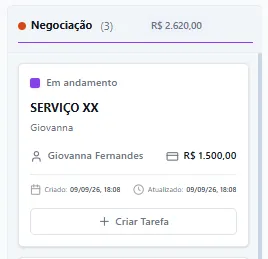
Cada oportunidade é apresentada em um card dentro da etapa correspondente.
O card pode exibir:
Status;
Nome da negociação;
Nome do contato;
Empresa vinculada;
Responsável;
Valor previsto;
Data de criação;
Data da última atualização;
Opção para criar uma tarefa.
Essas informações permitem acompanhar rapidamente o contexto e a situação da oportunidade.
Diferença entre etapa e status
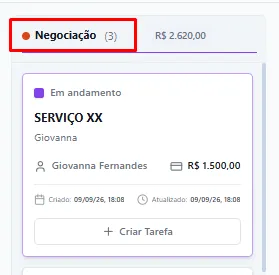
A etapa e o status representam informações diferentes.
Etapa do funil
A etapa mostra em qual fase do processo comercial a oportunidade está.
Exemplos:
Contato;
Agendado;
Proposta;
Negociação.
Status da negociação
O status informa a situação atual ou o resultado da oportunidade.
As opções apresentadas são:
Em andamento: a oportunidade continua ativa;
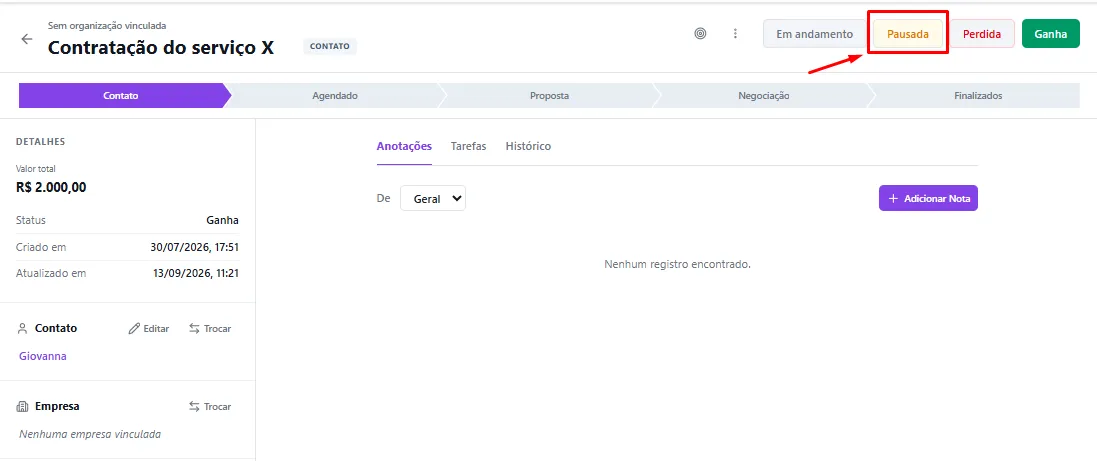
Pausada: o processo foi interrompido temporariamente;
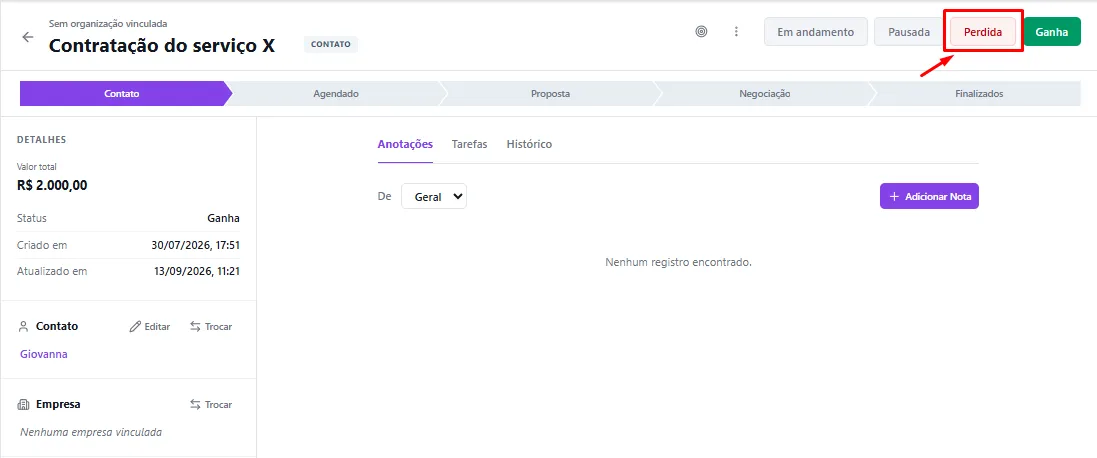
Perdida: a oportunidade não foi convertida;
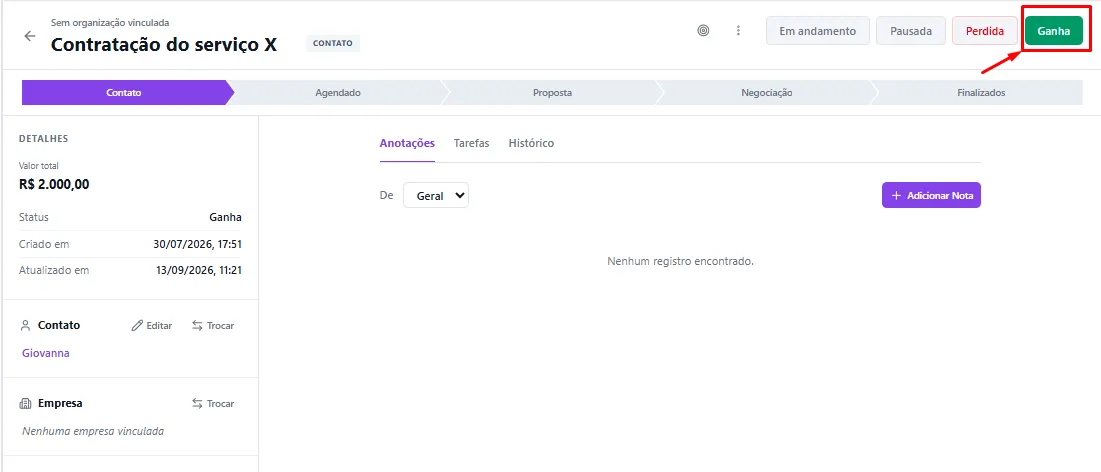
Ganha: a negociação foi concluída com sucesso.
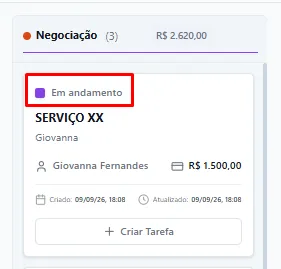
📌 Uma negociação pode estar na etapa Proposta e continuar com o status Em andamento. A etapa indica onde ela está no processo; o status indica sua situação.
Como pesquisar uma negociação
Para localizar uma oportunidade:
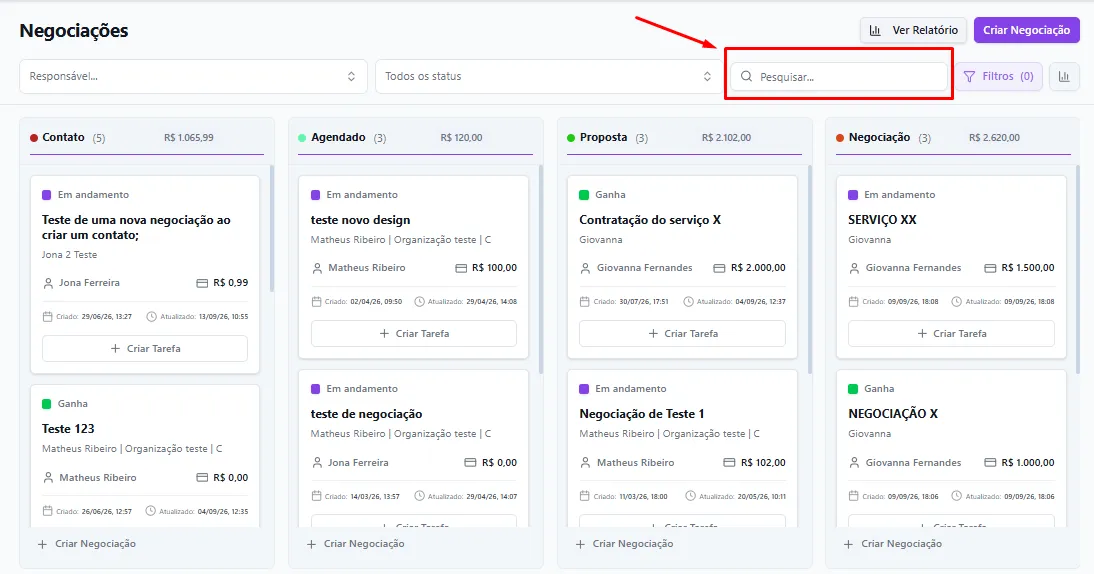
Clique no campo Pesquisar...;
Digite o nome da negociação, do contato ou outra informação disponível;
Confira os resultados apresentados.
Como utilizar os filtros
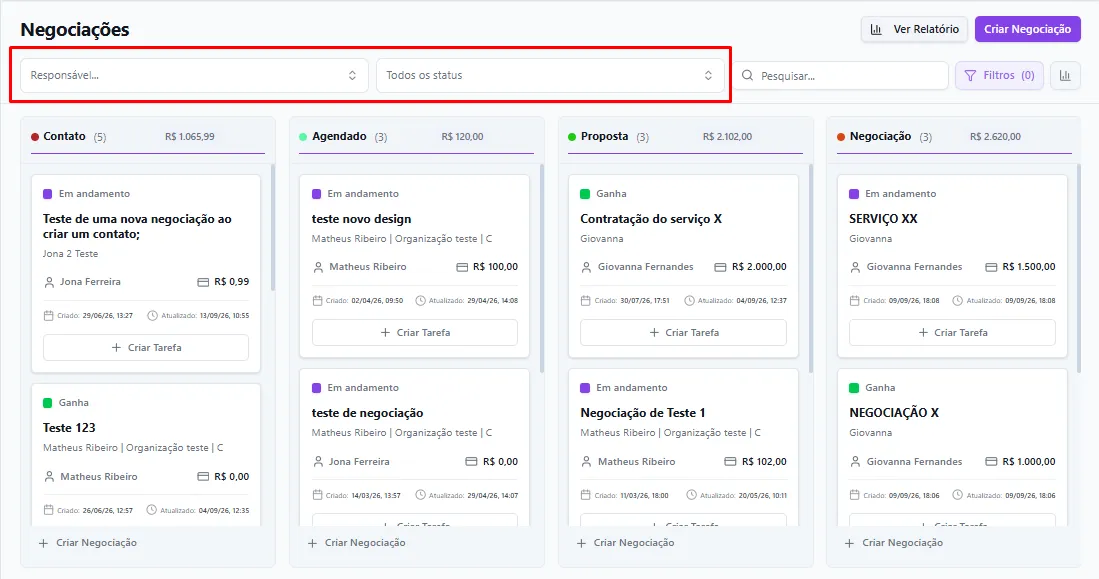
Na parte superior da tela, você pode filtrar as negociações por:
Responsável;
Status;
Outros critérios disponíveis em Filtros.
A quantidade exibida no botão Filtros indica quantos critérios adicionais estão ativos.
Antes de analisar o quadro, confira os filtros aplicados.
Como visualizar o resumo de uma etapa
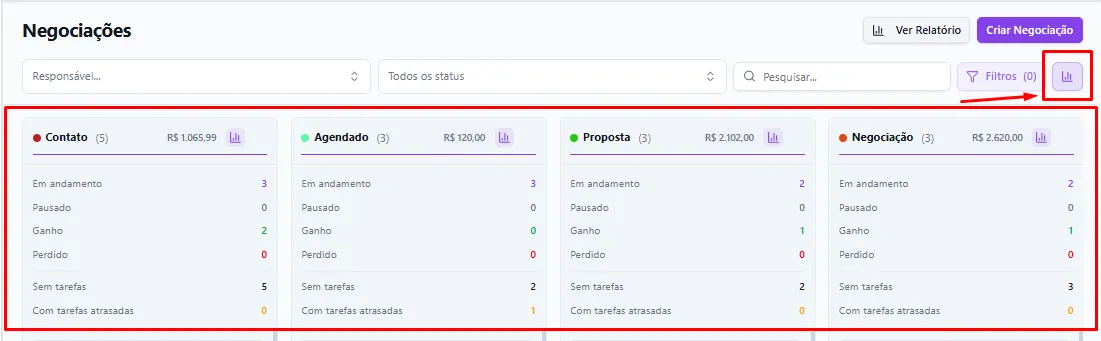
Clique no ícone de resumo apresentado no cabeçalho da coluna.
O sistema apresentará informações como:
Em andamento;
Pausadas;
Ganhas;
Perdidas;
Sem tarefas;
Com tarefas atrasadas.
Esse resumo ajuda a identificar oportunidades que precisam de acompanhamento.
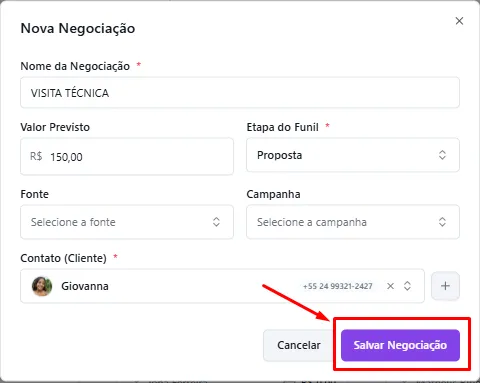
Como criar uma negociação
Você pode criar uma oportunidade pelo botão Criar Negociação, na parte superior da tela.
Para cadastrar:
Clique em Criar Negociação;
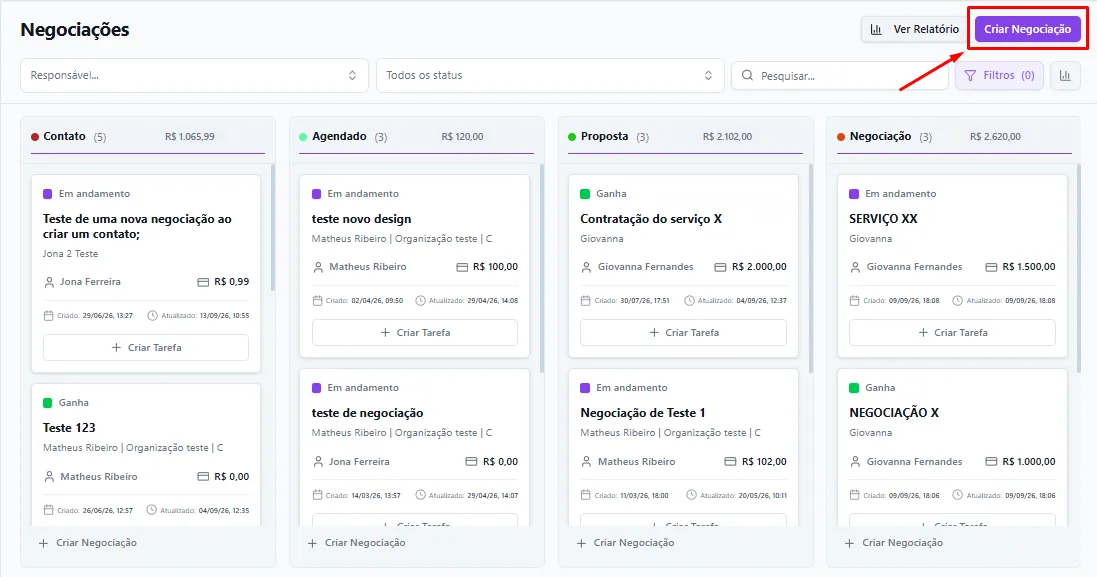
Informe o nome;
Preencha o valor previsto;
Selecione a etapa do funil;
Selecione a fonte, quando aplicável;
Selecione a campanha, quando aplicável;
Selecione o contato;
Revise as informações;
Clique em Salvar Negociação.
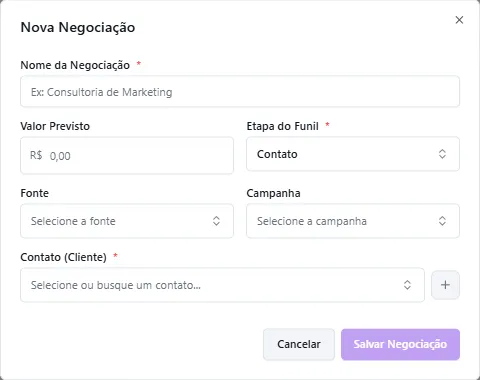
Informe o nome da negociação
No campo Nome da Negociação, digite um título que identifique claramente a oportunidade.
Exemplos:
Contratação do serviço X;
Consultoria de Marketing;
Renovação de contrato;
Venda de equipamentos;
Implantação do sistema.
O preenchimento desse campo é obrigatório.
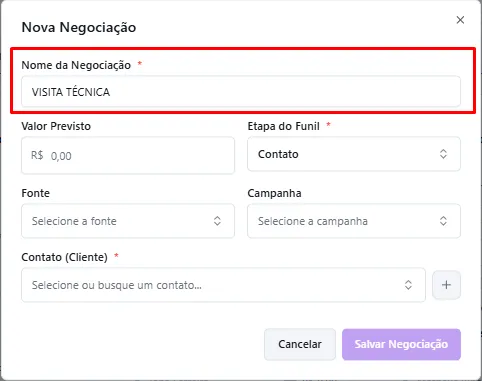
Informe o valor previsto
No campo Valor Previsto, informe o valor estimado da oportunidade.
Esse dado é utilizado nos totais do funil e nos indicadores comerciais.
Quando ainda não houver uma estimativa, revise posteriormente para manter os relatórios atualizados.
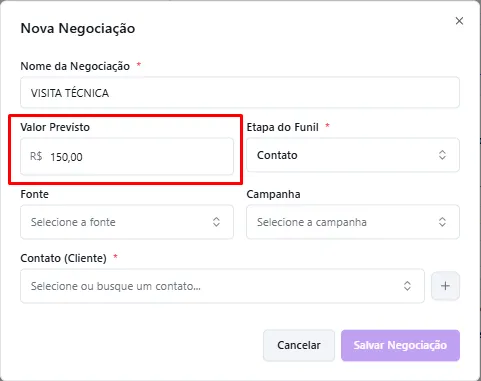
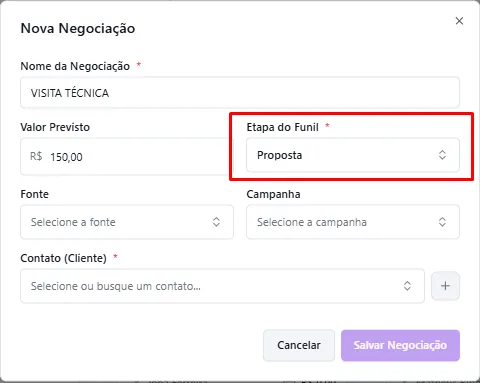
Selecione a etapa do funil
No campo Etapa do Funil, escolha a fase em que a negociação deverá ser criada.
Esse campo é obrigatório.
Selecione a etapa que representa a situação atual da oportunidade, evitando posicioná-la em uma fase mais avançada do que o processo real.
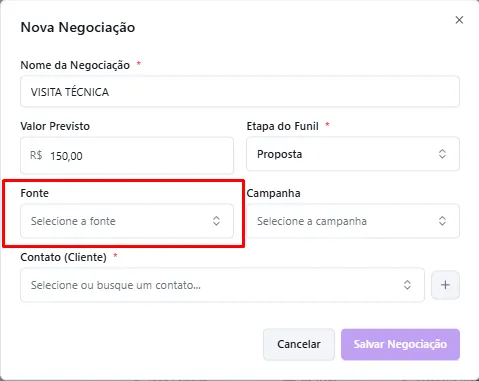
Selecione a fonte
No campo Fonte, informe a origem da oportunidade, quando aplicável.
Exemplos:
Indicação;
Instagram;
Site;
WhatsApp;
Prospecção;
Anúncio.
Essa informação ajuda a identificar quais canais geram oportunidades comerciais.
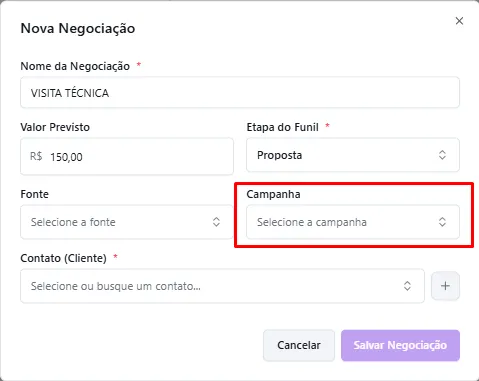
Selecione a campanha
No campo Campanha, vincule a ação de marketing responsável pela oportunidade, quando houver.
Esse vínculo ajuda a acompanhar as negociações geradas por campanhas específicas.
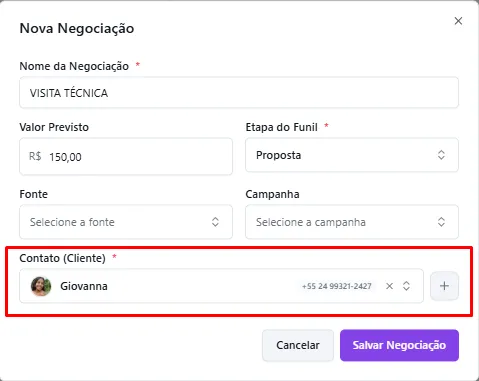
Selecione o contato
No campo Contato (Cliente), pesquise e selecione a pessoa relacionada à oportunidade.
Esse campo é obrigatório.
Caso o contato ainda não esteja cadastrado, utilize o botão + ao lado do campo para criar um novo registro.
Antes de salvar, confira o nome e os dados do cliente.
Finalize o cadastro
Antes de clicar em Salvar Negociação, revise:
O nome da oportunidade;
O valor previsto;
A etapa do funil;
A fonte;
A campanha;
O contato selecionado.
Após salvar, confira se o card aparece na etapa correta.
Como abrir uma negociação
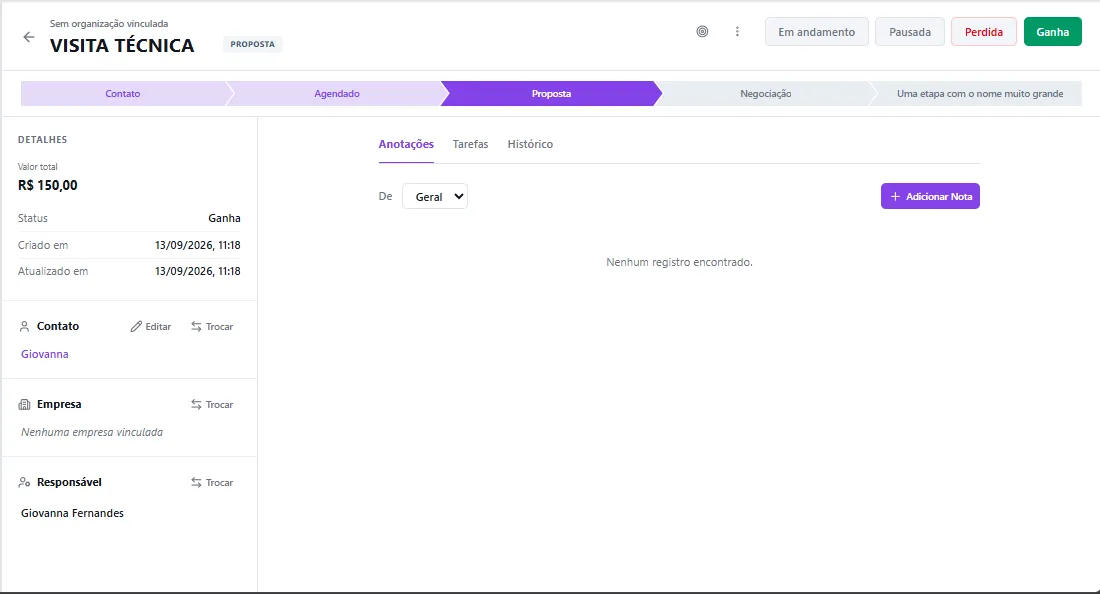
Clique no card da oportunidade para acessar seus detalhes.
Na tela interna, você poderá consultar:
Valor total;
Status;
Data de criação;
Data da última atualização;
Contato;
Empresa;
Responsável;
Etapa atual;
Anotações;
Tarefas;
Histórico.
Como alterar a etapa
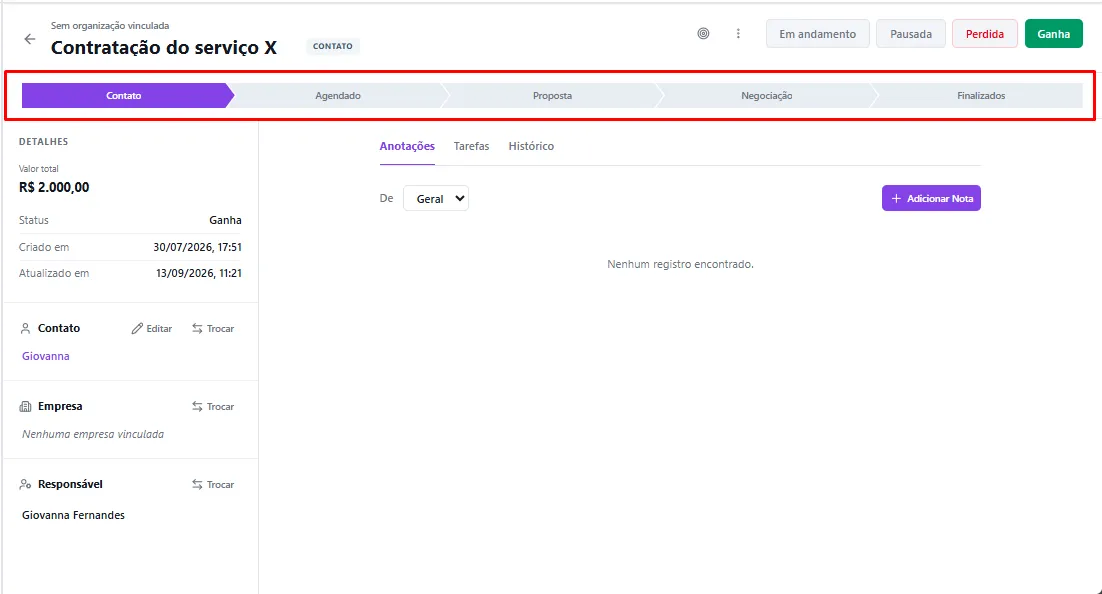
Na parte superior dos detalhes, o funil apresenta as etapas disponíveis.
Para atualizar:
Abra a negociação;
Selecione a nova etapa;
Confira se o funil foi atualizado;
Verifique a alteração no histórico.
Avance a negociação somente quando a ação correspondente à etapa tiver ocorrido.
Como alterar o status
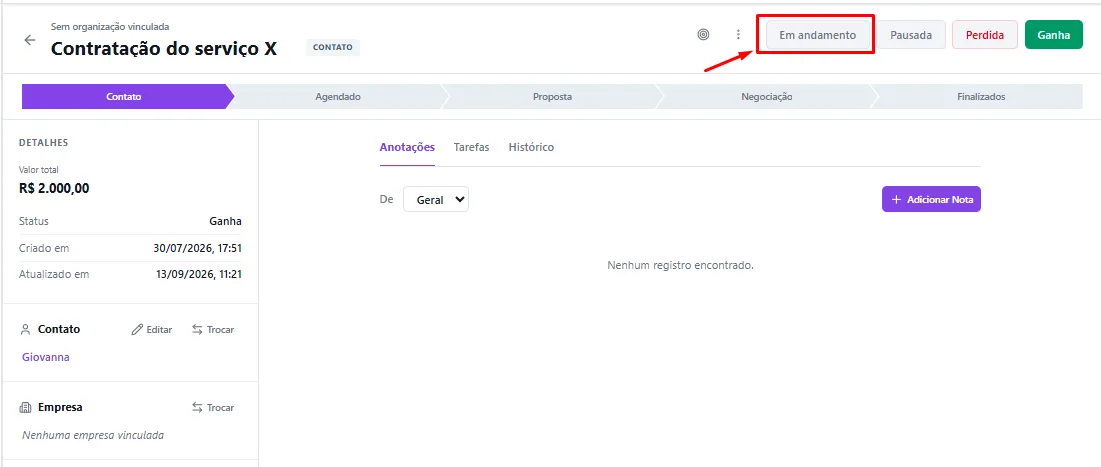
Na parte superior da negociação, selecione uma das opções:
Em andamento;
Pausada;
Perdida;
Ganha.
Marcar como Em andamento
Utilize quando a oportunidade estiver ativa e ainda sendo trabalhada.
Marcar como Pausada
Utilize quando o processo estiver temporariamente interrompido, mas ainda puder ser retomado.
Marcar como Perdida
Utilize quando a oportunidade não resultar em venda.
Quando aplicável, registre o motivo da perda para apoiar as análises comerciais.
Marcar como Ganha
Utilize quando a oportunidade for concluída com sucesso.
Antes de marcar como ganha, confira o valor da negociação e os dados do cliente.
⚠️ O status interfere nos indicadores de conversão, valor vendido e motivos de perda. Atualize-o conforme o resultado real.
Como consultar e trocar o contato
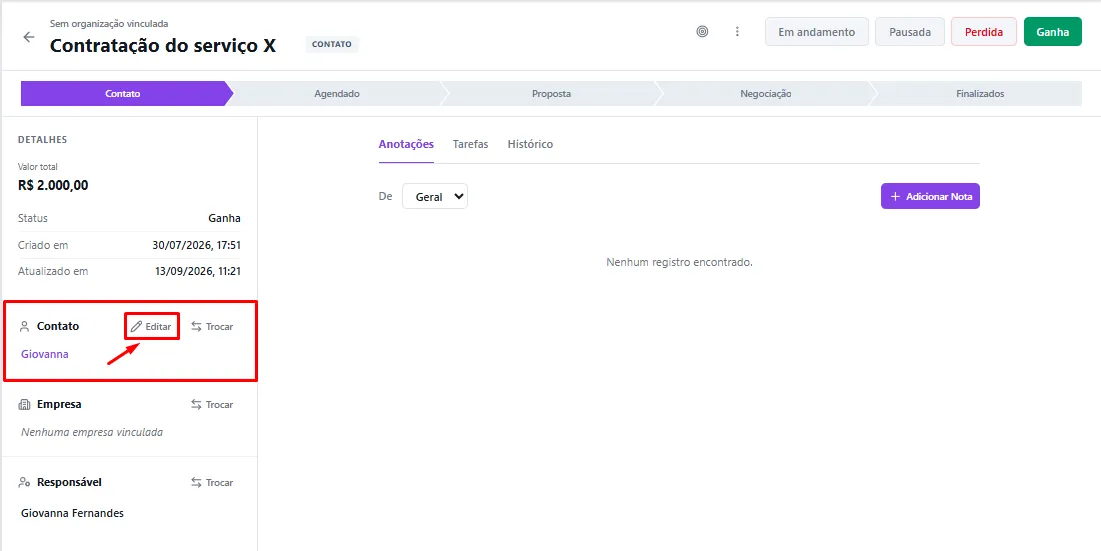
Na seção Contato, são apresentados os dados da pessoa vinculada.
Utilize:
Editar: para atualizar o cadastro do contato;
Trocar: para vincular outra pessoa à negociação.
Antes de trocar, confirme se selecionou o cliente correto.
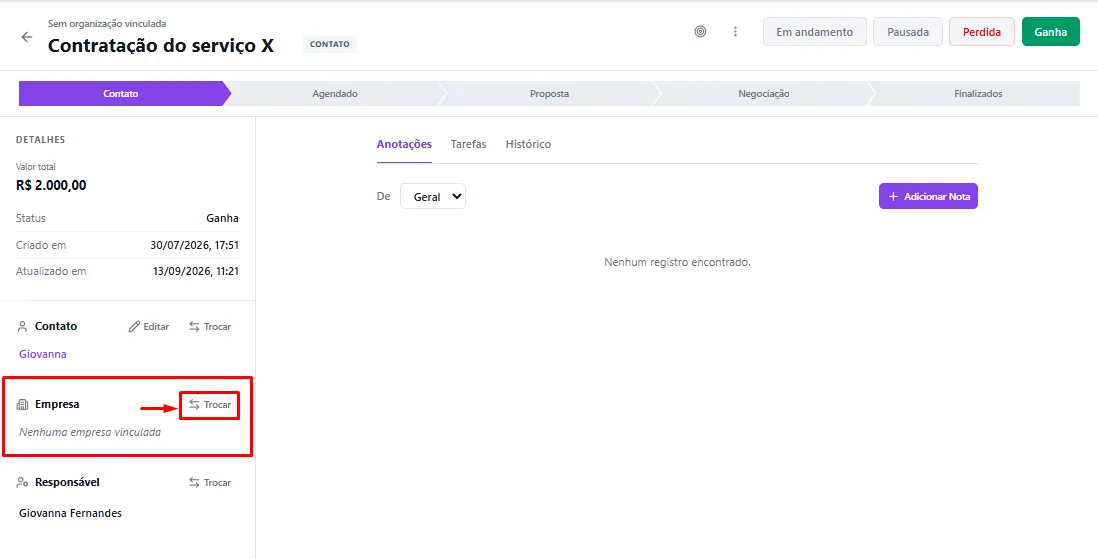
Como consultar e trocar a empresa
Na seção Empresa, são apresentados os dados da organização vinculada.
Utilize:
Trocar: para vincular outra empresa.
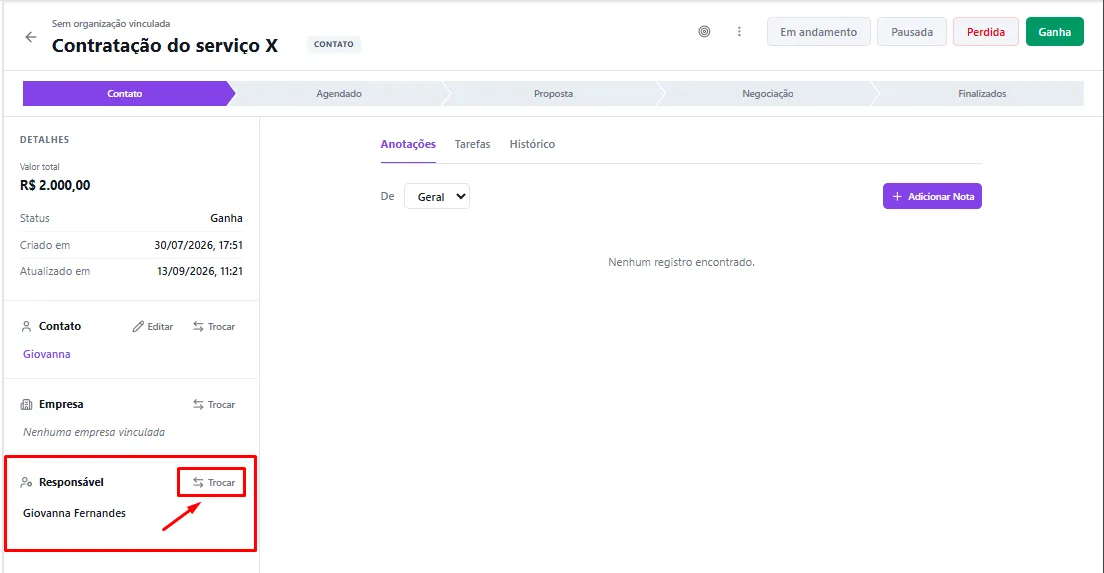
Como trocar o responsável
Na seção Responsável, clique em Trocar para selecionar outro usuário.
Utilize essa opção quando houver mudança de vendedor ou redistribuição da carteira.
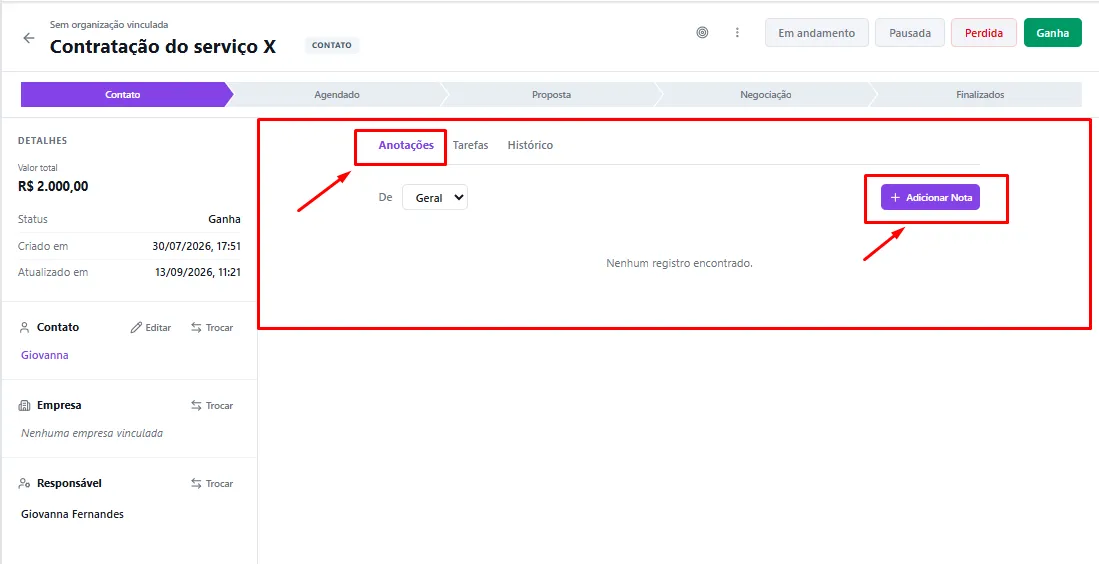
Como adicionar uma anotação
Na aba Anotações:
Selecione a classificação disponível no campo De;
Clique em + Adicionar Nota;
Informe o conteúdo;
Salve;
Confira se a anotação aparece na negociação.
Utilize as notas para registrar informações relevantes, como decisões, solicitações e próximos passos.
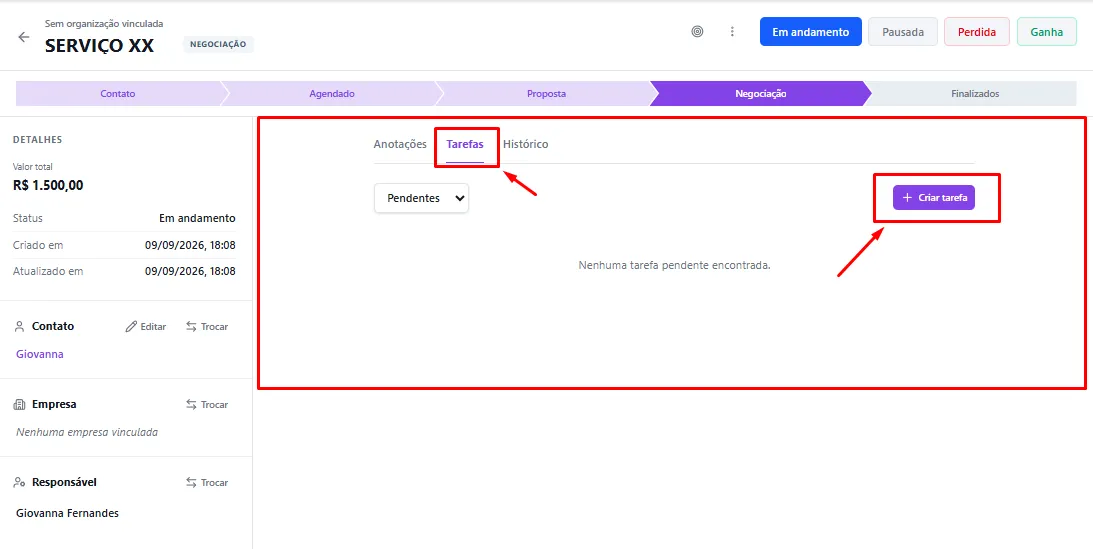
Como criar e acompanhar tarefas
No card da negociação, clique em + Criar Tarefa para cadastrar uma atividade vinculada à oportunidade.
Na tela interna, utilize a aba Tarefas para acompanhar os registros relacionados.
Exemplos:
Retornar ao cliente;
Apresentar proposta;
Agendar reunião;
Enviar contrato;
Confirmar pagamento.
As tarefas vinculadas ajudam a manter o histórico e os próximos passos da negociação.
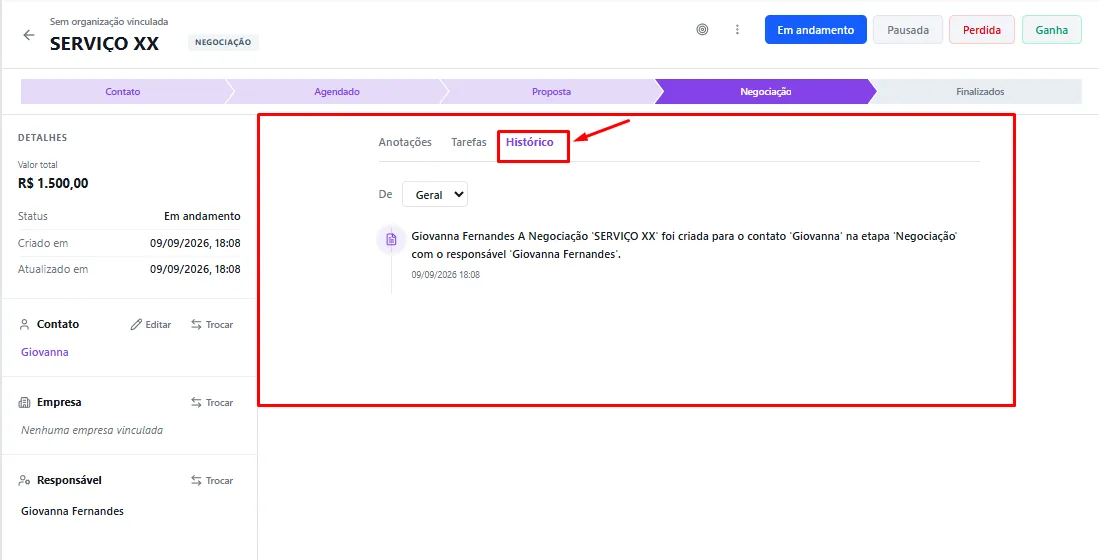
Como consultar o histórico
Acesse a aba Histórico para visualizar as alterações e movimentações registradas na oportunidade.
O histórico ajuda a acompanhar a evolução da negociação e identificar mudanças realizadas.
Como excluir uma negociação
Para excluir:
Abra a negociação;
Clique no menu de três pontos;
Selecione Excluir Negociação;
Confirme a ação, caso seja solicitado.
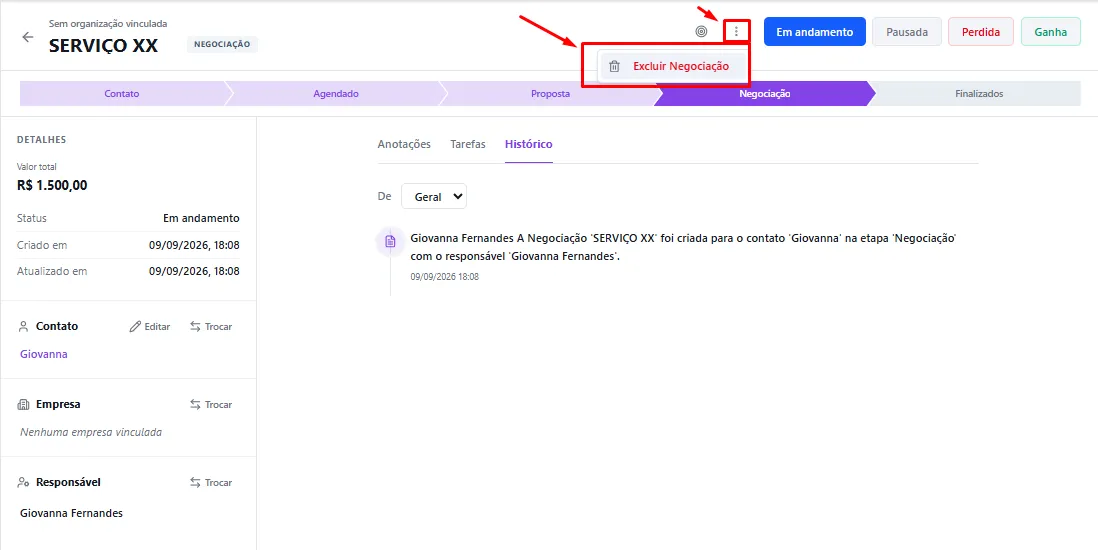
⚠️ Antes de excluir, confira se a oportunidade não possui tarefas, anotações ou informações que precisam permanecer no histórico.
Como acessar o Relatório de Negociações
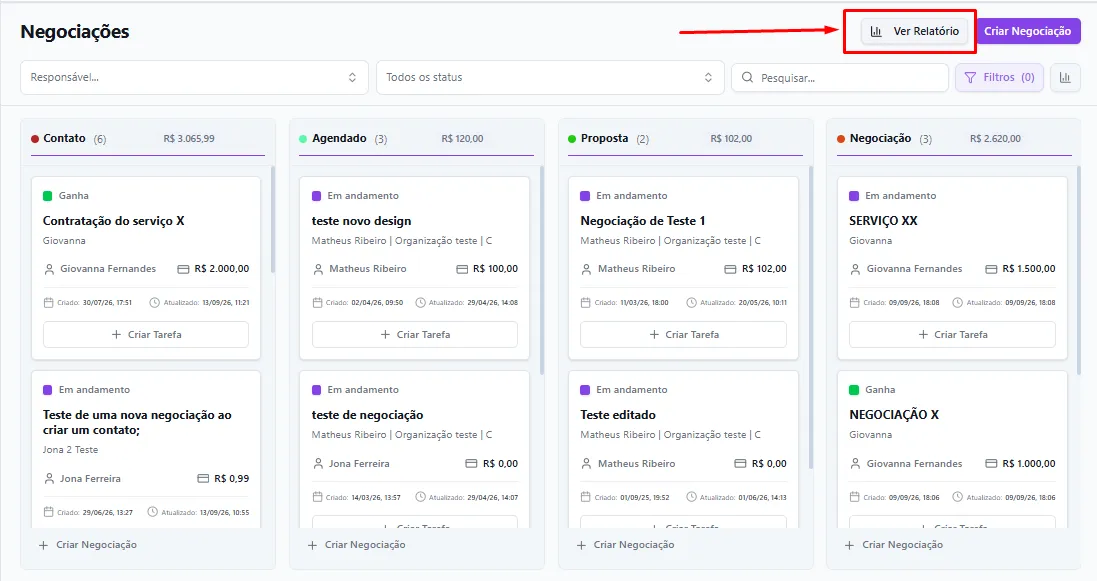
Na tela principal, clique em Ver Relatório.
O relatório apresenta informações sobre desempenho, conversão, valores, ciclo de vendas, etapas e motivos de perda.
Como filtrar o relatório
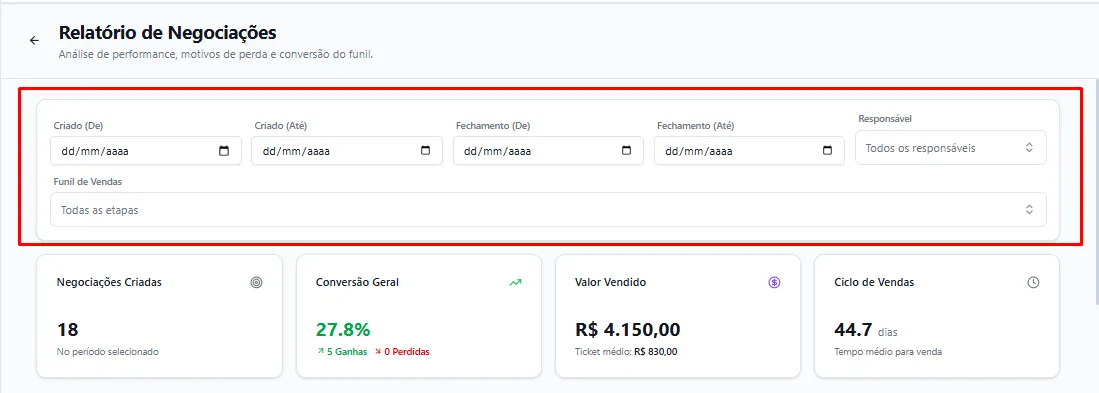
O relatório pode ser filtrado por:
Data inicial de criação;
Data final de criação;
Data inicial de fechamento;
Data final de fechamento;
Responsável;
Etapa do funil de vendas.
Utilize as datas de criação para analisar quando as oportunidades entraram no funil.
Utilize as datas de fechamento para analisar quando foram marcadas como ganhas ou perdidas.
Entenda os indicadores do relatório
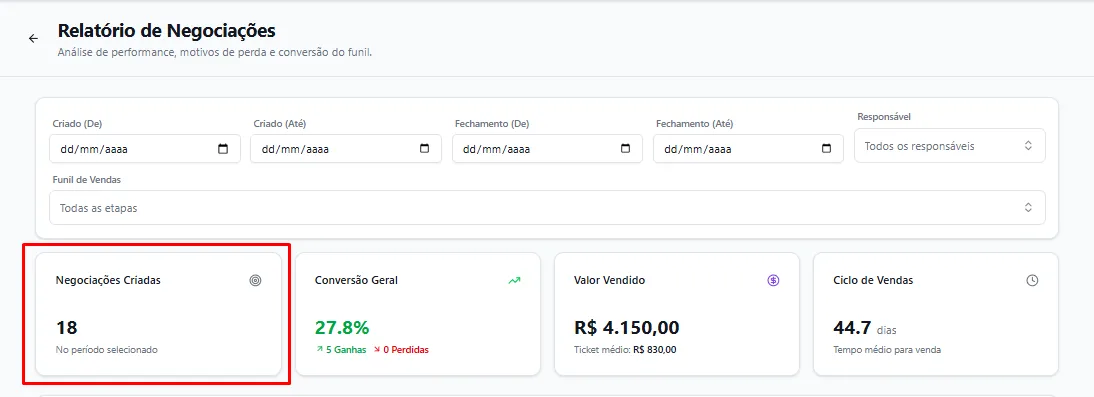
Negociações Criadas
Apresenta a quantidade de oportunidades criadas no período selecionado.
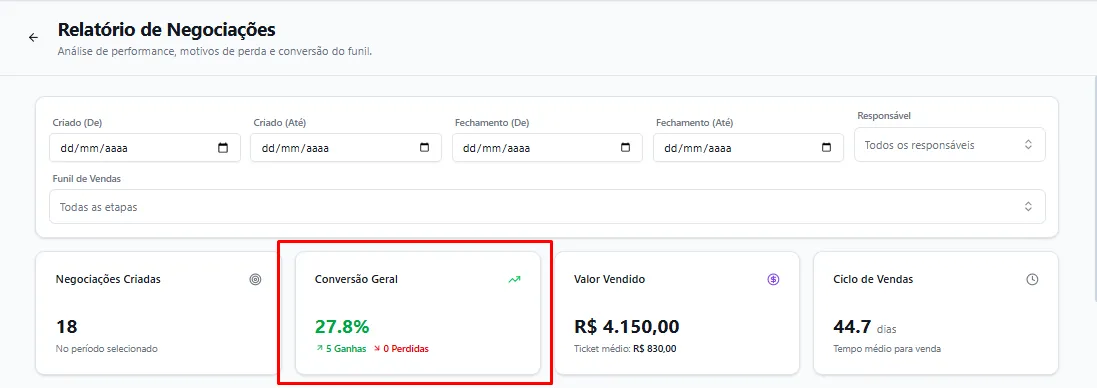
Conversão Geral
Apresenta o percentual de negociações convertidas em vendas.
O painel também informa a quantidade de oportunidades ganhas e perdidas.
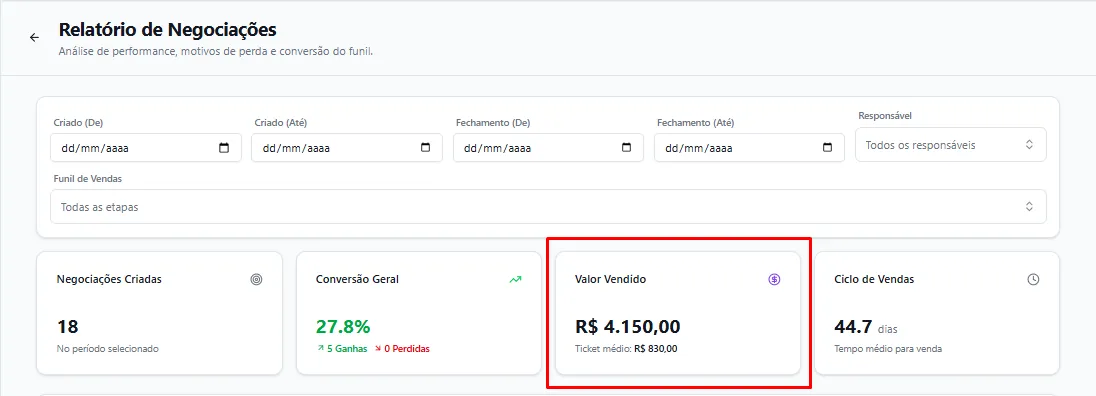
Valor Vendido
Apresenta a soma dos valores das negociações ganhas.
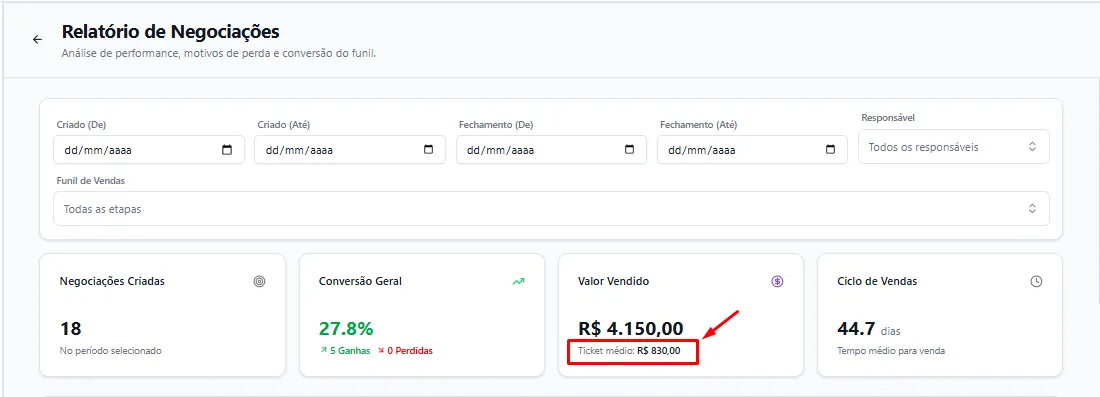
Ticket médio
Apresenta o valor médio das vendas realizadas.
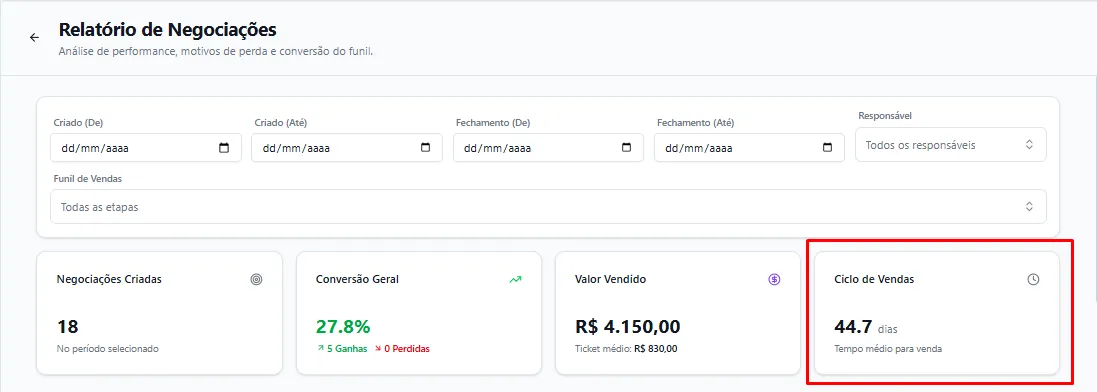
Ciclo de Vendas
Apresenta o tempo médio necessário para transformar uma oportunidade em venda.
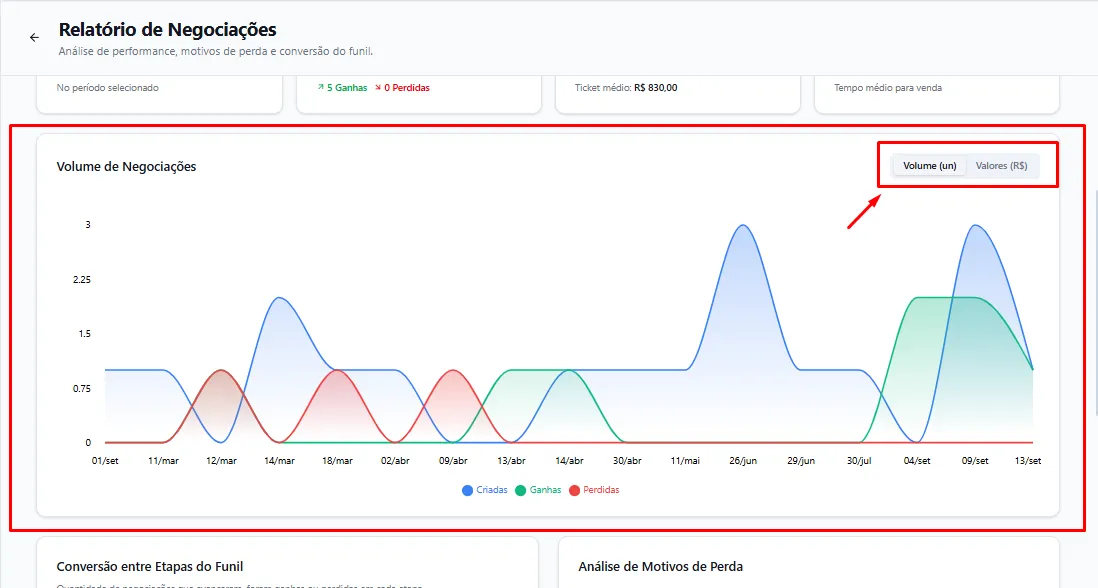
Entenda o gráfico Volume de Negociações
Esse gráfico apresenta a evolução das oportunidades ao longo do período.
As informações são separadas em:
Criadas;
Ganhas;
Perdidas.
Você pode alternar entre:
Volume (un): quantidade de negociações;
Valores (R$): valores financeiros das oportunidades.
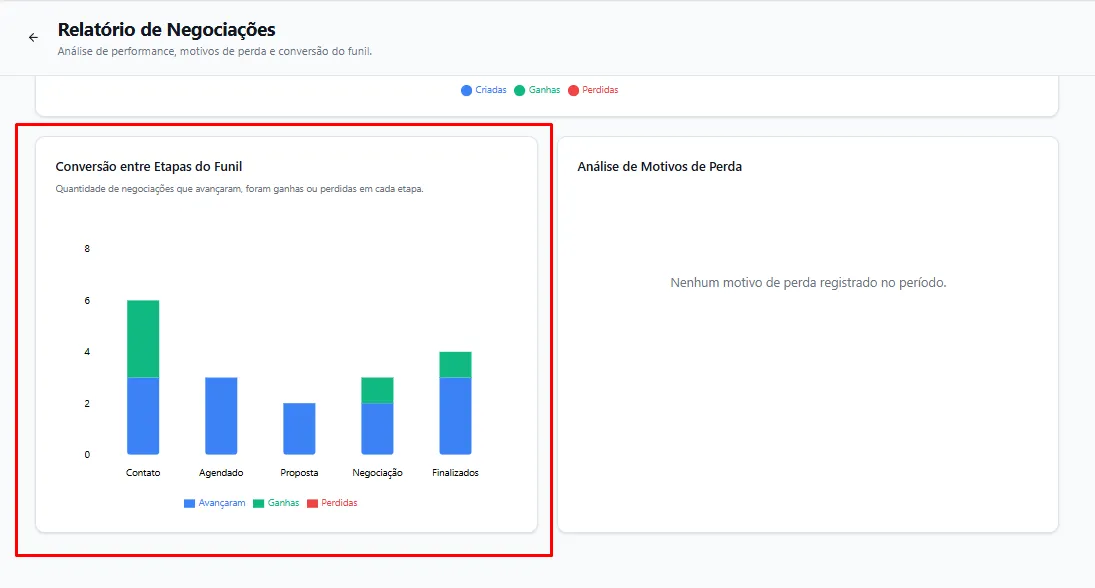
Entenda a Conversão entre Etapas
O gráfico apresenta quantas negociações:
Avançaram;
Foram ganhas;
Foram perdidas;
em cada etapa do funil.
Ele ajuda a identificar fases com maior avanço ou perda de oportunidades.
Entenda a Análise de Motivos de Perda
A seção Análise de Motivos de Perda apresenta os motivos registrados nas negociações perdidas.
Quando não houver registros no período, o painel apresentará uma mensagem informando que nenhum motivo foi encontrado.
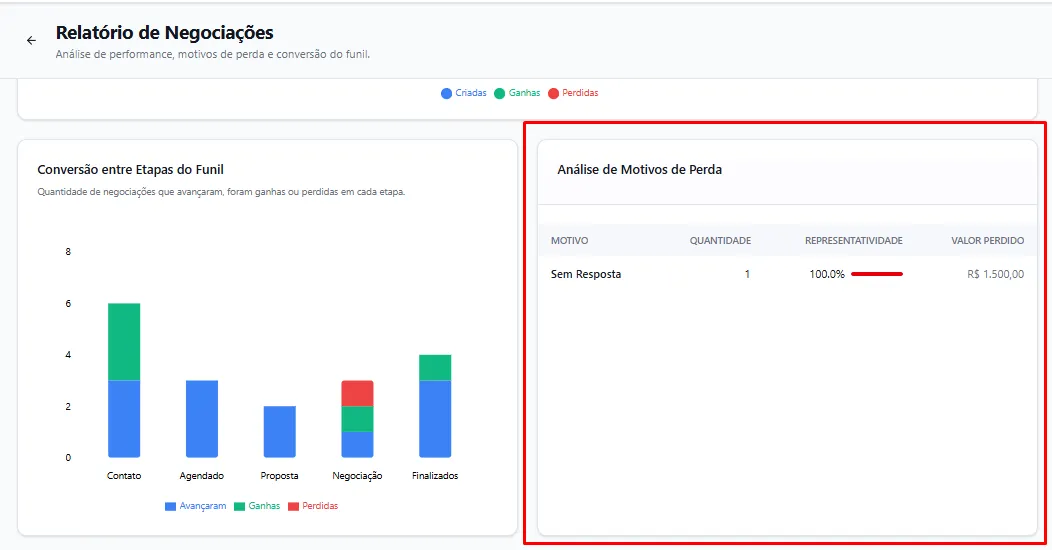
💡 Registrar corretamente os motivos ajuda a identificar padrões e oportunidades de melhoria no processo comercial.
Erros comuns
Negociação criada na etapa errada
Confira a Etapa do Funil antes de salvar.
Contato incorreto
Revise o cliente selecionado antes de concluir o cadastro.
Valor previsto desatualizado
Atualize o valor conforme a evolução da proposta.
Confundir etapa com status
A et
Este artigo foi útil?
Obrigado pelo seu feedback!