
Como criar e gerenciar Empresas no K-Flow
Aprenda a pesquisar, criar, editar e excluir empresas e a organizar informações como CNPJ, segmento e código interno.
Atualizado em 12/09/2026 · 6 min de leitura
Como criar e gerenciar Empresas
A área de Empresas permite cadastrar e organizar as organizações atendidas ou prospectadas, reunindo informações como nome fantasia, razão social, CNPJ, segmento, quantidade de funcionários e código interno.
Para quem é indicado
Este artigo é indicado para:
Administradores;
Gestores;
Equipes comerciais;
Responsáveis pelos cadastros;
Responsáveis pela implantação do K-Flow.
Antes de começar
Verifique se:
Você está conectado ao ambiente correto;
Possui permissão para acessar a área de Empresas;
Tem as informações da organização que será cadastrada;
O segmento necessário já está cadastrado, quando aplicável;
A empresa ainda não existe na base.
Como acessar a área de Empresas
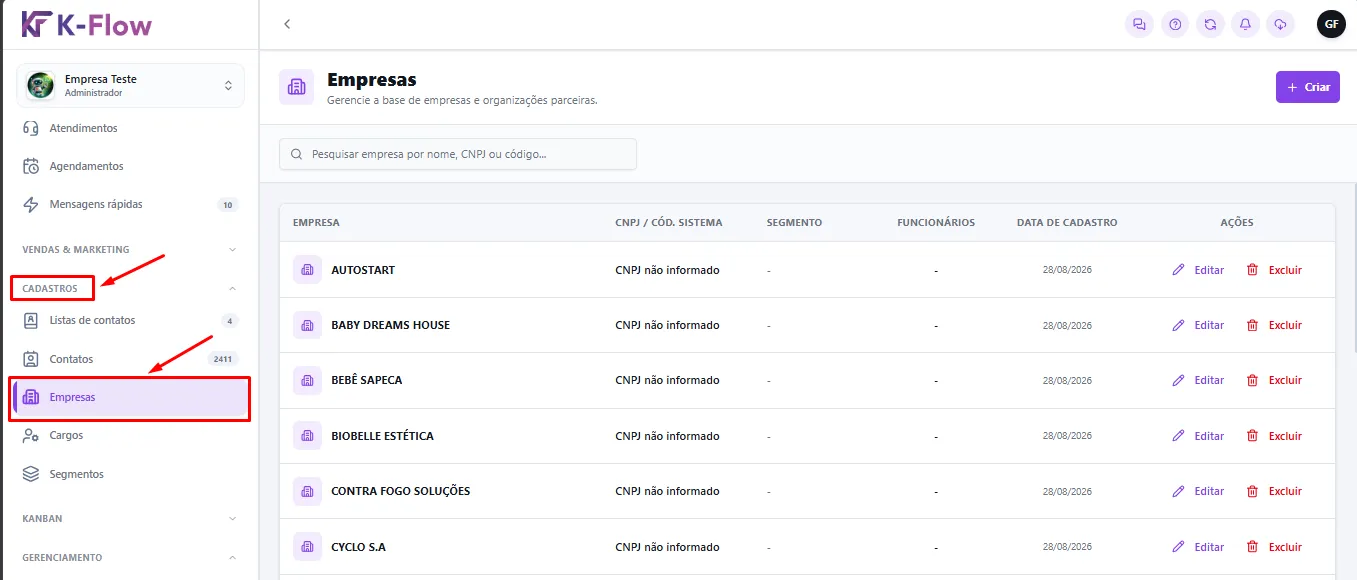
No menu lateral do K-Flow, acesse:
Cadastros → Empresas
Nessa tela, são apresentadas as empresas e organizações já cadastradas.
Informações apresentadas na listagem
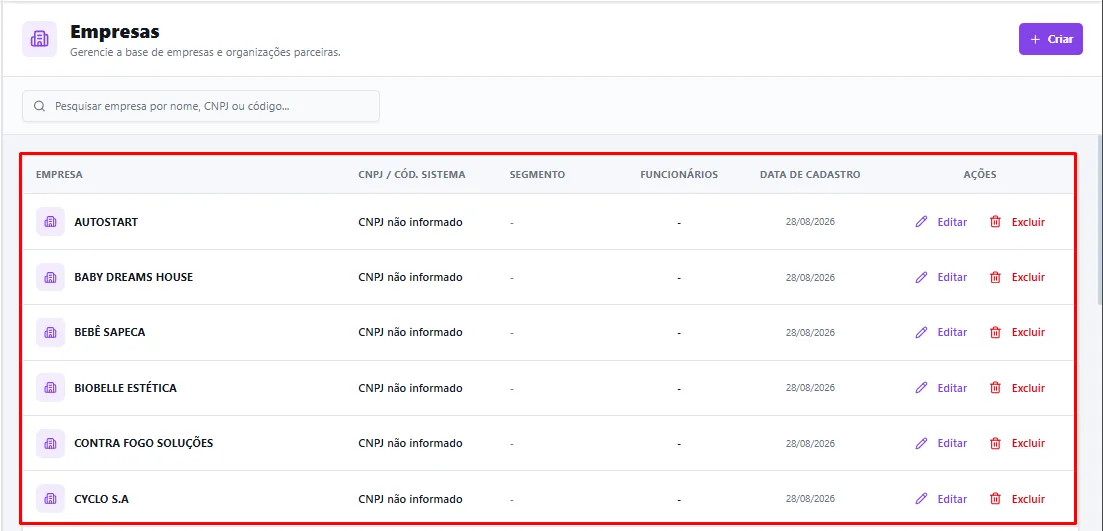
A listagem apresenta as principais informações de cada empresa:
Empresa: nome utilizado para identificar a organização;
CNPJ/Cód. Sistema: CNPJ ou código interno cadastrado;
Segmento: área de atuação vinculada;
Funcionários: quantidade de colaboradores informada;
Data de cadastro: data em que a empresa foi criada;
Ações: opções para editar ou excluir o registro.
Quando o CNPJ não estiver preenchido, poderá aparecer CNPJ não informado. Nos campos sem informação, o sistema poderá exibir -.
Como pesquisar uma empresa
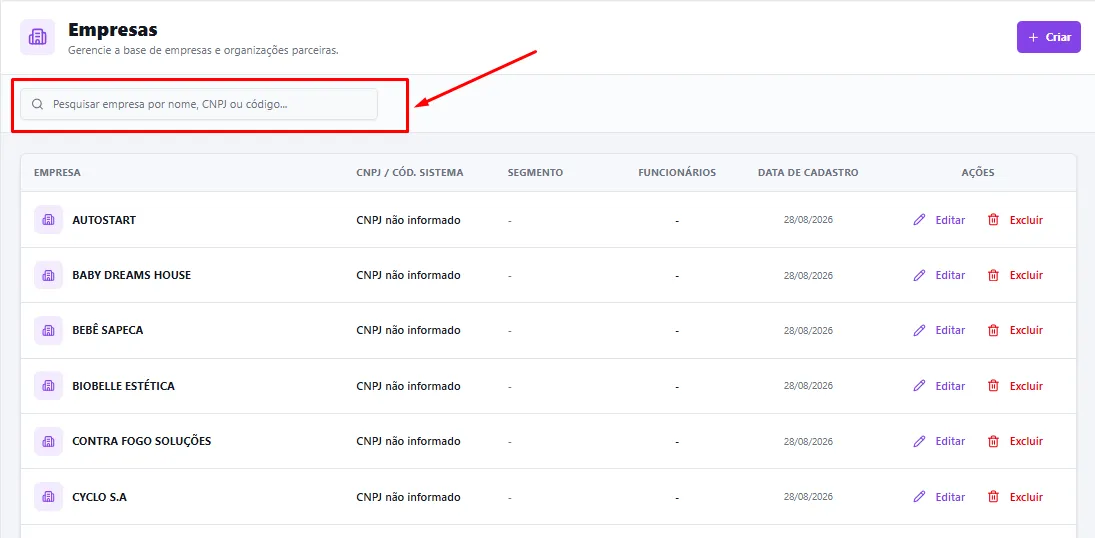
Antes de criar um novo cadastro, utilize a pesquisa para verificar se a empresa já existe.
Clique no campo Pesquisar empresa por nome, CNPJ ou código...;
Digite o nome, CNPJ ou código interno;
Confira os resultados apresentados.
💡 A pesquisa prévia ajuda a evitar cadastros duplicados.
Como criar uma empresa
Para cadastrar uma nova empresa:
Acesse Cadastros → Empresas;
Clique em + Criar;
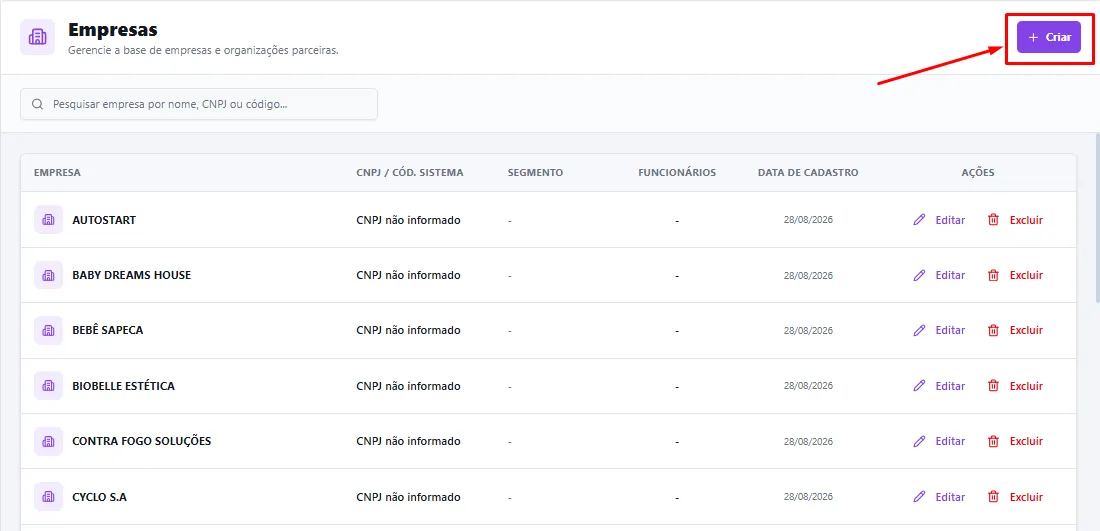
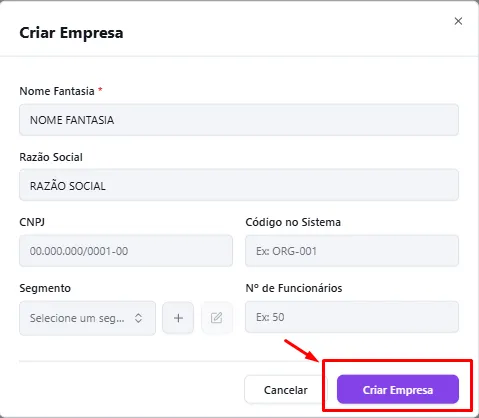
Na janela Criar Empresa, preencha os dados;
Revise as informações;
Clique em Criar Empresa;
Verifique se o registro aparece na listagem.
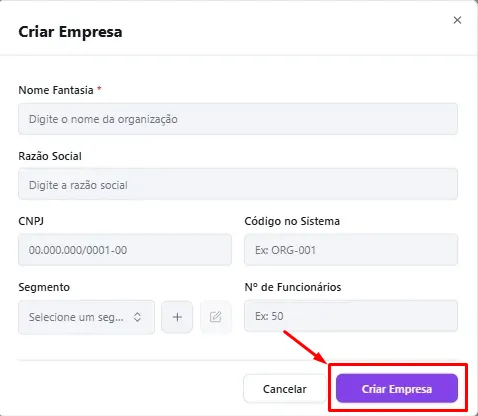
Preencha os dados da empresa
Nome Fantasia
Informe o nome pelo qual a empresa é conhecida comercialmente.
Exemplos:
Clínica Saúde Mais;
Construtora Alfa;
Loja Exemplo.
O preenchimento desse campo é obrigatório.
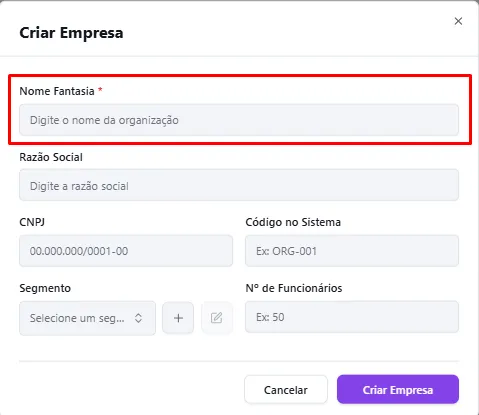
Razão Social
Informe o nome empresarial registrado oficialmente, quando disponível.
Exemplo:
Empresa Exemplo Comércio de Produtos Ltda.
Esse campo ajuda a manter o cadastro alinhado aos dados oficiais da organização.
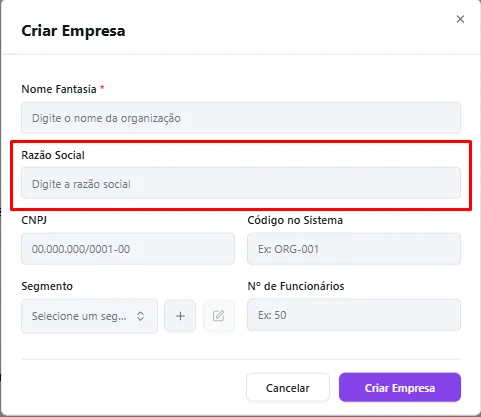
CNPJ
Informe o número de identificação fiscal da empresa.
Exemplo:
00.000.000/0001-00
Confira cuidadosamente os números antes de salvar.
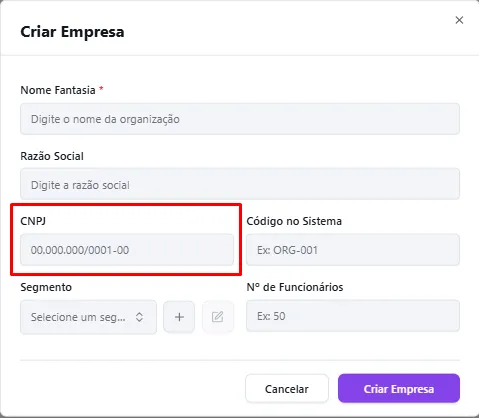
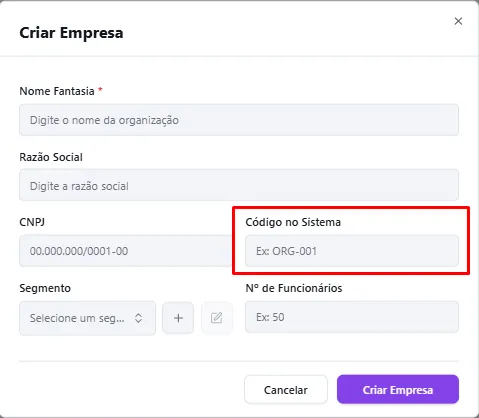
Código no Sistema
Utilize esse campo para registrar o código interno da empresa ou sua identificação em outro sistema.
Exemplo:
ORG-001
Mantenha um padrão de códigos para evitar identificações duplicadas.
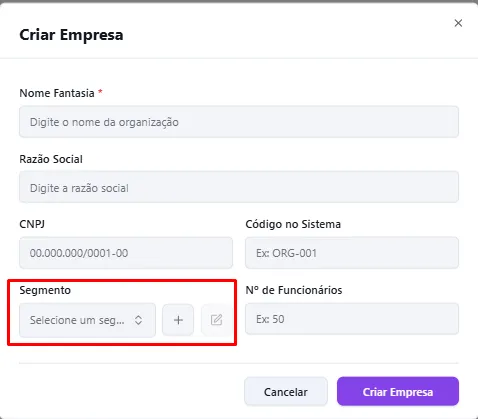
Segmento
Selecione a área de atuação da empresa.
Exemplos:
Automotivo;
Construção Civil;
Indústria;
Saúde;
Serviços;
Tecnologia;
Varejo.
Essa associação ajuda a organizar a base comercial por mercado.
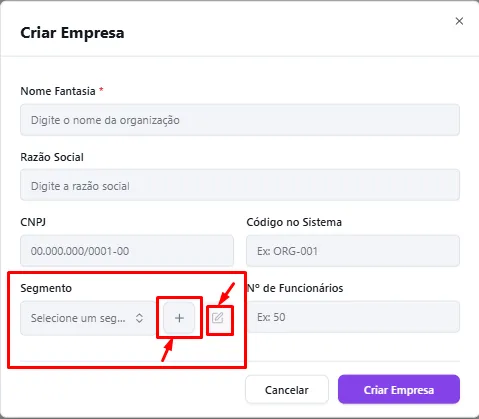
Adicionar ou editar segmentos
Ao lado do campo Segmento, podem estar disponíveis opções para cadastrar ou ajustar as classificações.
Antes de criar um novo segmento:
Pesquise as opções existentes;
Verifique se já existe uma classificação equivalente;
Evite criar segmentos duplicados ou muito semelhantes.
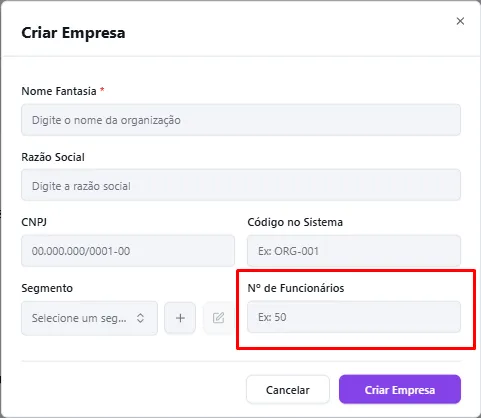
Número de funcionários
No campo Nº de Funcionários, informe a quantidade aproximada de colaboradores da empresa.
Exemplo:
50
Essa informação pode auxiliar na qualificação e análise da base comercial.
Finalize o cadastro
Antes de salvar:
Confira o nome fantasia;
Revise a razão social;
Confira o CNPJ;
Verifique o código interno;
Confirme o segmento;
Confira a quantidade de funcionários;
Clique em Criar Empresa.
Após concluir, localize a empresa na listagem para confirmar o cadastro.
Como editar uma empresa
Para atualizar um cadastro:
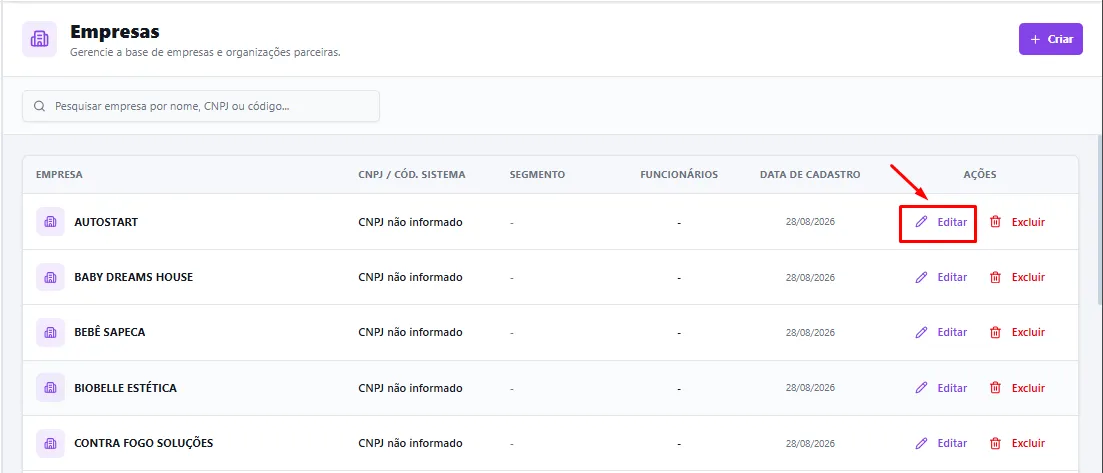
Localize a empresa na listagem;
Clique em Editar;
Altere as informações necessárias;
Salve as alterações;
Confira se os novos dados aparecem na listagem.
💡 Revise os dados periodicamente para manter a base comercial atualizada.
Como excluir uma empresa
Para excluir um cadastro:
Localize a empresa;
Clique em Excluir;
Confirme a ação, caso seja solicitado;
Verifique se o registro foi removido.
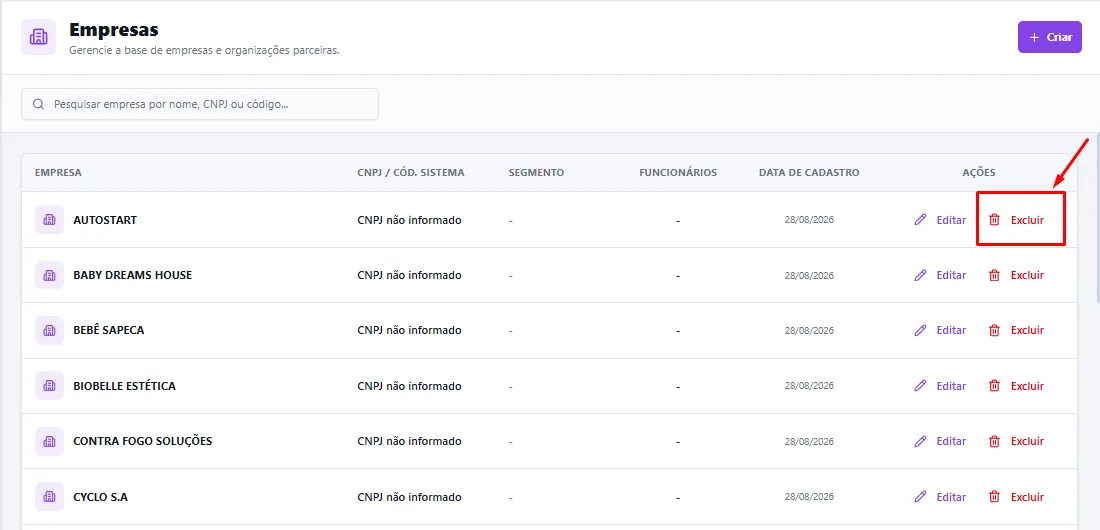
⚠️ Antes de excluir, verifique se existem contatos, negociações ou outros registros vinculados à empresa. A exclusão pode afetar o histórico e a organização da base comercial.
Em caso de dúvida sobre o impacto da exclusão, entre em contato com o suporte.
Erros comuns
Empresa cadastrada mais de uma vez
Pesquise pelo nome, CNPJ e código antes de criar um novo registro.
Nome Fantasia não informado
O campo Nome Fantasia é obrigatório e deve ser preenchido antes de salvar.
CNPJ incorreto
Confira se todos os números foram digitados corretamente.
Segmento incorreto
Verifique se a classificação escolhida corresponde à atividade da empresa.
Segmentos duplicados
Antes de criar um segmento pela tela da empresa, confira se já existe uma opção equivalente.
Código interno repetido
Quando utilizar o campo Código no Sistema, mantenha um padrão e evite códigos duplicados.
Alteração não foi salva
Após editar, confirme a ação e verifique se os novos dados aparecem na listagem.
Exclusão de empresa com vínculos
Antes de excluir, verifique se existem contatos, negociações ou outros registros associados.
Boas práticas
Pesquise antes de cadastrar uma empresa;
Utilize o nome fantasia de maneira padronizada;
Preencha o CNPJ sempre que estiver disponível;
Utilize códigos internos únicos;
Selecione o segmento correto;
Evite criar segmentos duplicados;
Preencha a quantidade de funcionários quando ela for relevante;
Relacione corretamente os contatos à empresa;
Revise periodicamente os dados comerciais;
Verifique os vínculos antes de excluir um cadastro.
Quando acionar o suporte
Entre em contato com o suporte se:
Não for possível criar uma empresa;
O cadastro não aparecer na listagem;
Não for possível editar ou excluir;
Uma alteração não permanecer salva;
O segmento não puder ser vinculado;
Houver dúvida sobre o impacto da exclusão;
O sistema apresentar erro técnico.
Informações necessárias
Ao entrar em contato, informe:
Nome do ambiente no K-Flow;
Nome da empresa cadastrada;
CNPJ, quando houver;
Código no sistema, quando utilizado;
Tela onde ocorreu o problema;
Ação que estava sendo realizada;
Comportamento esperado;
Comportamento apresentado;
Print ou mensagem de erro.
Dica final
Mantenha os cadastros completos e padronizados. Uma base de empresas organizada facilita o relacionamento com os contatos, o acompanhamento das negociações e a análise comercial no K-Flow.
Este artigo foi útil?
Obrigado pelo seu feedback!