
Como fazer uma troca de produtos vendidos?
Atualizado em 16/09/2026 · 2 min de leitura
Objetivo
Orientar como realizar a troca de produtos vendidos, desde a devolução dos produtos até a utilização do crédito gerado na nova venda.
Passo a Passo
1° Localizar a nota de origem
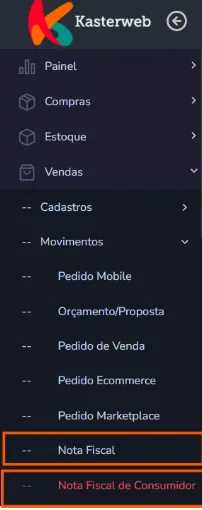
Com a nota de venda em mãos, acesse:
Vendas -> Movimentos -> Nota Fiscal ou Nota Fiscal de Consumidor
Nota Fiscal: acesse quando os produtos foram vendidos por NF-e
Nota Fiscal de Consumidor: acesse quando os produtos foram vendidos por NFC-e
2° Fazer Devolução
Na tela de Notas Fiscais, localize a nota de origem, então acesse:
Ações -> Devolver
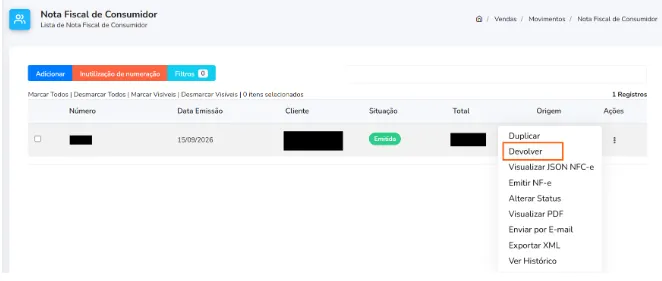
Será aberta uma nova tela para o lançamento da Nota de Devolução.
No card Pagamento, preencha:
Forma de Pagamento: informe devolução
Condição de Pagamento: informe uma condição associada a devolução

No card Produtos, confira se os produtos que serão devolvidos estão corretos.
Troca parcial: caso a troca seja apenas de alguns produtos, é possível excluir os itens que não serão devolvidos ou editar a quantidade.

Após conferir as informações, clique em Salvar
3° Lançar Estoque
Para retornar os produtos devolvidos ao estoque, acesse:
Ações -> Lançar Estoque
4° Lançar Financeiro
Para registrar a devolução no financeiro, acesse:
Ações -> Lançar Financeiro
5° Utilização do Crédito gerado por devolução
Após finalizar a devolução, é necessário fazer um novo pedido com os produtos escolhidos pelo cliente.
Ao fazer o novo pedido, o sistema identifica que existe crédito disponível para o cliente vinculado e permite utilizar esse saldo.
Crédito igual ao valor do novo pedido: o crédito será totalmente utilizado
Crédito menor que o valor do novo pedido: o cliente deverá pagar a diferença. Nesse caso, informe a forma e a condição de pagamento no pedido
Crédito maior que o valor do novo pedido: será utilizado apenas o valor do novo pedido, e o saldo restante ficará disponível para uma próxima venda.
6° Controle dos Crédito do cliente
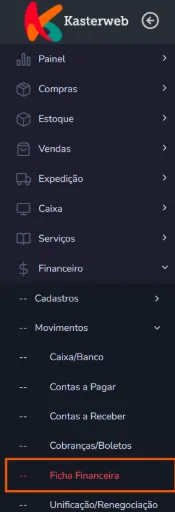
Para acompanhar o saldo e as movimentações de crédito do cliente, acesse:
Financeiro -> Movimentos -> Ficha financeira
Na tela Ficha financeira, preencha:
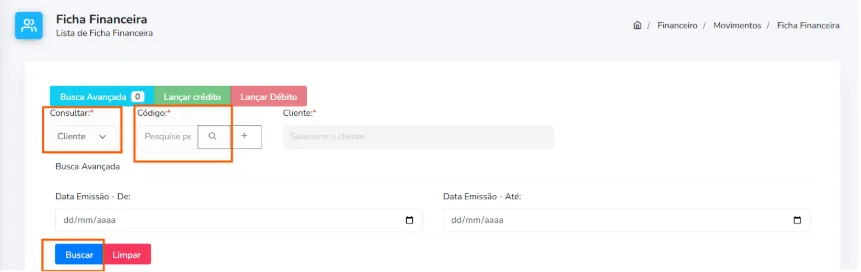
Consular: selecione a opção Cliente
Código: selecione o cliente que deseja consultar
Em seguida, clique em Buscar.
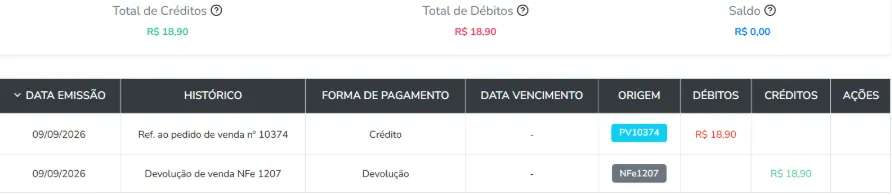
É possível acompanhar o histórico de movimentações realizadas pelo cliente, incluindo os créditos e débitos registrados.
Este artigo foi útil?
Obrigado pelo seu feedback!