
Como cadastrar uma campanha promocional
Atualizado em 18/09/2026 · 2 min de leitura
Objetivo
Orientar sobre o cadastro e a utilização de campanhas promocionais no K-Adm.
Passo a Passo
Cadastrar campanha promocional
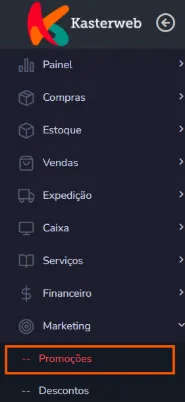
Acesse Marketing -> Promoções
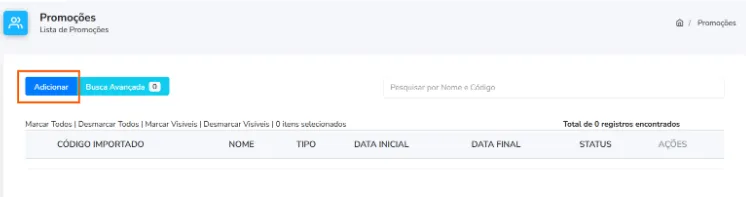
Na tela de Promoções, clique em Adicionar.
Configurar Promoção
No card Promoção, preencha:
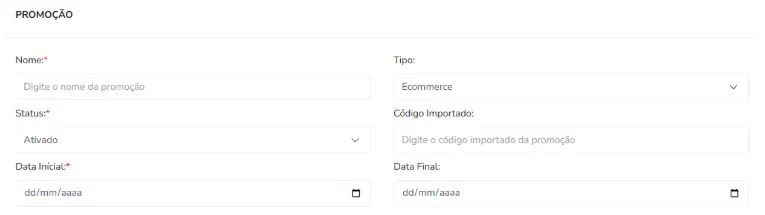
Nome: informe um nome para identificar a campanha
Tipo: selecione onde a promoção será aplicada
Ecommerce: descontos serão aplicados apenas em vendas online
Loja Física: descontos serão aplicados apenas em vendas presenciais
Ambos: descontos serão aplicados vendas online e presenciais
Status: informe se a promoção ficará Ativada ou Desativada
Data Inicial: informe a data de início da promoção
Data Final: informe a data de término da promoção
Configurar produtos e desconto
No card Produtos, preencha:
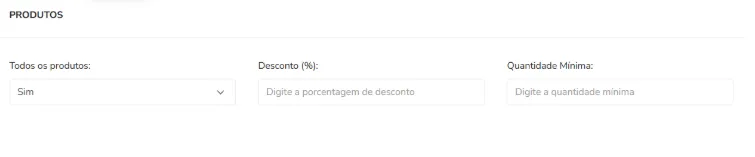
Todos os produtos: selecione Sim ou Não
Sim: o desconto será aplicado a todos produtos cadastrados
Não: o desconto será aplicado apenas aos produtos selecionados
Desconto: informe o percentual de desconto
Quantidade mínima: informe a quantidade mínima de produtos necessária para aplicar o desconto
Ao selecionar a opção Não no campo Todos os produtos, será aberta um campo para adicionar o produtos que fazem parte da campanha
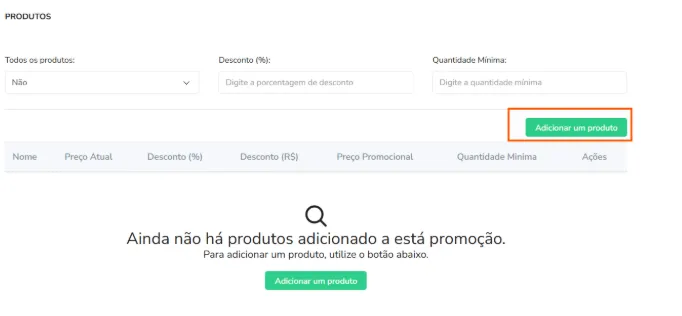
Para adicionar um produtos clique em Adicionar um produtos.
Configurar formas de pagamento
No card Forma de pagamento, selecione as formas de pagamento que poderão utilizar a promoção.

Caso o tipo da promoção seja Ambos, serão exibidos campos separados para Loja Física e Ecommerce, sendo necessário preencher os dois.
Configurar tabela de preço
No card Tabela de preço, selecione as tabelas de preço que participarão da promoção.

Após preencher as informações, clique em Salvar.

Aplicação do desconto
Com a campanha ativa, o sistema aplica automaticamente o desconto configurado aos produtos participantes da promoção.
Importante: quando um produto estiver em uma campanha promocional ativa, não será possível aplicar outro desconto diferente do preço promocional. O sistema aplicará automaticamente o desconto configurado na campanha.
Este artigo foi útil?
Obrigado pelo seu feedback!